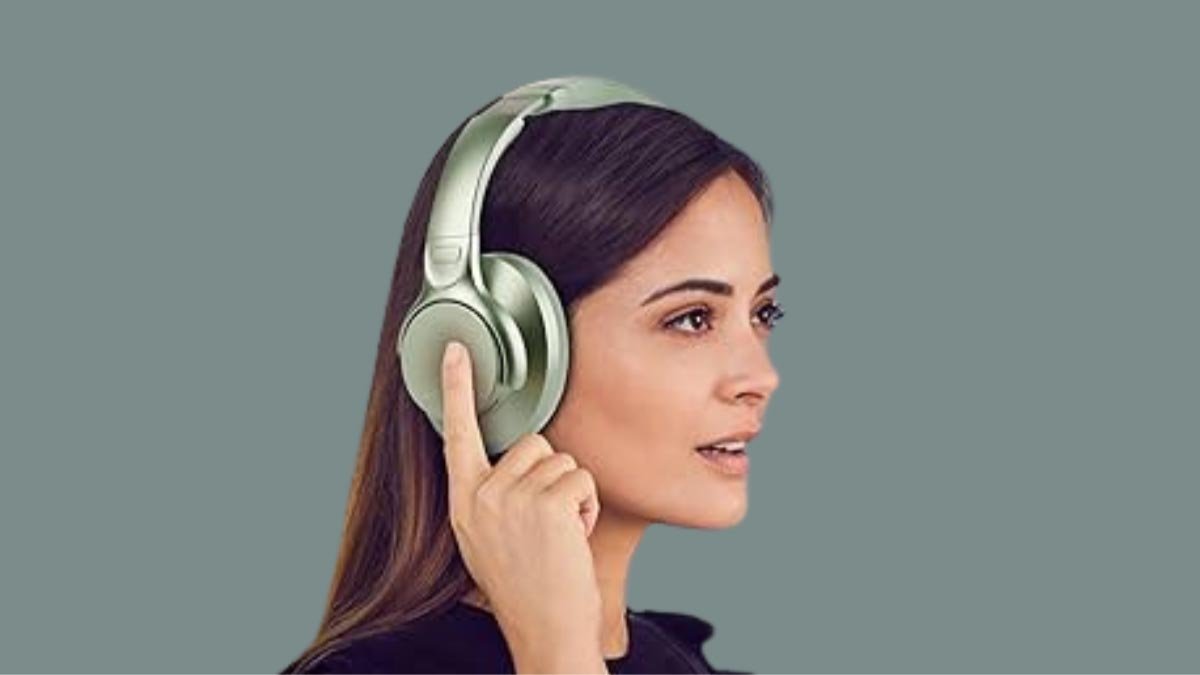
Om du vill para ihop Tuinyo trådlösa hörlurar till dina enheter som en iPhone, Android, eller andra Bluetooth -enheter, du har kommit till rätt inlägg. I den här artikeln, vi kommer att diskutera varje steg i detalj för att göra det enklare för dig att koppla ihop Tuinyo trådlösa hörlurar med dina enheter.
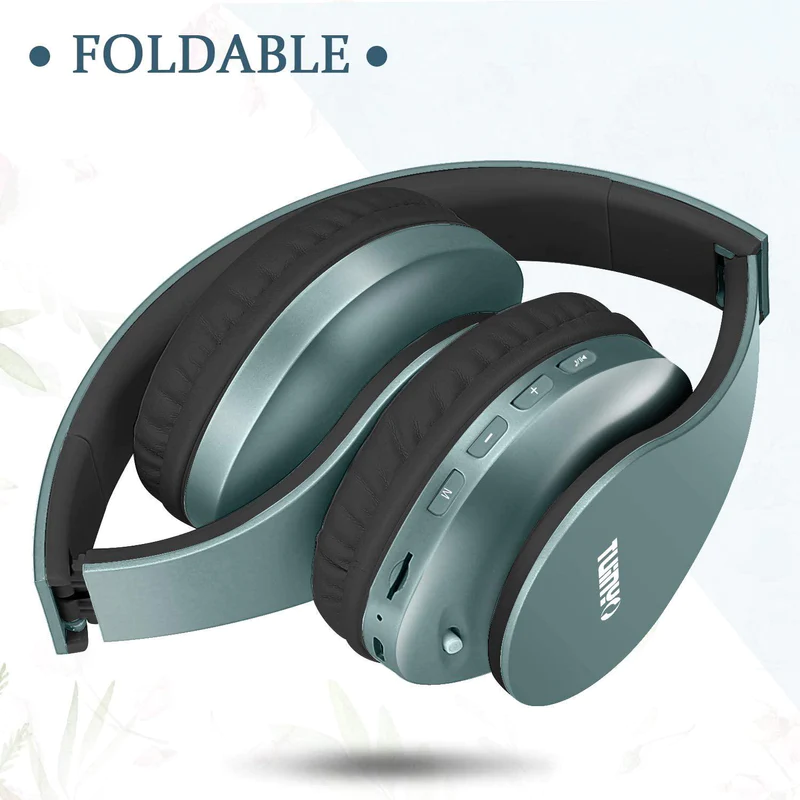
Tuinyo trådlösa hörlurar är här för att rädda dig från besväret med sladdar med sin avancerade Bluetooth-teknik och eleganta design. Dessa hörlurar erbjuder en sömlös och problemfri ljudupplevelse. Dessa hörlurar är hopfällbara.
Oavsett om du lyssnar på musik, tittar på film, eller tar emot samtal, dessa trådlösa hörlurar ger kristallklar ljudkvalitet. Tuinyo trådlösa hörlurar ger en trådlös ljudupplevelse.
Oavsett om du joggar i parken, pendlar till jobbet, eller bara koppla av hemma, dina trådlösa Tuinyo hörlurar ger dig högkvalitativt ljud och frihet från trassliga ledningar.
Men hur man kopplar ihop Tuinyo trådlösa hörlurar till dina enheter? I den här artikeln, vi guidar dig genom steg-för-steg-processen för att koppla ihop Tuinyo trådlösa hörlurar med din enhet. Så, gör dig redo för mer detaljer.
Koppla ihop Tuinyo trådlösa hörlurar med Android-enheter

Para ihop Tuinyo trådlösa hörlurar med din Android-enhet är en enkel process som låter dig njuta av din favoritmusik och ta emot samtal trådlöst. Följ stegen nedan för att enkelt koppla ihop Tuinyo trådlösa hörlurar till din Android-enhet.
- Slå på dina trådlösa Tuinyo hörlurar genom att trycka och hålla in strömknappen tills du ser LED-indikatorlampan blinka, indikerar att hörlurarna är i ihopparningsläge.
- På din Android -enhet, gå till menyn Inställningar och välj Bluetooth. Se till att din Bluetooth-funktion är påslagen.
- Din Android-enhet börjar automatiskt söka efter tillgängliga Bluetooth-enheter. Leta efter namnet på dina Tuinyo trådlösa hörlurar i listan över tillgängliga enheter. Den ska visas som Tuinyo T9 eller Tuinyo T20. Tryck på namnet för att starta ihopparningsprocessen.
- När du trycker på namnet, din Android-enhet kommer att upprätta en trådlös anslutning med dina Tuinyo trådlösa hörlurar.
- Om du uppmanas att ange en kopplingskod, stiga på 0000 eller 1234 men i de flesta fall, anslutningen kommer att upprättas utan behov av en kod.
- När parningen är framgångsrik, du kommer att se ett meddelande på din Android-enhet som bekräftar anslutningen till dina Tuinyo trådlösa hörlurar. Dina hörlurar är nu redo att användas med din Android-enhet.
Njut av friheten och bekvämligheten med trådlös musik och samtal med dina Tuinyo trådlösa hörlurar och Android-enhet. Nu kan du fördjupa dig i dina favoritlåtar eller ha tydliga och handsfree-konversationer på språng.
Koppla ihop Tuinyo trådlösa hörlurar med iOS-enheter
Är du en iPhone- eller iPad-användare och vill para ihop Tuinyo trådlösa hörlurar till din iPhone eller iPad? Parningsprocessen är helt enkelt med tanke på stegen nedan
- Sätt dina trådlösa Tuinyo-hörlurar i parningsläge genom att trycka och hålla in strömknappen tills LED-indikatorn börjar blinka. Detta indikerar att hörlurarna är i parningsläge.
- På din iOS-enhet, gå till appen Inställningar och tryck på Bluetooth.
- Din enhet börjar söka efter tillgängliga Bluetooth-enheter i närheten.
- Leta efter namnet på dina Tuinyo trådlösa hörlurar i listan över tillgängliga enheter och tryck på det för att starta ihopparningsprocessen.
- LED-indikatorn på hörlurarna lyser med fast sken när ihopparningen har lyckats.
Notera: När du har lyckats para ihop Tuinyo trådlösa hörlurar med din iOS-enhet, de kommer automatiskt att ansluta när de är inom räckhåll.
Felsökningstips
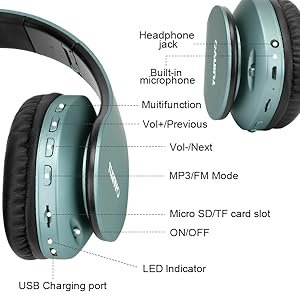
Om du stöter på några problem när du ansluter Tuinyo trådlösa hörlurar till din enhet. Oroa dig inte. I den här artikeln, vi kommer att beskriva några vanliga parningsproblem med Tuinyo trådlösa hörlurar och ge felsökningstips som hjälper dig att ansluta dem sömlöst. Först, se till att dina hörlurar är laddade.
Ett lågt batteri kan ibland orsaka parningsproblem. Starta om din iOS-enhet och försök att para ihop igen. Återställ nätverksinställningar och ta även bort andra sparade Bluetooth-enheter på din enhet. Men om du inte kan hitta dina Tuinyo trådlösa hörlurar i Bluetooth-inställningarna på din enhet, se till att dina hörlurar är i ihopparningsläge.
Sätt dina hörlurar i parningsläge genom att trycka och hålla in strömknappen tills LED-indikatorn börjar blinka. Kontrollera om dina hörlurar är fulladdade ibland visas inte låga batterinivåer i hörlurarna i Bluetooth-enhetslistan. Starta om både dina hörlurar och enheten du vill para ihop dem med.
Detta kan hjälpa till att uppdatera Bluetooth-anslutningarna och lösa eventuella tillfälliga problem. Ta bort alla befintliga Bluetooth-parningar för dina Tuinyo-hörlurar från din enhet och starta ihopparningsprocessen igen från början. Å andra sidan, om dina Tuinyo trådlösa hörlurar misslyckas med att paras ihop eller fortsätta kopplas ur.
Se till att det inte finns några hinder föremål som väggar eller andra elektroniska enheter som kan störa Bluetooth-signalen mellan dina hörlurar och enheten du försöker para ihop dem med. Kontrollera om hörlurarna redan är anslutna till en annan enhet.
Koppla bort dem från alla tidigare parade enheter och se till att dina hörlurar är inom det rekommenderade räckvidden för Bluetooth-anslutning. Om du är för långt borta från din enhet, det kan instabila anslutningar.
Om det inte finns något ljud eller dålig ljudkvalitet med dina Tuinyo trådlösa hörlurar. Kontrollera volymnivån på både dina hörlurar och den anslutna enheten. Se till att de inte är för lågt inställda eller avstängda.
Genom att följa dessa felsökningslösningar, du bör kunna lösa vanliga parningsproblem och njuta av en sömlös ljudupplevelse med dina Tuinyo trådlösa hörlurar.
Slutsats
I den här artikeln gav vi dig en komplett guide om hur du kopplar ihop Tuinyo trådlösa hörlurar till dina enheter. Para ihop Tuinyo trådlösa hörlurar till dina enheter är en enkel process som du måste göra noggrant utan att hoppa över något steg.
Annat, du kommer inte att kunna ansluta dem till din enhet. Vi hoppas att den här artikeln kommer att hjälpa dig mycket om den här produkten.