
Beats Solo3 ஹெட்ஃபோன்களை இணைக்க விரும்புகிறீர்களா? ஆனால் இதை எப்படி செய்வது என்று உங்களுக்குத் தெரியாது. இந்த கட்டுரையைப் படித்த பிறகு நீங்கள் இணைக்கலாம் பீட்ஸ் Solo3 ஹெட்ஃபோன்கள் ஒழுங்காக. பீட்ஸ் சோலோ3 ஹெட்ஃபோன்கள் வழங்குகின்றன 40 விளையாட்டு நேரம், உள்ளமைக்கப்பட்ட கருப்பு ஒலிவாங்கி, மேலும் பல.
பீட்ஸ் சோலோ3 ஹெட்ஃபோன்களை சார்ஜ் செய்வது மற்றும் ஆன் செய்வது எப்படி?
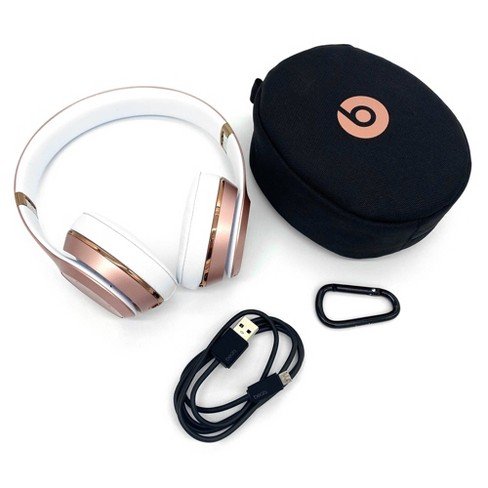
- உங்கள் Beats Solo3 ஹெட்ஃபோன்களை ஆன் அல்லது ஆஃப் செய்ய, ஆற்றல் பொத்தானை அழுத்திப் பிடிக்கவும் 1 இரண்டாவது.
- ஹெட்ஃபோன்களை சார்ஜ் செய்ய, சேர்க்கப்பட்ட மைக்ரோ USB கேபிளைப் பயன்படுத்தி அவற்றை ஒரு சக்தி மூலத்தில் செருகவும். ஹெட்ஃபோன்கள் சார்ஜ் செய்வது போல, விளக்குகள் ஒளிரும். சார்ஜிங் முடிந்ததும், ஐந்து விளக்குகளும் எரியும்.
- எரிபொருள் அளவை சரிபார்க்க, இது பேட்டரி நிலை மற்றும் சார்ஜிங் நிலையை காட்டுகிறது, ஆற்றல் பொத்தானை அழுத்தி விடுவிக்கவும்.
- உங்கள் ஹெட்ஃபோன்கள் வரை வழங்குகின்றன 40 மணிநேரம் பிளேபேக் 2 மணி நேரம் சார்ஜ், மற்றும் வரை 3 5 நிமிட சார்ஜில் மணிநேரம் பிளேபேக்.
சோலோ3 ஹெட்ஃபோன்களை இணை
இணைக்கும் வழிமுறைகளைப் பின்பற்றி உங்கள் சாதனத்துடன் Beats Solo3 ஹெட்ஃபோன்களை இணைக்கவும்.
IOS ஐப் பயன்படுத்தும் ஐபோனுடன் சோலோ3 ஹெட்ஃபோன்களை இணைக்கவும் 10
உங்களிடம் இருந்தால் ஐபோன் அது iOS ஐப் பயன்படுத்துகிறது 10 பீட்ஸ் சோலோ3 ஹெட்ஃபோன்களுடன் இணைக்க விரும்புகிறது, இந்த வழிமுறைகளை பின்பற்றவும்
- முதலில், ஆற்றல் பொத்தானை அழுத்தவும் 1 உங்கள் ஹெட்ஃபோன்களை இயக்க இரண்டாவது.
- உங்கள் ஐபோனை இயக்கி புளூடூத்தை இயக்கவும்.
- சில நொடிகளுக்குப் பிறகு, உங்கள் ஐபோன் இணைக்க உங்களைத் தூண்டும். அது இல்லை என்றால், உங்கள் ஹெட்ஃபோன்களில் ஆற்றல் பொத்தானை அழுத்திப் பிடிக்கவும் 5 வினாடிகள், உங்கள் ஐபோனில் உள்ள வழிமுறைகளைப் பின்பற்றவும்.
- உங்கள் ஹெட்ஃபோன்களை இந்த வழியில் அமைக்கும்போது, iCloud இல் உள்நுழைந்திருக்கும் மற்றும் iOS ஐப் பயன்படுத்தும் உங்கள் பிற சாதனங்களுடன் அவை தானாகவே அமைக்கப்படும் 10 அல்லது பின்னர்.
மேக் அல்லது புளூடூத் பயன்படுத்தும் மற்றொரு சாதனத்துடன் சோலோ3 ஹெட்ஃபோன்களை இணைக்கவும்

உங்களிடம் வேறு ஏதேனும் புளூடூத் சாதனம் இருந்தால் மற்றும் அவற்றை Solo3 ஹெட்ஃபோன்களுடன் இணைக்க விரும்பினால், உங்கள் ஹெட்ஃபோன்களை அந்த சாதனத்துடன் இணைக்க இந்தப் படிகளைப் பின்பற்றவும்
- ஆற்றல் பொத்தானை அழுத்தவும் 5 வினாடிகள். எரிபொருள் மானி ஒளிரும் போது, உங்கள் ஹெட்ஃபோன்கள் கண்டுபிடிக்கக்கூடியவை என்று அர்த்தம்.
- இப்போது, உங்கள் சாதனத்தில் புளூடூத் அமைப்புகளுக்குச் செல்லவும். உதாரணமாக, உங்கள் மேக்கில், ஆப்பிள் மெனுவைத் தேர்ந்தெடுக்கவும், கணினி விருப்பத்தேர்வுகளுக்குச் செல்லவும், பின்னர் புளூடூத் கிளிக் செய்யவும், மற்றும் புளூடூத் இயக்கப்பட்டிருப்பதை உறுதிசெய்யவும்.
- புளூடூத் சாதனங்களின் பட்டியலிலிருந்து உங்கள் ஹெட்ஃபோன்களைத் தேர்ந்தெடுக்கவும்.
பீட்ஸ் சோலோ3 ஹெட்ஃபோன்களுடன் ஆண்ட்ராய்டு சாதனத்துடன் இணைக்கவும்
நீங்கள் ஆண்ட்ராய்டு சாதனத்தைப் பயன்படுத்துபவராக இருந்தால், இந்த வழிமுறைகளை பின்பற்றவும்
- Androidக்கான Beats பயன்பாட்டைப் பெறவும்
- ஆற்றல் பொத்தானை அழுத்தவும் 5 வினாடிகள். விளக்குகள் ஒளிரும் போது, உங்கள் ஹெட்ஃபோன்கள் கண்டறியக்கூடியவை மற்றும் இணைப்பிற்கு தயாராக உள்ளன.
- உங்கள் Android சாதனத்தில் இணை என்பதைத் தேர்ந்தெடுக்கவும்.
ஹெட்ஃபோன்களைப் பயன்படுத்தவும்
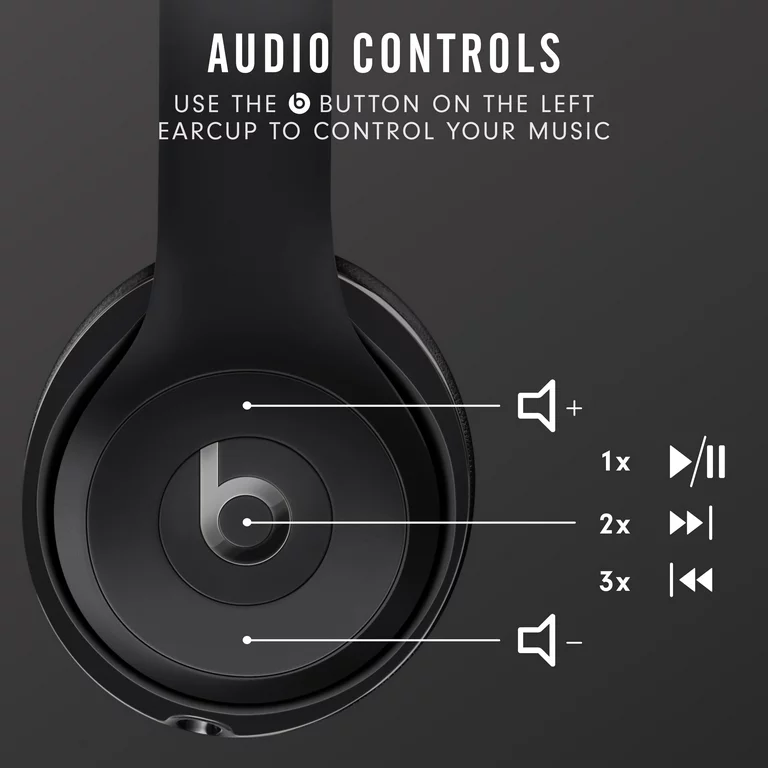
இசையை இசைக்க, ஒலியளவை மாற்றவும், மற்றும் பதில் அழைப்புகள் கீழே உள்ள படிகளைப் பின்பற்றவும்.
இசையை இயக்கவும்
- இசையை இசைக்க, இடது இயர்கப்பில் உள்ள b பட்டனைப் பயன்படுத்தவும், அல்லது ஹெட்ஃபோன்கள் வயர்டு பயன்முறையில் இருந்தால் ரிமோட் டாக் கேபிளின் மையப் பொத்தான்.
- டிராக்கை இடைநிறுத்த அல்லது இயக்க, ஒரு முறை அழுத்தவும்.
- அடுத்த தடத்திற்குச் செல்ல, அழுத்தவும் 2 முறை. பின்னோக்கித் தவிர்க்க, அழுத்தவும் 3 முறை.
- ஒரு தடத்தின் மூலம் முன்னோக்கி ஸ்கேன் செய்ய, அழுத்தவும் 2 முறை மற்றும் இரண்டாவது அழுத்தவும்.
- ஒரு டிராக் மூலம் பின்னோக்கி ஸ்கேன் செய்ய, அழுத்தவும் 3 முறை மற்றும் மூன்றாவது அழுத்தவும்.
ஒலியளவை மாற்றவும்
- பின்னணி ஒலியைக் கட்டுப்படுத்த, இடது இயர்கப் அல்லது ரிமோட் டாக் கேபிளில் வால்யூம் பட்டன்களைப் பயன்படுத்தவும்.
- வால்யூம் அப் பட்டனை அழுத்தி வெளியிடவும், அல்லது ஒலியளவை தொடர்ந்து அதிகரிக்க அழுத்திப் பிடிக்கவும்.
- வால்யூம் டவுன் பட்டனை அழுத்தி வெளியிடவும், அல்லது ஒலியளவை தொடர்ந்து குறைக்க அழுத்திப் பிடிக்கவும்.
அழைப்புகளுக்கு பதிலளிக்கவும்
தொலைபேசி அழைப்புகளுக்கு பதிலளிக்க, இடது இயர்கப்பில் உள்ள b பட்டனைப் பயன்படுத்தவும், அல்லது ரிமோட் டாக் கேபிளின் மைய பொத்தான்.
- அழைப்பிற்கு பதிலளிக்க அல்லது முடிக்க, அழுத்தவும் 1 நேரம்.
- இரண்டாவது உள்வரும் அழைப்பிற்கு பதிலளிக்கவும், முதல் அழைப்பை நிறுத்தி வைக்கவும், ஒரு முறை அழுத்தவும். எப்போது 2 அழைப்புகள் செயலில் உள்ளன, இது அழைப்புகளுக்கு இடையில் மாறுகிறது.
- உள்வரும் அழைப்பை நிராகரிக்க, அழுத்திப் பிடிக்கவும் 1 இரண்டாவது.
- உங்கள் ஹெட்ஃபோன்கள் மூலம் கேட்பதை நிறுத்திவிட்டு, ஃபோனுக்கு அழைப்பை அனுப்பவும், அழுத்தவும் 2 முறை.
ஹேண்ட்ஸ் ஃப்ரீ கட்டுப்பாடுகள்
உங்கள் iOS சாதனத்தில் Siri அல்லது மற்றொரு சாதனத்தில் குரல் கட்டளை அம்சத்தை செயல்படுத்த, இடது இயர்கப்பில் உள்ள b பட்டனைப் பயன்படுத்தவும், அல்லது ரிமோட் டாக் கேபிளின் மைய பொத்தான். சத்தம் கேட்கும் வரை அழுத்திப் பிடிக்கவும், பிறகு உங்களுக்கு தேவையானதை சொல்லுங்கள்.
Studio3 வயர்லெஸை மீட்டமைக்கவும்
- பவர் பட்டனையும் வால்யூம் டவுன் பட்டனையும் அழுத்திப் பிடிக்கவும் 10 வினாடிகள்.
- எரிபொருள் மானி ஒளிரும் போது, பொத்தான்களை விடுவிக்கவும்.
- உங்கள் ஹெட்ஃபோன்கள் இப்போது மீட்டமைக்கப்பட்டு, உங்கள் சாதனங்களுடன் மீண்டும் அமைக்கத் தயாராக உள்ளன.
முடிவுரை
இந்தக் கட்டுரையைப் படித்த பிறகு, உங்கள் புளூடூத் சாதனங்களுடன் பீட்ஸ் சோலோ3 ஹெட்ஃபோன்களை இணைக்க முடியும். பீட்ஸ் சோலோ3 ஹெட்ஃபோன்களை சாதனங்களுடன் இணைப்பது எளிதானது. இதைச் செய்ய, எந்தப் படியையும் தவிர்க்காமல் கவனமாகப் பின்பற்றவும்.
ஹெட்ஃபோன்களை எவ்வாறு பயன்படுத்துவது என்பதற்கான வழிமுறைகளையும் நாங்கள் குறிப்பிட்டுள்ளோம். இந்த விஷயத்தில் இந்த கட்டுரை உங்களுக்கு நிறைய உதவும் என்று நம்புகிறோம்!