பீட்ஸ் ஸ்டுடியோ பட்ஸை உங்கள் ஃபோன் மற்றும் பிற சாதனங்களுடன் இணைப்பது எப்படி என்பதை இந்த இடுகை விவாதிக்கிறது.
பீட்ஸ் ஸ்டுடியோ இயர்பட்கள் ஐபோன் மற்றும் ஆண்ட்ராய்டுடன் வேலை செய்யும், iOS இல் நீங்கள் அவற்றை PC அல்லது Mac இல் கூட பயன்படுத்தலாம். பீட்ஸ் ஸ்டுடியோ பட்ஸை இணைப்பது மிகவும் எளிமையானது, இந்த இயர்பட்களை அமைப்பது தந்திரமானதாக இருக்கும். அதனால், உங்கள் புளூடூத் சாதனங்களுடன் பீட்ஸ் ஸ்டுடியோ பட்ஸை எவ்வாறு இணைப்பது என்பது இங்கே.
பீட்ஸ் ஸ்டுடியோ பட்களை இணைத்தல் பயன்முறையில் வைப்பது எப்படி
உங்கள் பீட்ஸ் ஸ்டுடியோ பட்ஸை சாதனத்துடன் இணைக்கும் முன், நீங்கள் அவற்றை இணைத்தல் பயன்முறையில் வைக்க வேண்டும். இணைத்தல் பயன்முறையானது இயர்பட்களையும் நீங்கள் இணைக்கும் சாதனத்தையும் ஒன்றையொன்று கண்டறிய அனுமதிக்கிறது. வழிமுறைகளைப் பின்பற்றி இதைச் செய்வது மிகவும் சிக்கலானது அல்ல.
- உங்கள் ஸ்டுடியோ பட்ஸ் பெட்டியின் மூடியைத் திறக்கவும்.
- நீங்கள் இணைக்க விரும்பும் சாதனத்தின் அருகே பீட்ஸ் ஸ்டுடியோ பட்ஸைப் பிடிக்கவும்.
- பிறகு, எல்.ஈ.டி ஒளிரத் தொடங்கும் வரை கேஸில் உள்ள சிஸ்டம் பட்டனை அழுத்திப் பிடிக்கவும்.
எனது பீட்ஸ் ஸ்டுடியோ பட்களை எப்படி இணைப்பது?
- கைமுறையாக வைக்க பீட்ஸ் ஸ்டுடியோ பட்ஸ் இணைத்தல் முறையில், முதலில், உங்கள் ஸ்டுடியோ பட்ஸ் பெட்டியின் மூடியைத் திறக்கவும்.
- அடுத்தது, நீங்கள் விரும்பும் சாதனத்திற்கு அருகில் பீட்ஸ் ஸ்டுடியோ பட்ஸை வைக்கவும்.
- இறுதியாக, எல்.ஈ.டி ஒளிரத் தொடங்கும் வரை கேஸில் உள்ள சிஸ்டம் பட்டனை அழுத்திப் பிடிக்கவும்.
ஆண்ட்ராய்டில் பீட்ஸ் ஸ்டுடியோ பட்களை இணைப்பது எப்படி
ஆண்ட்ராய்டில் பீட்ஸ் ஸ்டுடியோ பட்ஸை இணைக்க இந்தப் படிகளைப் பின்பற்றவும்
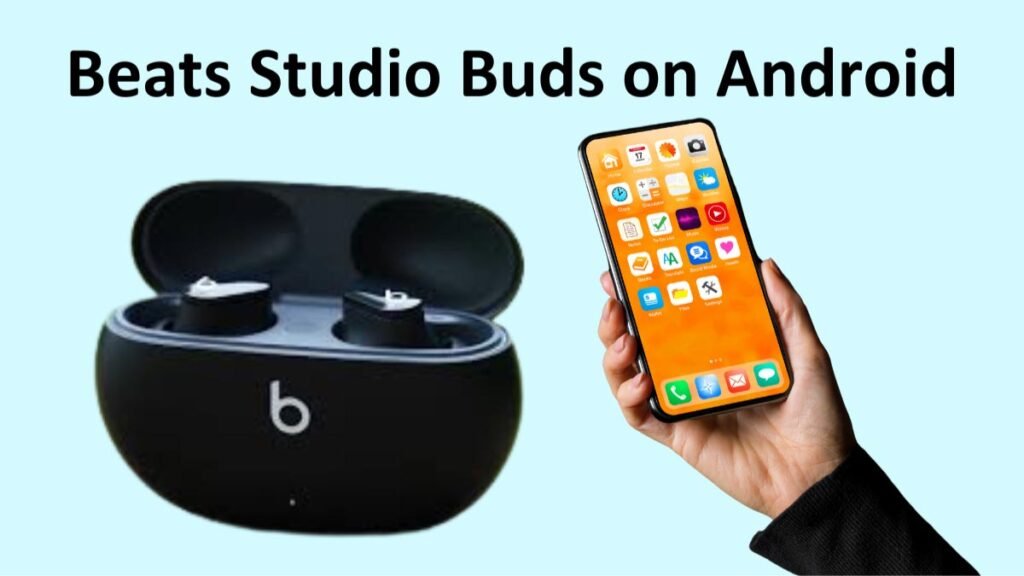
- முதலில், உங்கள் Android சாதனத்தில் புளூடூத் மற்றும் இருப்பிடம் இயக்கப்பட்டிருப்பதை உறுதிசெய்யவும்.
- கேஸை இணைப்பு வரம்பில் வைக்கவும், கேஸின் மூடியைத் திறக்கவும், மற்றும் மொட்டுகளை உள்ளே வைக்கவும்.
- அதன் பிறகு உங்கள் ஆண்ட்ராய்ட் ஃபோன் அல்லது டேப்லெட்டில் ஒரு பாப்-அப் அறிவிப்பு தோன்றும்.
- பிறகு, இணைக்க தட்டவும் என்பதைத் தேர்ந்தெடுக்கவும்.
- உங்கள் ஸ்டுடியோ பட்ஸை அமைக்க, இப்போது அமை என்பதைத் தட்டவும்.
குறிப்பு: சில சமயம், உங்கள் ஆண்ட்ராய்டு சாதனத்திற்கு அடுத்ததாக பீட்ஸ் பட்களை வைத்திருக்கும் போது நீங்கள் ஒரு அறிவிப்பைப் பார்க்காமல் இருக்கலாம். அப்படி நடந்தால், நீங்கள் இணைக்க முடியும் உங்கள் Androidக்கு இயர்பட்கள் சாதனம் கைமுறையாக.
உங்கள் ஸ்டுடியோ பட்ஸை ஆண்ட்ராய்டு மொபைலுடன் கைமுறையாக இணைக்க இந்தப் படிகளைப் பின்பற்றவும்
- முதலில், உங்கள் ஸ்டுடியோ பட்ஸை இணைத்தல் பயன்முறையில் வைக்கவும்.
- உங்கள் தொலைபேசி அல்லது டேப்லெட்டில் உள்ள அமைப்புகள் பயன்பாட்டிற்குச் செல்லவும்.
- இணைக்கப்பட்ட சாதனங்களுக்குச் சென்று புளூடூத் மற்றும் புதிய சாதனத்தை இணைக்கவும்.
- இந்தப் படிகளுக்குப் பிறகு, கிடைக்கும் சாதனங்களின் பட்டியலிலிருந்து ஸ்டுடியோ பட்ஸைத் தேர்ந்தெடுக்கவும்.
பீட்ஸ் ஸ்டுடியோ பட்களை ஐபோனுடன் இணைப்பது எப்படி?
பீட்ஸ் ஸ்டுடியோ பட்ஸைப் பெறுதல் ஐபோனுடன் இணைக்கப்பட்டுள்ளது மிகவும் எளிமையானது
- உங்கள் சாதனத்தில் புளூடூத் இயக்கப்பட்டுள்ளதை உறுதிசெய்யவும்.
- உங்கள் ஸ்டுடியோ பட்ஸை இணைத்தல் பயன்முறையில் வைக்கவும்.
- உங்கள் iPhone இன் அமைப்புகள் பயன்பாட்டைத் திறக்கவும்.
- புளூடூத் என்பதைத் தட்டி, புளூடூத் நிலைமாற்றத்தை இயக்கவும்.
- பிறகு, மற்ற சாதனங்கள் பிரிவின் கீழ் உங்கள் பீட்ஸ் ஸ்டுடியோ பட்ஸ் தோன்றும்.
- இப்போது, உங்கள் ஸ்டுடியோ பட்ஸைத் தட்டவும்.
பீட்ஸ் ஸ்டுடியோ பட்ஸை மேக்குடன் இணைப்பது எப்படி
உங்கள் Beats Studio Buds ஐ Mac உடன் இணைப்பது இன்னும் சில படிகளைக் கொண்டுள்ளது, ஆனால் அது இன்னும் தந்திரமானதாக இல்லை
- உங்கள் மேக்கில் புளூடூத் இயக்கப்பட்டது.
- உங்கள் பீட்டா ஸ்டுடியோ பட்ஸை இணைத்தல் பயன்முறையில் வைக்கவும்.
- ஆப்பிள் மெனுவைத் திறந்து, கணினி விருப்பத்தேர்வுகளுக்குச் சென்று, பின்னர் புளூடூத்.
- அதன் பிறகு புளூடூத் சாதனங்களின் பட்டியலில், உங்கள் பீட்ஸ் ஸ்டுடியோ பட்ஸுக்கு அடுத்துள்ள இணை என்பதைக் கிளிக் செய்யவும்.
பீட்ஸ் ஸ்டுடியோ பட்ஸை விண்டோஸ் பிசியுடன் இணைப்பது எப்படி

பின்வருவனவற்றைச் செய்வதன் மூலம் பீட்ஸ் ஸ்டுடியோ பட்ஸை உங்கள் கணினியுடன் இணைக்கலாம்
- கேஸிலிருந்து இயர்பட்ஸை எடுத்து, பீட்ஸ் ஸ்டுடியோ பட்ஸை இணைத்தல் பயன்முறையில் வைக்கவும்.
- உங்கள் கணினியில், தொடக்க மெனுவைத் திறந்து அமைப்புகளுக்குச் சென்று புளூடூத்தில் கிளிக் செய்யவும் & சாதனங்கள் பின்னர் புளூடூத் மாற்றத்தை இயக்கவும்.
- சாதனத்தைச் சேர் என்பதற்குச் சென்று பின்னர் புளூடூத்.
- இப்போது, கிடைக்கக்கூடிய சாதனங்களின் பட்டியலிலிருந்து உங்கள் பீட்ஸ் ஸ்டுடியோ பட்ஸைத் தேர்ந்தெடுத்து இணைப்பை உருவாக்க அதைக் கிளிக் செய்யவும்.
பீட்ஸ் ஸ்டுடியோ பட்ஸை Chromebook உடன் இணைப்பது எப்படி
மற்ற சாதனங்களைப் போலவே உங்கள் பீட்ஸ் ஸ்டுடியோ பட்களையும் Chromebook உடன் இணைக்கலாம்.
- ஸ்டுடியோ பட்ஸை இணைத்தல் பயன்முறையில் வைக்கவும்.
- பின்னர், திரையின் கீழ் வலதுபுறத்தில் பேட்டரியைத் தேர்ந்தெடுக்கவும் > புளூடூத் புளூடூத் மாறுதலை இயக்கவும், மற்றும் புதிய சாதனத்தை இணைக்கவும்.
- இப்போது பட்டியலிலிருந்து பீட்ஸ் ஸ்டுடியோவைத் தேர்ந்தெடுக்கவும்.
குறிப்பு: பேட்டரியைத் தேர்ந்தெடுத்த பிறகு, நீங்கள் புளூடூத் பார்க்கவில்லை என்றால் உங்கள் Chromebook சாதனத்தில் புளூடூத் இல்லை என்று அர்த்தம், உங்கள் இயர்பட்களை அதனுடன் பயன்படுத்த முடியாது.
பீட்ஸ் ஸ்டுடியோ பட்ஸை இணைக்க அடிக்கடி கேட்கப்படும் கேள்விகள்
எனது பீட்ஸ் ஸ்டுடியோ பட்கள் ஏன் இணைக்கப்படவில்லை?
உங்களுக்கு இணைப்பு சிக்கல்கள் இருந்தால், பின்வரும் தீர்வுகளில் ஒன்றை நீங்கள் முயற்சி செய்யலாம்
- உங்கள் ஸ்டுடியோ பட்ஸை மீட்டமைக்கவும்.
- உங்கள் சாதனத்தின் புளூடூத் இணைப்பை முடக்கி இயக்கவும்.
- பீட்ஸ் ஏற்கனவே மற்றொரு சாதனத்துடன் இணைக்கப்படவில்லை என்பதை உறுதிப்படுத்தவும்.
எனது பீட்ஸ் ஹெட்ஃபோன்களை எனது ஐபோனுடன் எவ்வாறு இணைப்பது?
முதலில், உங்கள் iOS சாதனத்தில் புளூடூத் இயக்கப்பட்டிருப்பதை உறுதிசெய்யவும். அடுத்தது, உங்கள் ஸ்டுடியோ பட்ஸ் பெட்டியைத் திறக்கவும், சாதனத்தின் அருகே மொட்டுகளை வைத்திருங்கள், எல்.ஈ.டி ஒளிரத் தொடங்கும் வரை கேஸில் உள்ள சிஸ்டம் பட்டனை அழுத்திப் பிடிக்கவும். இப்போது, உங்கள் பீட்ஸ் ஹெட்ஃபோன்களை உங்கள் iPhone உடன் இணைக்க தோன்றும் திரை இணைத்தல் வழிமுறைகளைப் பின்பற்றவும்.
முடிவுரை
இந்தக் கட்டுரையைப் படித்த பிறகு, உங்கள் iPhone உடன் Beats Studio Buds ஐ இணைக்க முடியும் என்று நம்புகிறோம், ஆண்ட்ராய்டு போன், அல்லது மடிக்கணினி அல்லது நீங்கள் விரும்பும் சாதனத்துடன். அதனால், பீட்ஸ் ஸ்டுடியோ பட்ஸை உங்கள் சாதனத்துடன் இணைப்பது எப்படி என்பதை நீங்கள் தெரிந்து கொள்ள வேண்டும். இந்த விஷயத்தில் இந்த கட்டுரை உங்களுக்கு நிறைய உதவும் என்று நம்புகிறோம்!