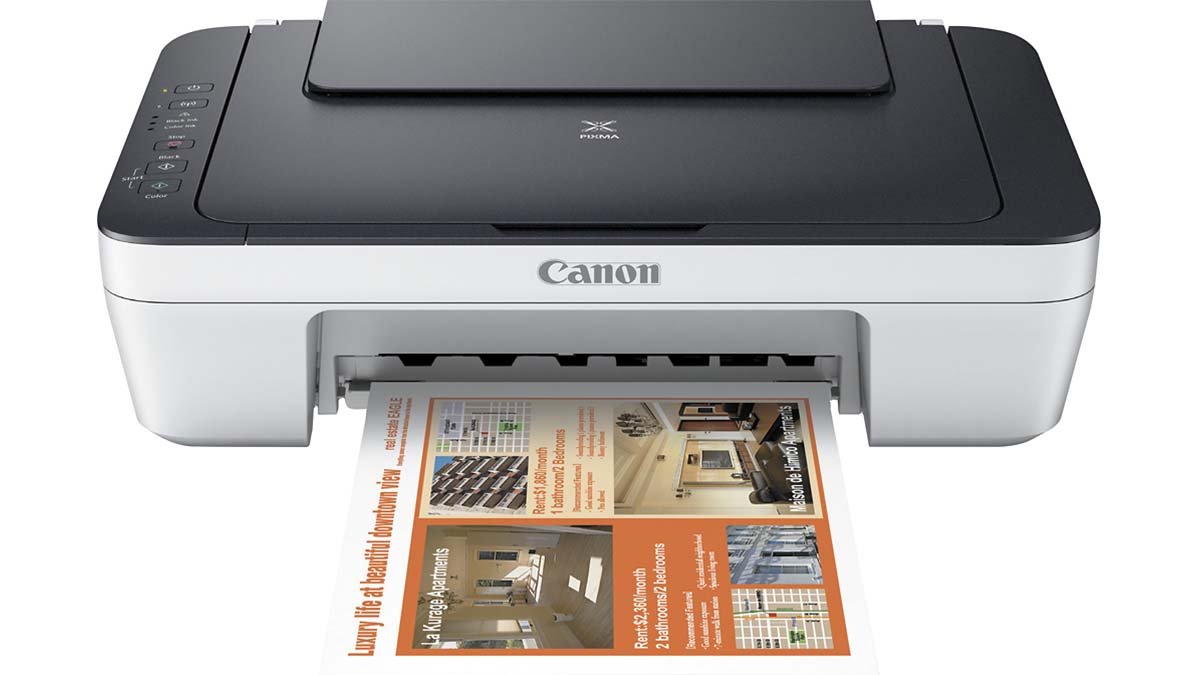
Canon MG2922 பிரிண்டரை வைஃபையுடன் இணைப்பதற்கான வழியைத் தேடுகிறீர்களா?? நீங்கள் அதை வாங்கிவிட்டீர்கள், அதை வைஃபையுடன் இணைப்பதில் நீங்கள் குழப்பத்தில் உள்ளீர்கள் என்பதை அறிவீர்கள். சரி, வருத்தப்பட வேண்டாம். தீர்வைப் பெற நீங்கள் சரியான இடத்தில் இருக்கிறீர்கள்.
இந்த அற்புதமான மற்றும் மேம்பட்ட பிரிண்டர் பல்வேறு தனித்துவமான அம்சங்களைக் கொண்டுள்ளது. Connect Canon MG2922 Printer to WiFi ஆனது Air-Print மற்றும் Google Cloud பிரிண்டிங் அம்சங்களைக் கொண்டுள்ளது. வயர்லெஸ் முறையில் அச்சிடுவதற்கு இது கிட்டத்தட்ட அனைத்து இயக்க முறைமைகள் மற்றும் சாதனங்களுடனும் இணக்கமானது மற்றும் இணக்கமானது.
இந்த சிறந்த பிரிண்டரை வைஃபையுடன் இணைப்பது குறித்த விரிவான வழிகாட்டுதல் இங்கே உள்ளது.
Canon MG2922 பிரிண்டரை WiFi உடன் இணைக்கவும்
Canon MG2922 பிரிண்டரை WiFi நெட்வொர்க்குடன் இணைக்க, இந்த படிப்படியான வழிகாட்டுதலை நீங்கள் பின்பற்ற வேண்டும்:
- முதலில், உங்கள் கேனான் பிரிண்டரை இயக்கி, அச்சுப்பொறியை பவர் பிளக்குடன் இணைக்க வேண்டும்.
- அதற்கு பிறகு, நீங்கள் எளிதான வயர்லெஸ் இணைப்பு விருப்பத்தை இயக்க வேண்டும், அச்சுப்பொறியில் வைக்கப்பட்டுள்ள நேரடி வைஃபை பொத்தானை அழுத்த வேண்டும். இந்த பொத்தானை சில நொடிகள் வைத்திருக்க வேண்டும்.
- இப்போது, நீங்கள் இணைப்பு செயல்முறையை தேர்ந்தெடுக்க வேண்டும். கிடைக்கக்கூடிய நெட்வொர்க்குகள் பட்டியலில் இருந்து உங்கள் நெட்வொர்க்கைத் தேர்ந்தெடுக்க வேண்டும்.
- அடுத்தது, நீங்கள் பிணைய கடவுச்சொல்லை உள்ளிட வேண்டும், பின்னர் வைஃபை அமைப்பிற்கான திரையில் உள்ள வழிமுறைகளைப் பின்பற்றுவீர்கள்.
- அதற்கு பிறகு, அமைவு முடிந்ததைக் காணும்போது, முடிவு விருப்பத்தை நீங்கள் கிளிக் செய்வீர்கள்.
- உங்கள் Canon mg2922 பிரிண்டர் இப்போது Wi-Fi நெட்வொர்க்குடன் இணைக்கப்பட்டுள்ளது. அதனால், நீங்கள் ஒரு சோதனை பக்கத்தை அச்சிடலாம்.
Canon MG2922 பிரிண்டரை Mac சாதனங்களுடன் இணைக்கவும்
மேக் சாதனங்களில் உங்கள் கேனான் பிரிண்டரை வைஃபையுடன் இணைக்க, கீழே குறிப்பிடப்பட்டுள்ள படிகளைப் பின்பற்ற வேண்டும்:
- முதலில், நீங்கள் உங்கள் கணினியை இயக்க வேண்டும் மற்றும் வைஃபை விருப்பத்தையும் இயக்க வேண்டும்.
- அதற்கு பிறகு, உங்கள் கணினியை Wi-Fi நெட்வொர்க்குடன் இணைக்க வேண்டும், பின்னர் பிணைய பொத்தானை அழுத்தவும்.
- இப்போது, வயர்லெஸ் விளக்கு ஒளிர ஆரம்பிக்கும். உங்கள் கேனான் பிரிண்டரில் இருக்கும் WPS பட்டனை அழுத்த வேண்டும்.
- அடுத்தது, Canon mg2922 பிரிண்டர் நெட்வொர்க்கைக் கண்டறிந்து, அது இப்போது அதனுடன் இணைக்கப்படும்.
வயர்லெஸ் கேனான் பிரிண்டர் MG2922 ஐ அமைக்கவும்
வயர்லெஸ் கேனான் பிரிண்டரை அமைக்க எம்.ஜி 2922, கீழே குறிப்பிடப்பட்டுள்ள வழிமுறைகளை நீங்கள் பின்பற்ற வேண்டும்:
- முதலில், நீங்கள் உங்கள் கேனான் பிரிண்டரை இயக்க வேண்டும், பின்னர் எளிதாக இணைக்கும் விருப்பத்தை இயக்க வேண்டும்.
- அதற்கு பிறகு, நீங்கள் சில வினாடிகள் நேரடி பொத்தானை அழுத்திப் பிடிக்க வேண்டும். பின்னர் நீங்கள் என்ற விருப்பத்தை கிளிக் செய்ய வேண்டும் “அமைப்பைத் தொடங்கவும்”.
- இப்போது, உரிம ஒப்பந்தம் ஏற்படும், நீங்கள் அதை ஏற்றுக்கொள்ள வேண்டும்.
- அடுத்தது, நீங்கள் அடுத்த விருப்பத்தை கிளிக் செய்ய வேண்டும், பின்னர் நீங்கள் இணைப்பு முறையின் வகையைத் தேர்ந்தெடுக்க வேண்டும். மேலும் பிணையத்தின் பெயரையும் கிளிக் செய்யவும்.
- அதன் பிறகு, உங்கள் பிணைய கடவுச்சொல்லை உள்ளிட வேண்டும், உங்கள் அச்சுப்பொறி இப்போது வெற்றிகரமாக வைஃபை நெட்வொர்க்குடன் இணைக்கப்படும்.
உங்கள் அச்சுப்பொறியை Wi-Fi நெட்வொர்க்குடன் இணைக்கும்போது பிழைகளைச் சந்திக்கலாம். அதனால், நீங்கள் இந்த பிழைகளை தவிர்க்க விரும்பினால், உங்கள் அச்சுப்பொறி இயக்கிகளை அவ்வப்போது புதுப்பிக்க வேண்டும்.
Canon MG2922 WiFi ஐ மீட்டமைக்கவும்
முதலில், உங்கள் இயந்திரம் இயக்கப்பட்டிருப்பதை உறுதி செய்யவும். பிறகு, அலாரம் விளக்கு ஒளிரும் வரை நிறுத்து பொத்தானை அழுத்திப் பிடிக்க வேண்டும் 21 முறை. இப்போது, நீங்கள் நிறுத்து பொத்தானை வெளியிட வேண்டும். இயந்திரத்தின் அனைத்து அமைப்புகளும் துவக்கப்படுகின்றன. பின்னர் IJ நெட்வொர்க் கருவியால் குறிப்பிடப்பட்ட நிர்வாகி கடவுச்சொல் இயல்புநிலை அமைப்பிற்கு மாற்றியமைக்கப்படும்..
கேனான் எம்ஜி2922 பிரிண்டரை வைஃபையுடன் இணைப்பதற்கான கேள்விகள்
சிடி இல்லாமல் உங்கள் கேனான் எம்ஜி2922 பிரிண்டரை கணினியுடன் இணைப்பது எப்படி?
முதலில், நீங்கள் கணினி செயலி மற்றும் உங்கள் அச்சுப்பொறியின் மாதிரியை சரிபார்க்க வேண்டும். இப்போது, நீங்கள் Chrome இணைய உலாவியைத் திறக்க வேண்டும், சஃபாரி, அல்லது மற்றவர்கள். பிறகு, நீங்கள் அச்சுப்பொறியின் அதிகாரப்பூர்வ வலைத்தளத்தைத் தேட வேண்டும். அதற்கு பிறகு, நீங்கள் இணையதளத்தைத் திறந்து, பின்னர் உங்கள் அச்சுப்பொறியின் மாதிரியை இணையதளத்தில் உள்ள தேடல் பட்டியில் தட்டச்சு செய்ய வேண்டும். அடுத்தது, உங்கள் தேவைக்கேற்ப பிரிண்டரைப் பதிவிறக்கம் செய்து, உங்கள் பிரிண்டரை வைஃபையுடன் இணைக்க மென்பொருளை நிறுவ வேண்டும்.
Android இல் Canon MG2922 வயர்லெஸ் அமைப்பது எப்படி?
முதலில், நீங்கள் உங்கள் ஆண்ட்ராய்டை திறக்க வேண்டும், பின்னர் வயர்லெஸ் நெட்வொர்க்குடன் இணைக்க வேண்டும். அதற்கு பிறகு, உங்கள் மொபைலின் அமைப்புகளுக்கு செல்ல வேண்டும். பின்னர் சமீபத்திய Android பதிப்பில் அச்சுப்பொறியைத் தேடுங்கள். இப்போது, உங்கள் மொபைலில் உங்கள் பிரிண்டரைச் சேர்க்க நீங்கள் தட்ட வேண்டும். இப்போது, சகோதரர் பிரிண்ட் பயன்பாட்டைப் பயன்படுத்தி உங்கள் மொபைலில் உங்கள் அச்சுப்பொறியை அமைக்கலாம்.
முடிவுரை
Canon MG2922 பிரிண்டரை WiFi உடன் இணைப்பது எளிது. உங்களிடம் இந்த மேம்பட்ட பிரிண்டர் இருந்தால், அதை உங்கள் வைஃபை நெட்வொர்க்குடன் இணைக்க விரும்பினால், இந்தக் கட்டுரை உங்களுக்கு நிறைய உதவும். மேலே குறிப்பிட்டுள்ள வழிமுறைகளை கவனமாகப் படித்து, Canon MG2922 பிரிண்டரை WiFi உடன் இணைக்க முயற்சிக்கவும்.