
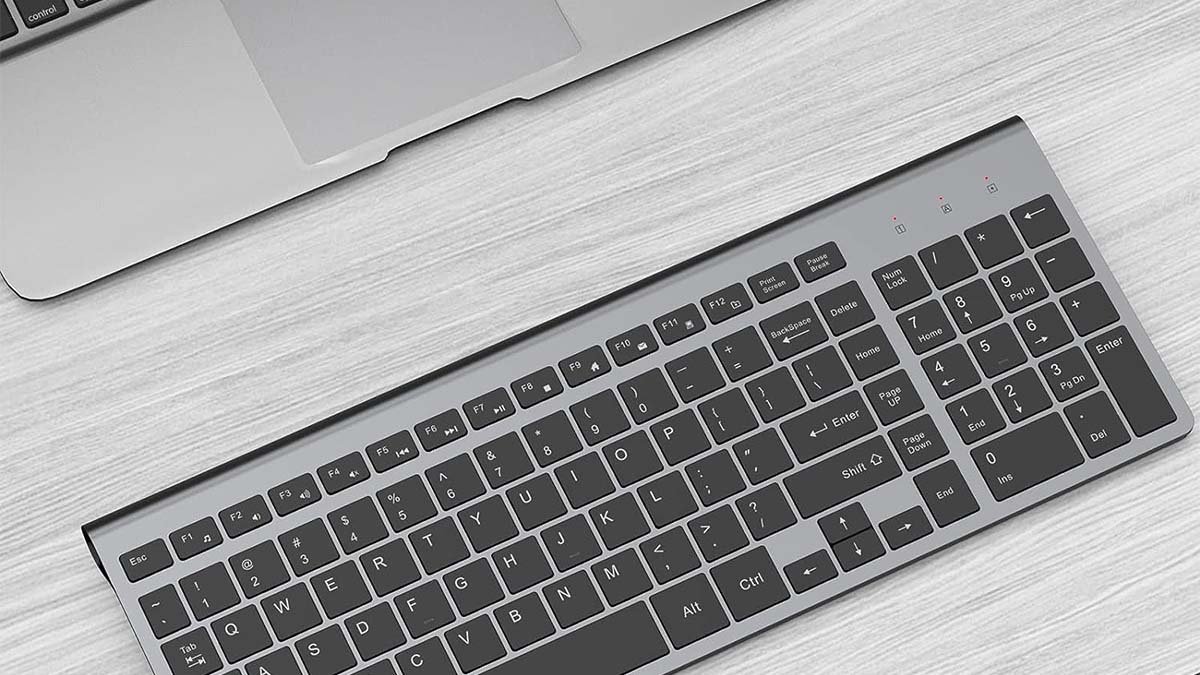
ஜாயாக்சஸ் வயர்லெஸ் கீபோர்டை Mac உடன் இணைப்பது எப்படி? பெரும்பாலும், பயனர்கள் தங்கள் ஜாயாக்சஸ் வயர்லெஸ் விசைப்பலகையை தங்கள் மேக்குடன் இணைக்கத் தவறும்போது இந்த கேள்வியை மனதில் வைத்திருப்பார்கள், மேலும் அவர்கள் ஒரு தீர்வைப் பற்றி தெரிந்து கொள்ள விரும்புகிறார்கள்.. சரி, இந்த சிக்கலை சரிசெய்ய நீங்கள் சரியான இடத்தில் இருக்கிறீர்கள்.
ஜாயாக்சஸ் வயர்லெஸ் கீபோர்டு மெலிதானது, கச்சிதமான, மற்றும் இறுக்கமான. அதனால், டெஸ்க்டாப் இடத்தைப் பாதுகாப்பதற்கு அல்லது பயணத்திற்கான சிறந்த சேமிப்பிற்கு இது சரியான தேர்வாகும்.
சரி, நேரத்தை வீணாக்காமல், ஜாயாக்சஸ் வயர்லெஸ் விசைப்பலகையை Mac உடன் இணைப்பது பற்றி தெரிந்து கொள்ள நாம் விரிவாக செல்ல வேண்டும்.
ஜாயாக்சஸ் வயர்லெஸ் கீபோர்டை Mac உடன் இணைக்கவும்
ஜாயாக்சஸ் வயர்லெஸ் கீபோர்டை Mac உடன் இணைக்க விரும்பினால், முதலில் நீங்கள் அமைக்கும் சாதனம் சார்ஜ் செய்யப்பட்ட பேட்டரிகள் மற்றும் சாதனம் இயக்கப்பட்டிருப்பதை உறுதி செய்ய வேண்டும்.
ஜாயாக்சஸ் வயர்லெஸ் கீபோர்டை Mac உடன் இணைக்க, நீங்கள் இந்த வழிமுறைகளை பின்பற்ற வேண்டும்:
- முதலில், நீங்கள் ஆப்பிள் மெனுவை தேர்வு செய்ய வேண்டும் > கணினி அமைப்புகள், உங்கள் மேக்கில்.
- அதற்கு பிறகு, பக்கப்பட்டியில் உள்ள புளூடூத்தை கிளிக் செய்ய வேண்டும்.(இதற்காக நீங்கள் கீழே உருட்ட வேண்டியிருக்கலாம்.)
- இப்போது, நீங்கள் விசைப்பலகையின் மேல் சுட்டியை வைத்திருக்க வேண்டும், டிராக்பேட், அல்லது பட்டியலில் சுட்டி.
- பிறகு, நீங்கள் இணை என்பதைக் கிளிக் செய்ய வேண்டும். மற்றும் அது தான்!
வயர்லெஸ் விசைப்பலகை இணைக்கப்படவில்லை அல்லது செயல்படவில்லை என்றால், உங்கள் வயர்லெஸ் விசைப்பலகையை உங்கள் Mac உடன் பிரித்தெடுத்து மீண்டும் இணைக்க முயற்சிக்க வேண்டும். புளூடூத் விருப்பத்தேர்வுகள் பேனலில் இருப்பதை உறுதிசெய்ய வேண்டும், புளூடூத் இயக்கப்பட்டது. பிறகு, உபகரணங்கள் அல்லது சாதனங்களின் பட்டியலில் உங்கள் விசைப்பலகையில் சுட்டியை அழுத்த வேண்டும். அதற்கு பிறகு, நீங்கள் துண்டிக்க கிளிக் செய்ய வேண்டும்.
வயர்லெஸ் கீபோர்டை மேக்குடன் இணைக்கவும்
ஜாயாக்சஸ் வயர்லெஸ் கீபோர்டை Mac உடன் இணைக்க, இந்த படிப்படியான வழிகாட்டுதலை நீங்கள் பின்பற்ற வேண்டும்:
- முதலில், உங்கள் வயர்லெஸ் விசைப்பலகையை இயக்க வேண்டும்.
- அதற்கு பிறகு, நீங்கள் ஆப்பிள் லோகோவைக் கிளிக் செய்ய வேண்டும். நீங்கள் திரையின் மேல் இடது மூலையில் உள்ள இந்த லோகோவை அழுத்தவும் “கணினி விருப்பத்தேர்வுகள்.”
- இப்போது, இணைக்கும் திரையில் பிடிக்க புளூடூத் ஐகானைக் கிளிக் செய்ய வேண்டும். வயர்லெஸ் விசைப்பலகை உங்கள் Mac உடன் இணைக்கப்படவில்லை.
- அடுத்தது, உங்கள் வயர்லெஸ் விசைப்பலகையை செயலில் இணைக்கும் பயன்முறையில் வைக்க வேண்டும். இதைச் செய்வதற்கான முறை மாறுபடும் மற்றும் விசைப்பலகை மூலம் வேறுபடும், எனவே நீங்கள் விசைப்பலகைக்கான சிறப்பு வழிமுறைகளை சரிபார்க்க வேண்டும்.
- திரையில் இருக்கும்போது, புளூடூத் சாளரத்தில் மின் சாதனத்தின் பெயர் தோன்றும், மற்றும் நீங்கள் அதை கிளிக் செய்வீர்கள்.
வயர்லெஸ் விசைப்பலகையில் ஒரு முக்கிய வரிசையை உங்கள் கணினி அடையாளம் காண்பதற்கு முன்பு நீங்கள் தட்ட வேண்டும். இவை பொதுவாக கேள்விக்குறியாக இருக்கும் (?) விசை மற்றும் Z விசை.
இந்த நடைமுறையை நீங்கள் முடித்தவுடன், உங்கள் வயர்லெஸ் விசைப்பலகை உங்கள் Mac உடன் வெற்றிகரமாக இருக்க வேண்டும்.
வயர்லெஸ் விசைப்பலகையை மீட்டமைக்கவும்
வயர்லெஸ் கீபோர்டை மீட்டமைக்க கீழே குறிப்பிடப்பட்டுள்ள வழிகாட்டியை நீங்கள் செய்ய வேண்டும்:
- முதலில், உங்கள் விசைப்பலகையை அணைக்க வேண்டும்.
- பிறகு, விசைப்பலகை அணைக்கப்பட்டது அல்லது இயக்கப்பட்டது, நீங்கள் ESC விசையை அழுத்திப் பிடிக்க வேண்டும்.
- ESC விசையை அழுத்திப் பிடிக்கும்போது நீங்கள் விசைப்பலகையை இயக்க வேண்டும்.
- பிறகு, கடந்து சென்ற பிறகு 2 செய்ய 5 வினாடிகள், நீங்கள் ESC விசையை வெளியிட வேண்டும் அல்லது எடுக்க வேண்டும். மீட்டமைப்பு வெற்றிகரமாக இருந்தால், விசைப்பலகை ஃபிளாஷ் ஒளியைக் காண்பீர்கள்.
ஜாயாக்சஸ் வயர்லெஸ் விசைப்பலகையை மேக்குடன் இணைப்பதற்கான அடிக்கடி கேட்கப்படும் கேள்விகள்
உங்கள் வயர்லெஸ் விசைப்பலகையை எவ்வாறு கண்டறியலாம்?
இதற்காக, விசைப்பலகையின் அடிப்பகுதியில் அமைந்துள்ள ஜோடி பொத்தானை அழுத்திப் பிடிக்க வேண்டும், வெறும் 5 வினாடிகள், LED ஒளிரும் வரை. உங்கள் Windows இல் 11 பிசி, உங்கள் விசைப்பலகைக்கு ஒரு செய்தி அல்லது அறிவிப்பு ஏற்பட்டால் நீங்கள் இணைப்பு என்பதைத் தேர்ந்தெடுக்க வேண்டும், இப்போது நீங்கள் அதை அமைக்க காத்திருக்க வேண்டும்.
உங்கள் வயர்லெஸ் விசைப்பலகை ஏன் கண்டறியப்படவில்லை?
அதற்கான காரணங்கள் பின்வருவனவாக இருக்கலாம்:
போர்ட்டில் செருகப்பட்ட ரிசீவர் சரியாக இயங்கவில்லை. நீங்கள் பயன்படுத்தும் பேட்டரிகளின் சக்தி குறைவாக உள்ளது. உங்கள் வயர்லெஸ் சாதனம் அல்லது சாதனம் உங்கள் ரிசீவருடன் ஒத்திசைப்பதில் சிக்கல் உள்ளது. மேலும் வயர்லெஸ் சாதனங்களின் குறுக்கீடும் இருக்கலாம்.
நீங்கள் Mac இல் விசைப்பலகையை இயக்குகிறீர்களா??
Mac இல் விசைப்பலகையை இயக்க, முதலில் நீங்கள் அதை இயக்க வேண்டும்: அதற்கு பிறகு, நீங்கள் உங்கள் மேக்கை இயக்க வேண்டும், நீங்கள் ஆப்பிள் மெனுவை தேர்வு செய்ய வேண்டும் > கணினி அமைப்புகள். இப்போது, பக்கப்பட்டியில் உள்ள அணுகல்தன்மை என்பதைக் கிளிக் செய்து, வலது பக்கத்தில் உள்ள விசைப்பலகையைக் கிளிக் செய்ய வேண்டும். அதற்கு பிறகு, நீங்கள் அணுகல் விசைப்பலகையை இயக்க வேண்டும்.
USB இல்லாமல் உங்கள் வயர்லெஸ் கீபோர்டை உங்கள் மேக்புக்குடன் எப்படி இணைப்பது?
முதலில், நீங்கள் ஆப்பிள் மெனுவை தேர்வு செய்ய வேண்டும் > கணினி விருப்பத்தேர்வுகள். அதற்கு பிறகு, புளூடூத் விருப்பத்தேர்வுகள் சாளரத்தைத் திறக்க புளூடூத் கிளிக் செய்ய வேண்டும். சாதனம் உங்கள் Mac உடன் இணைக்கும் போது சாதனத்தின் பட்டியலில் தெரிகிறது. உங்கள் சாதனத்தின் சார்ஜ் அளவைப் பார்வையிட, புளூடூத் விருப்பத்தேர்வுகள் சாளரத்தை நீங்கள் சரிபார்க்க வேண்டும். உங்கள் சாதனம் முழுவதுமாக சார்ஜ் செய்யப்பட்டிருக்கும் போது, வயர்லெஸ் பயன்பாட்டிற்காக நீங்கள் அதை அவிழ்த்து விடுவீர்கள்.
முடிவுரை
ஒளி மற்றும் கச்சிதமான ஜாயாக்சஸ் வயர்லெஸ் விசைப்பலகை Mac மற்றும் பிற சாதனங்களுடன் பயன்படுத்தப்படலாம். ஜாயாக்சஸ் வயர்லெஸ் கீபோர்டை Mac உடன் எளிதாக இணைக்கலாம், நீங்கள் அதை எவ்வாறு இணைப்பது என்று தெரியவில்லை என்றால், இந்த இணைக்கும் சிக்கலைத் தீர்க்க மேலே குறிப்பிட்டுள்ள வழிகாட்டியைப் பின்பற்ற வேண்டும்.!


![4Moms புளூடூத்துடன் எவ்வாறு இணைப்பது என்பது பற்றிய கட்டுரையைப் பற்றி மேலும் படிக்கவும்? [ஐபோன் & ஆண்ட்ராய்டு]](https://toolpub.com/wp-content/uploads/2023/08/Connect-To-4Moms-Bluetooth-300x169.jpg)
