Macally புளூடூத் கீபோர்டை Mac உடன் இணைக்க சிரமப்படுகிறீர்களா?, ஆனால் வீண்? கவலைப்படத் தேவையில்லை, ஏனெனில் இங்கே நாம் Macally ப்ளூடூத் விசைப்பலகையை எவ்வாறு இணைப்பது என்பது குறித்த முழுமையான படிப்படியான வழிகாட்டுதலைக் குறிப்பிடப் போகிறோம். மேக். அதனால், தொடங்குவோம்
Macally விசைப்பலகையை Mac உடன் இணைப்பதற்கான படிப்படியான வழிகாட்டுதல்
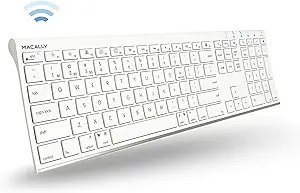
இணைக்க Macally புளூடூத் விசைப்பலகை மேக்கிற்கு, நீங்கள் இந்த வழிமுறைகளை பின்பற்ற வேண்டும்
- நீங்கள் முதன்முறையாகப் பயன்படுத்தினால், இணைப்பது அவசியம். முதலில், உங்கள் விசைப்பலகையை இணைத்தல் முறையில் அமைக்க Fn மற்றும் P விசைகளை ஒரே நேரத்தில் அழுத்த வேண்டும்,
- ஜோடி LED விளக்கு பச்சை நிறத்தில் ஒளிரும்.
- இப்போது, உங்கள் கணினியின் வலது மேல் மூலையில் அமைந்துள்ள மெனு பட்டியில் உள்ள புளூடூத் ஐகானைக் கிளிக் செய்ய வேண்டும்
- உங்கள் திரை. அதற்கு பிறகு, புளூடூத் இயக்கப்பட்டிருப்பதை உறுதி செய்ய வேண்டும். இப்போது கீழ்தோன்றும் மெனுவில், நீங்கள் திறந்த புளூடூத் விருப்பங்களை தேர்வு செய்ய வேண்டும்.
- இப்போது, புளூடூத் சாளரம் கண்டுபிடிக்கப்பட்ட Macally Bluetooth விசைப்பலகையைக் காண்பிக்கும், எனவே அதற்கு அடுத்துள்ள ஜோடி பொத்தானைக் கிளிக் செய்ய வேண்டும்.
- இணைத்தல் முடிந்ததும், உங்கள் புளூடூத் விசைப்பலகை இணைக்கப்பட்ட நிலையைக் காட்டுகிறது.
- உங்கள் மேக் உங்களுக்கு ஒரு அறிவிப்பு அல்லது செய்தியைக் கேட்டால், விசைப்பலகையை அடையாளம் காண முடியாது, பின்னர் உங்கள் விசைப்பலகையை அடையாளம் காண விசைப்பலகை அமைவு உதவி வழிகாட்டியைப் பின்பற்ற வேண்டும்.
- அதற்கு பிறகு, நீங்கள் ANSI விருப்பத்தை தேர்ந்தெடுக்க வேண்டும், பின்னர், நீங்கள் முடிந்தது பொத்தானைக் கிளிக் செய்ய வேண்டும்.
Macally புளூடூத் விசைப்பலகையை Mac உடன் இணைக்க அடிக்கடி கேட்கப்படும் கேள்விகள்
உங்கள் மேக்புக் உங்கள் புளூடூத் விசைப்பலகையை ஏன் கண்டுபிடிக்க முடியவில்லை?
முதலில், புளூடூத் இயக்கப்பட்டிருப்பதை உறுதி செய்ய வேண்டும். USB மவுஸ் அல்லது உங்கள் Mac லேப்டாப்பின் உள்ளமைக்கப்பட்ட டிராக்பேடைப் பயன்படுத்துவதன் மூலம், நீங்கள் ஆப்பிள் மெனுவைத் தேர்ந்தெடுக்க வேண்டும் > கணினி அமைப்புகள் (அல்லது கணினி விருப்பத்தேர்வுகள்), பின்னர் நீங்கள் புளூடூத்தில் தட்ட வேண்டும். புளூடூத் இயக்கப்பட்டிருப்பதை உறுதி செய்ய வேண்டும்.
உங்கள் Macally ப்ளூடூத் கீபோர்டை எவ்வாறு இயக்குவது?
முதலில், உங்கள் மேக்கில், நீங்கள் கணினி விருப்பத்தேர்வுகளுக்குச் செல்ல வேண்டும். அதற்கு பிறகு, நீங்கள் புளூடூத்தில் கிளிக் செய்ய வேண்டும். பிறகு, நீங்கள் விசைப்பலகையை இயக்க வேண்டும். இப்போது, தண்டர்போல்ட்/பேட்டரி எல்இடியை இயக்க வேண்டும் பிறகு அது அணைக்கப்படும்.
Macally விசைப்பலகையில் கட்டளை விசை என்றால் என்ன?
மேக் விசைப்பலகைகள் மற்றும் மெனுக்கள் சில நேரங்களில் சில விசைகளுக்கு அடையாளங்கள் அல்லது சின்னங்களைப் பயன்படுத்துகின்றன, மாற்றி விசைகள் சேர்க்கப்பட்டுள்ளன: கட்டளை (அல்லது சிஎம்டி) ஷிப்ட்.
உங்கள் மெக்கலி விசைப்பலகை சார்ஜ் செய்யப்பட்டுள்ளதா என்பதை எப்படி அறிவது?
மெனு பட்டியில், நீங்கள் புளூடூத் ஐகானைக் கிளிக் செய்ய வேண்டும், பின்னர் நீங்கள் சுட்டியைக் கிளிக் செய்ய வேண்டும், டிராக்பேட், அல்லது விசைப்பலகை. பிறகு, கட்டண நிலையைக் காண்பிக்கும் ஒரு பெட்டி ஏற்பட வேண்டும் (சாம்பல் நிறத்தில்).
Mac விசைப்பலகையில் Enter விசை எங்கே?
பெரும்பாலான மடிக்கணினிகளைப் போலவே, மேக்புக் ஏர் ஒரு சிறிய விசைப்பலகை அமைப்பையும் கொண்டுள்ளது. Enter விசை பிரதான விசைப்பலகை பகுதியின் மேல் வலது மூலையில் வைக்கப்பட்டுள்ளது, வலது Shift விசைக்கு அருகில். இது பொதுவாக கீழ்நோக்கியும் இடதுபுறமும் இருக்கும் அம்புக்குறி ஐகானின் அடையாளத்துடன் கிடைமட்டமாக நீளமான விசையாக நிகழ்கிறது..
முடிவுரை
Macally புளூடூத் விசைப்பலகையை Mac உடன் இணைப்பது மிகவும் எளிது. Macally புளூடூத் விசைப்பலகையை Mac உடன் இணைப்பது எப்படி என்பது குறித்த மேலே குறிப்பிட்டுள்ள படிப்படியான வழிகாட்டுதல்களைப் பின்பற்றுவதன் மூலம் நீங்கள் அதை எளிதாகச் செய்யலாம்..