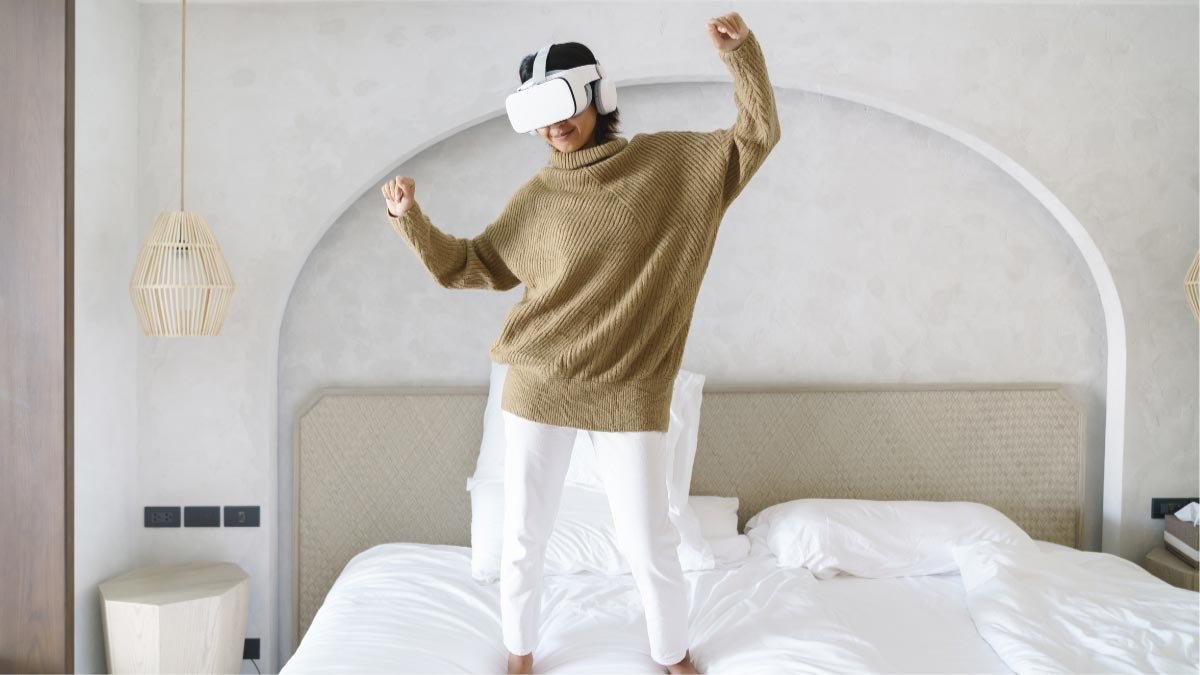
Meta Questஐ இணைக்க விரும்புகிறீர்களா 2 ஹெட்செட்டிற்கான கன்ட்ரோலர்கள்? குவெஸ்ட் 2 கன்ட்ரோலர்கள் அசல் குவெஸ்ட் கன்ட்ரோலர்களுக்கு சிறந்த புதுப்பிப்பாகும், போன்ற தனி அம்சங்களை கொண்டவை, பிடி மற்றும் தூண்டுதல் பொத்தான்கள், மூன்று முக பொத்தான்கள், மற்றும் ஒரு ஜாய்ஸ்டிக்.
இந்த கட்டுப்படுத்திகள் ஒரு ஜோடி AA பேட்டரிகளால் இயக்கப்படுகின்றன. இந்த கன்ட்ரோலர்கள் முதல் தலைமுறை கன்ட்ரோலர்களை விட நீண்ட பேட்டரி ஆயுள் கொண்டவை.
ஆனால் பலருக்கு எப்படி இணைப்பது என்று தெரியவில்லை மெட்டா குவெஸ்ட் 2 கட்டுப்படுத்திகள் ஹெட்செட்டுக்கு. இந்த கட்டுரையில் வருத்தப்பட வேண்டாம், Mete Quest பற்றிய முழுமையான படிப்படியான வழிகாட்டியை நாங்கள் உங்களுக்கு வழங்கியுள்ளோம் 2 கன்ட்ரோலர்கள் மற்றும் மெட்டா குவெஸ்டை எவ்வாறு இணைப்பது 2 ஹெட்செட்டிற்கான கன்ட்ரோலர்கள். ஆரம்பிப்போம், நம்மோடு வாழ்வோம்!
மீட் குவெஸ்ட் 2 கட்டுப்படுத்திகள்
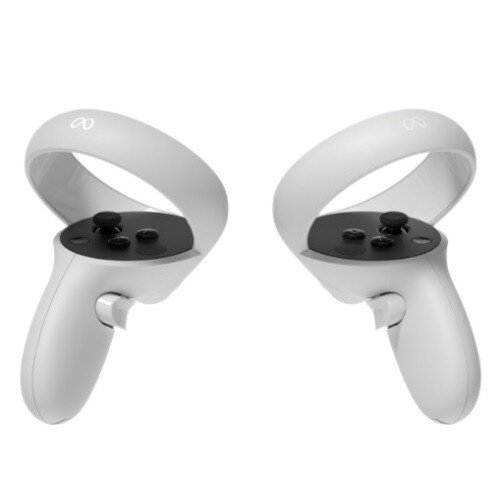
கட்டுப்படுத்திகள் தொடர்புகொள்வதற்கான அடிப்படை வழி விளையாட்டுகள் மற்றும் VR இன் உள்ளே உள்ள பயன்பாடுகள். சில நேரங்களில் நீங்கள் கன்ட்ரோலரிலிருந்து ஹேண்ட்ஸ்-ஃப்ரீயாக செல்லலாம், ஆனால் இந்த இலவச கை கண்காணிப்பு எல்லா விளையாட்டிலும் வேலை செய்யாது.
மறுபுறம், குவெஸ்ட் ஓரளவு தனித்துவமான மற்றும் நம்பகமான கை கண்காணிப்பைக் கொண்டுள்ளது, கிள்ளுதல் மற்றும் பிடிப்பது போன்ற சைகைகளுக்கு உங்கள் கைகளைப் பயன்படுத்த இது உங்களை அனுமதிக்கிறது.
மெட்டா குவெஸ்டை எவ்வாறு இணைப்பது 2 ஹெட்செட்டிற்கான கன்ட்ரோலர்கள்?
கன்ட்ரோலர் மெட்டா குவெஸ்டுடன் வருகிறது 2 தானாக இணைக்கப்பட்ட ஹெட்செட். ஆனால் சில நேரங்களில் நீங்கள் அவற்றை மாற்ற வேண்டும். இதைச் செய்ய, படிப்படியான வழிகாட்டியை கவனமாகப் பின்பற்றவும்.
- முதலில், கட்டுப்படுத்தியில் பேட்டரிகள் இருப்பதை உறுதிப்படுத்தவும், உங்கள் ஹெட்செட் இயக்கத்தில் உள்ளது.
- இப்போது, மெட்டா குவெஸ்டை தொடங்கவும் 2 உங்கள் சாதனத்தில் அதை உங்கள் கணக்கில் உள்நுழையவும்.
- பிறகு, மெனு ஐகானைத் தட்டி சாதனங்களைத் தேர்ந்தெடுக்கவும்.
- ஹெட்செட் அமைப்புகளைத் தட்டி, ஹெட்செட் அமைப்புகளின் பட்டியலில் கன்ட்ரோலர்களைத் தேர்ந்தெடுக்கவும்.
- அனைத்து பிறகு, இந்தப் படிகள் ஜோடி புதிய கன்ட்ரோலர்களைத் தட்டவும் மற்றும் இடது அல்லது வலது பெயரைத் தட்டவும்.
- இப்போது, கன்ட்ரோலரில் உள்ள Y பட்டனுடன் Oculus அல்லது மெனு பட்டனை சில வினாடிகள் அல்லது Oculus லோகோ ஒளிரும் வரை மற்றும் கன்ட்ரோலர் அதிரும் வரை அழுத்த வேண்டும்..
ஏன் கன்ட்ரோலர்கள் மெட்டா குவெஸ்டுடன் இணைக்கவில்லை 2 ஹெட்செட்?
கன்ட்ரோலர்கள் மெட்டா குவெஸ்டுடன் இணைக்கவில்லை என்றால் 2 இந்தச் சிக்கலைத் தீர்க்க ஹெட்செட் இந்த எளிய வழிமுறைகளை எடுக்கவும்.
- முதலில், கன்ட்ரோலர்களின் பேட்டரிகளை சரிபார்க்கவும், இது மிகவும் பொதுவான பிரச்சனையாகும். பேட்டரிகள் செயலிழந்தால், அவற்றை புதிய AA பேட்டரிகள் மூலம் மாற்றி, மீண்டும் இணைக்க முயற்சிக்கவும்.
- பேட்டரிகள் மாற்றியமைக்கப்பட்ட பிறகு, சிக்கல் இருப்பது போல் தெரிகிறது. அதனால், உங்கள் ஹெட்செட் மறுதொடக்கம் செய்ய வேண்டும். ஆற்றல் பொத்தானை அழுத்திப் பிடிப்பதன் மூலம் ஹெட்செட்டை மறுதொடக்கம் செய்யவும், ஹெட்செட் மீண்டும் தொடங்கும் வரை.
- இந்தப் படிகளுக்குப் பிறகும் சிக்கலைத் தீர்க்க முடியாவிட்டால், இணைத்தல் செயல்முறையை மீண்டும் செய்ய வேண்டும். அவ்வாறு செய்ய, மேலே குறிப்பிடப்பட்ட படிகளைப் பின்பற்றவும்.
ஓக்குலஸை எவ்வாறு மீட்டமைப்பது 2 கட்டுப்படுத்தி?
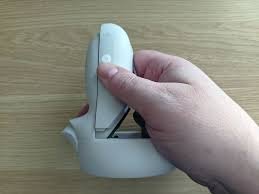
கட்டுப்பாட்டாளர்கள் வேலை செய்யவில்லை என்றால், நீங்கள் முற்றிலும் வருத்தமாகவும் நம்பிக்கையற்றவராகவும் இருப்பீர்கள். உங்கள் கன்ட்ரோலர்களை மீட்டமைக்க வேண்டும்.
- மெட்டா தேடலைத் தொடங்கவும் 2 உங்கள் சாதனத்தில் அதை உங்கள் கணக்கில் உள்நுழையவும்.
- மெனு ஐகானைத் தட்டி, சாதனங்களைத் தேர்ந்தெடுக்கவும்.
- ஹெட்செட் அமைப்புகளைத் தட்டி, ஹெட்செட் அமைப்புகளின் பட்டியலில் கன்ட்ரோலர்களைத் தேர்ந்தெடுக்கவும்.
- இப்போது, வேலை செய்யாத கன்ட்ரோலர்களைத் தட்டவும், பின்னர் அன்பேர் என்பதைத் தட்டவும், உங்கள் சாதனத்திலிருந்து கட்டுப்படுத்திகளை அகற்றவும்.
- மேலே குறிப்பிட்டுள்ள இணைத்தல் செயல்முறையைப் பின்பற்றி அவற்றை மீண்டும் உங்கள் ஹெட்செட்டில் சரிசெய்யவும்.
வணிகத்திற்கான Oculus இல் எனது ஹெட்செட்டிற்கான கன்ட்ரோலர்களை எவ்வாறு அமைப்பது?
உங்கள் Oculus for Business ஹெட்செட்டுடன் டச் கன்ட்ரோலர்களை இணைக்க, படிகளைப் பின்பற்றவும்.
- முதலில், உலகளாவிய மெனுவிலிருந்து உங்கள் நிறுவனத்தின் லோகோவைத் தேர்ந்தெடுக்கவும்.
- பிறகு, உங்கள் நிர்வாகி பின் குறியீட்டை உள்ளிடவும்.
- அமைப்புகளைத் தேர்ந்தெடுக்கவும், சாதனங்களைத் தேர்ந்தெடுக்கவும், பின்னர் கட்டுப்படுத்திகளைத் தேர்ந்தெடுக்கவும்.
- இப்போது, அமைவு செயல்முறையை முடிக்க ஜோடியைத் தேர்ந்தெடுத்து, திரையில் உள்ள வழிமுறைகளைப் பின்பற்றவும்.
உங்கள் மெட்டா குவெஸ்டுடன் டச் கன்ட்ரோலர்களை இணைப்பது மற்றும் இணைப்பது எப்படி?
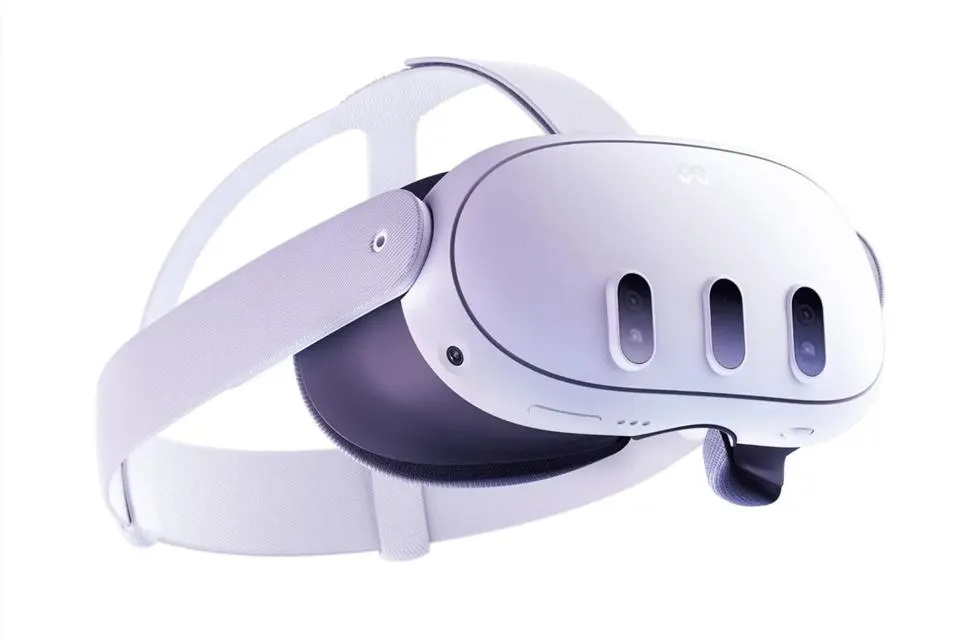
உங்கள் மெட்டா குவெஸ்டுடன் டச் கன்ட்ரோலர்களை எவ்வாறு இணைப்பது?
- முதலில், உங்கள் ஹெட்செட் இயக்கத்தில் இருப்பதை உறுதிசெய்யவும்.
- இப்போது, உங்கள் மொபைலில் Meta Quest ஆப்ஸைத் திறக்கவும்.
- ஹெட்செட் அமைப்புகளைத் தட்டவும், கட்டுப்படுத்திகள் மீது தட்டவும், பின்னர் ஜோடி புதிய கட்டுப்படுத்திகளைத் தட்டவும்.
- நீங்கள் இணைக்க விரும்பும் இடது அல்லது வலது கட்டுப்படுத்தியைத் தேர்ந்தெடுக்கவும்.
- இந்த படிகளுக்கு பிறகு, கன்ட்ரோலர் ஒளிரும் வரை உங்கள் இடது கன்ட்ரோலரில் உள்ள மெனு மற்றும் Y பட்டனை அழுத்திப் பிடிக்கவும்.
உங்கள் மெட்டா குவெஸ்டில் டச் கன்ட்ரோலரை எவ்வாறு இணைப்பது?
- உங்கள் ஹெட்செட்டை இயக்கி, உங்கள் மொபைலில் Meta Quest ஆப்ஸைத் திறக்கவும்.
- பயன்பாட்டின் கீழ் வலது மூலையில் அமைந்துள்ள மெனுவைத் தட்டவும்.
- ஹெட்செட் அமைப்புகளைத் தட்டவும், கட்டுப்படுத்திகள் மீது தட்டவும், பின்னர் ஜோடி புதிய கட்டுப்படுத்திகளைத் தட்டவும்.
- இப்போது, நீங்கள் இணைக்க விரும்பும் கட்டுப்படுத்தியைத் தட்டவும்.
- பிறகு, கட்டுப்படுத்தியை இணைக்கவும்.
முடிவுரை
எனினும், Meta Quest ஐ எவ்வாறு இணைப்பது என்பது பற்றி உங்களுக்குத் தெரியாவிட்டால் 2 ஹெட்செட்டிற்கான கன்ட்ரோலர்கள், மேலே குறிப்பிட்டுள்ள படிப்படியான வழிகாட்டியை நீங்கள் பின்பற்றலாம்.
ஆனால் எந்த ஒரு அடியையும் தவிர்க்காமல் கவனமாகச் செய்ய வேண்டும், இல்லையெனில், கனெக்ட் மெட்டா குவெஸ்டில் நீங்கள் வெற்றிபெற மாட்டீர்கள் 2 ஹெட்செட்டிற்கான கன்ட்ரோலர்கள். எனவே மெட்டா குவெஸ்டை எவ்வாறு இணைப்பது என்பது பற்றி நீங்கள் தெரிந்து கொள்ள வேண்டியது அவ்வளவுதான் 2 ஹெட்செட்டிற்கான கன்ட்ரோலர்கள். இந்த கட்டுரை உங்களுக்கு நிறைய உதவும் என்று நம்புகிறோம்!