நீங்கள் இணைக்க விரும்புகிறீர்களா MPOW ஹெட்ஃபோன்கள்? உங்கள் சாதனத்துடன் MPOW ஹெட்ஃபோன்களை இணைப்பது தந்திரமானதல்ல. அதே நேரத்தில், மாதிரிகள் மற்றும் சாதனங்களுக்கு இடையே பிரத்தியேகங்கள் மாறுபடலாம், எல்லாவற்றையும் ஒத்திசைக்க இந்த இடுகை உங்களுக்கு உதவும்.
MPOW ஹெட்ஃபோன்கள் ஹெட்ஃபோன்களின் பல பிராண்டுகளுக்கு போட்டியாக உள்ளன. இந்த ஹெட்ஃபோன்களில் விதிவிலக்கான சத்தம் ரத்து செய்யப்பட்டுள்ளது, அவர்களை தனித்து நிற்கச் செய்யும் மற்ற அம்சங்களில். பொதுவாக, MPOW ஹெட்ஃபோன்கள் மற்ற சாதனங்களுடன் இணைக்க எளிதானது, ஆனால் இணைத்தல் பயன்முறையை எவ்வாறு தொடங்குவது என்று உங்களுக்குத் தெரியாவிட்டால் படிகள் சிக்கலாக இருக்கும்.
MPOW ஹெட்ஃபோன்களை உங்கள் சாதனங்களுடன் இணைப்பது எப்படி?
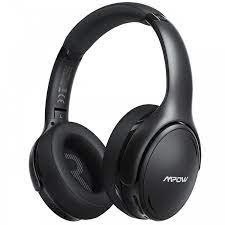
MPOW ஹெட்ஃபோன்களை எந்த சாதனத்திலும் இணைக்க, நீங்கள் முதலில் வேண்டும், அவற்றை இணைத்தல் பயன்முறையில் வைக்கவும்.
MPOW ஹெட்ஃபோன்களை இணைத்தல் பயன்முறையில் எவ்வாறு வைப்பது?
ஹெட்ஃபோன்களை முதன்முறையாக இயக்கும் போது அவை தானாகவே இணைத்தல் பயன்முறைக்கு செல்லும்.
அவை தானாக இயங்கவில்லை என்றால் மல்டிஃபங்க்ஷன் பட்டனை அழுத்திப் பிடிக்கவும் 2 செய்ய 3 வினாடிகள் மற்றும் ஹெட்ஃபோன் ஃபிளாஷ் மீது LED விளக்குகளை நீங்கள் காண்பீர்கள் 1 இரண்டாவது மற்றும் ஹெட்ஃபோன் இயக்கத்தில் உள்ளது மற்றும் ஹெட்ஃபோன்கள் இணைத்தல் பயன்முறைக்கு செல்லும் என்று குரல் கேட்கும்.
எனினும், ஹெட்ஃபோன்கள் இணைத்தல் பயன்முறையில் செல்லாது, மல்டிஃபங்க்ஷன் பட்டனை அழுத்திப் பிடிப்பதன் மூலம் அவற்றை அணைக்கவும் 2 செய்ய 5 எல்.ஈ.டி விளக்குகள் சிவப்பு நிறத்தில் ஒளிரும் மற்றும் குரல் சக்தியை அணைக்கும் வரை வினாடிகள்.
பிறகு, மல்டிஃபங்க்ஷன் பட்டனை மீண்டும் அழுத்திப் பிடிக்கவும் 5 செய்ய 6 ஹெட்ஃபோன்கள் இணைத்தல் பயன்முறையில் இருப்பதைக் காட்ட LED விளக்குகள் சிவப்பு மற்றும் நீல நிறத்தில் ஒளிரும் வரை.
ஹெட்ஃபோன்களை இணைத்த பிறகு அவற்றை உங்கள் சாதனத்துடன் இணைக்கலாம்.
MPOW ஹெட்ஃபோன்களை Android உடன் இணைக்கவும்
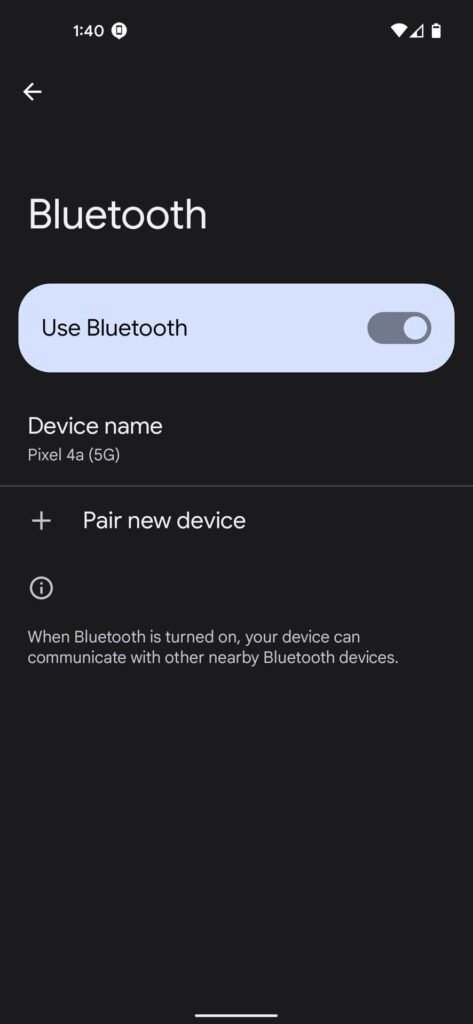
MPOW ஐ இணைக்க ஆண்ட்ராய்டு கொண்ட ஹெட்ஃபோன்கள் படிகளைப் பின்பற்றவும்.
- முதலில், அமைப்புகளுக்குச் சென்று இணைக்கப்பட்ட சாதனத்தைத் தேர்ந்தெடுக்கவும்.
- மற்றும், ஜோடி புதிய விருப்பத்தைத் தேர்ந்தெடுக்கவும்.
- சில வினாடிகளுக்குப் பிறகு, அருகிலுள்ள புளூடூத் சாதனங்களை உங்கள் சாதனம் ஸ்கேன் செய்கிறது.
- சாதனங்களின் பட்டியலில் MPOW ஹெட்ஃபோன்களைப் பார்க்கும்போது, அவற்றைத் தேர்ந்தெடுத்து ஜோடியைத் தட்டவும்.
- ஒரு குறியீட்டிற்கு தேவைப்பட்டால், வகை 0000, ஹெட்ஃபோன்கள் மற்றும் ஃபோன் இணைக்கப்பட்டவுடன், இணைத்தல் முடிந்தது என்பதை ஒரு குரல் அறிவுறுத்தல் உங்களுக்குத் தெரிவிக்கும்.
MPOW ஹெட்ஃபோன்களை ஐபோனுடன் இணைக்கவும்
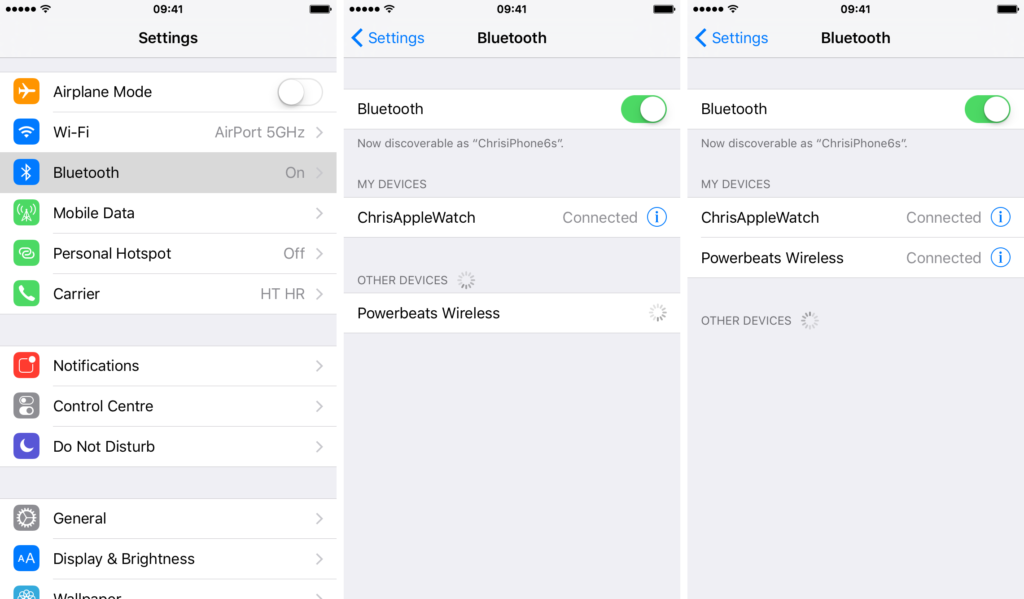
- முதலில், உங்கள் ஐபோனில் புளூடூத்தை இயக்கவும், புளூடூத்தை இயக்க, அமைப்புகளுக்குச் செல்ல, புளூடூத்தைத் தேர்ந்தெடுக்கவும், ப்ளூடூத் முடக்கப்பட்டிருந்தால் அதைச் செயல்படுத்த ஸ்லைடரைத் தட்டவும்.
- சில வினாடிகளுக்குப் பிறகு, அருகிலுள்ள புளூடூத் சாதனங்களை உங்கள் சாதனம் ஸ்கேன் செய்கிறது.
- பிறகு, சாதனங்களின் பட்டியலிலிருந்து MPOW ஹெட்ஃபோன்களின் பெயரைத் தட்டவும், பின் குறியீடு வகையை உள்ளிடும்படி கேட்கப்பட்டால் 0000.
MPOW ஹெட்ஃபோன்களை ஒரு சாளரத்துடன் இணைக்கவும்
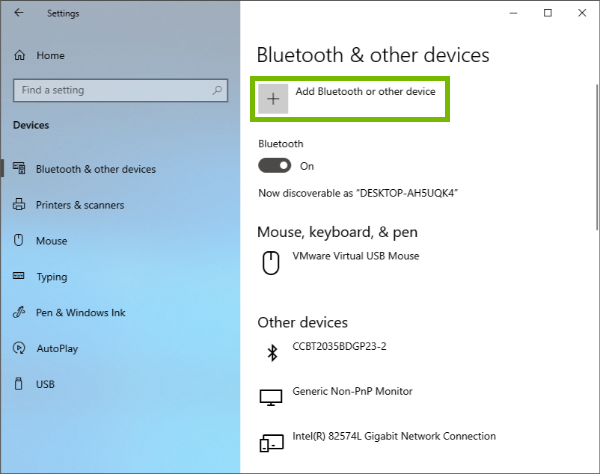
MPOW ஐ எவ்வாறு இணைப்பது விண்டோஸுக்கு ஹெட்ஃபோன்கள் சாதனம் கீழே உள்ள படிகளை விவரிக்கிறது.
- முதலில், பணிப்பட்டியில் தொடக்க விருப்பத்தை கிளிக் செய்யவும், பின்னர் அமைப்புகளைத் தேர்ந்தெடுக்கவும்.
- பின்னர் உங்களிடம் விண்டோஸ் இருந்தால் 10 சாதனம், சாதனங்களுக்குச் சென்று புளூடூத் தேர்ந்தெடுக்கவும்& மற்ற சாதனங்கள்.
- உங்களிடம் விண்டோஸ் இருந்தால் 11 சாதனம், புளூடூத் தேர்ந்தெடுக்கவும்&சாதனங்கள்.
- பின்னர் புளூடூத் இயக்கப்பட்டிருப்பதை உறுதி செய்யவும்.
- இப்போது, புளூடூத் அல்லது பிற சாதன விருப்பத்தைச் சேர் என்பதைத் தேர்ந்தெடுத்து, பாப் அப் செய்யும் தாவலில் புளூடூத் என்பதைத் தேர்ந்தெடுக்கவும்.
- சாதனம் கிடைக்கக்கூடிய சாதனங்களை ஸ்கேன் செய்ய சில வினாடிகள் காத்திருக்கவும், அது உங்கள் MPOW ஹெட்ஃபோன்களைக் கண்டறிய வேண்டும்.
- ஹெட்ஃபோன்களைக் கண்டறிந்ததும், அவற்றைத் தேர்ந்தெடுத்து, செயல்முறையை முடிக்க இணைக்கவும் என்பதைத் தேர்ந்தெடுக்கவும்.
- ஹெட்ஃபோன்கள் இணைக்கப்பட்டுள்ளதைச் சொல்லும் குரல் கேட்கும்.
MAC உடன் MPOW ஹெட்ஃபோன்களை இணைக்கவும்
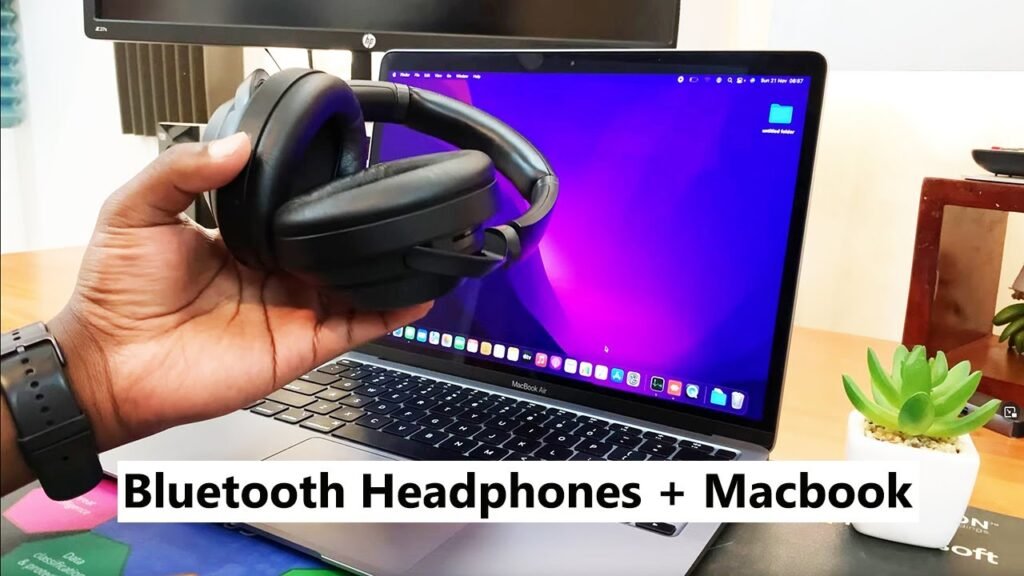
MPOW ஐ இணைக்க MAC உடன் ஹெட்ஃபோன்கள்.
- முதலில், மேக்கில் புளூடூத் இணைப்பை இயக்க Apple மெனுவைத் தேர்ந்தெடுத்து கணினி அமைப்புகளுக்குச் செல்லவும்.
- அடுத்தது, புதிய சாளரத்தில் புளூடூத் விருப்பத்தைத் தேர்ந்தெடுக்கவும்.
- பின்னர் ப்ளூடூத் ஆஃப் செய்யப்பட்டிருந்தால் அதை இயக்கவும். திறந்திருக்கும் சாளரத்தின் இடது பக்கத்தில் இதைக் காணலாம்.
- சாதனம் கிடைக்கக்கூடிய சாதனங்களை ஸ்கேன் செய்யத் தொடங்கும் மற்றும் திறந்த சாளரத்தில் அவற்றை பட்டியலிடுகிறது. இணைத்தல் செயல்முறையை முடிக்க MPOW ஹெட்ஃபோன்களைத் தேர்ந்தெடுக்கவும்.
முடிவுரை
MPOW ஹெட்ஃபோன்களை இணைத்தல் பயன்முறையில் பெறுவது, எந்த பொத்தானை எவ்வளவு நேரம் அழுத்த வேண்டும் என்பதை அறிவது போல் எளிதானது. இந்த கட்டுரையில், அவற்றை இணைத்தல் பயன்முறையில் வைப்பது மற்றும் அவற்றை உங்கள் சாதனத்துடன் இணைப்பது பற்றிய முழுமையான வழிமுறைகளை நாங்கள் உங்களுக்கு வழங்குவோம். இந்த கட்டுரை உங்களுக்கு நிறைய உதவும் என்று நம்புகிறோம்!