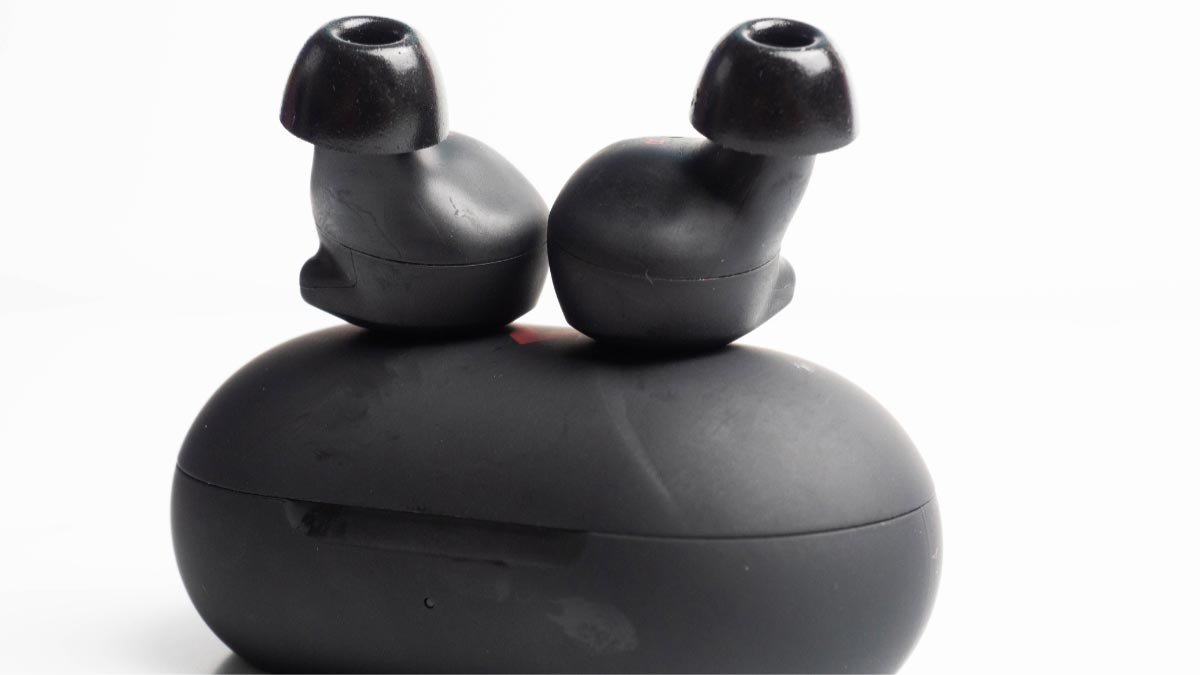
ஆன் இயர்பட்ஸை புளூடூத்துடன் இணைப்பதில் பலர் சிக்கலை எதிர்கொள்கின்றனர். ONN இயர்பட்களை புளூடூத்துடன் இணைப்பது எப்படி என்பதைக் கண்டறிவதில் சிக்கல் உள்ளவர்களில் நீங்களும் ஒருவர் என்றால், நீங்கள் சரியான இடத்தில் இருக்கிறீர்கள். நீங்கள் இணைக்காத சிக்கல்களைச் சரிசெய்ய முழுமையான வழிகாட்டுதல் காத்திருக்கிறது. அதனால், எளிமையாக தொடங்கியது......
ஆன் இயர்பட்ஸை புளூடூத்துடன் இணைப்பதற்கான படிப்படியான வழிகாட்டுதல்
ஆன் இயர்பட்ஸை புளூடூத்துடன் இணைக்க, நீங்கள் இந்த வழிமுறைகளை பின்பற்ற வேண்டும்:
படி 1
உங்களுக்கான இணைத்தல் பயன்முறையை இயக்குவதே முதல் படி ஆன் இயர்பட்ஸ். ஆன் இயர்பட்கள் மற்றும் ஹெட்ஃபோன்கள் பவர் ஆன்/ஆஃப் மற்றும் புளூடூத் இணைக்கும் நோக்கத்திற்காக பகிரப்பட்ட பொத்தானைக் கொண்டுள்ளன. உங்கள் இயர்பட்ஸை ஆன் செய்ய, நீங்கள் இந்த பொத்தானை அழுத்திப் பிடிக்க வேண்டும் 3-4 வினாடிகள் (சில மாதிரிகள் தேவைப்படலாம் 8-10 வினாடிகள்), உங்கள் இயர்பட்கள் இயங்கும் மற்றும் ஒளிரும் எல்இடி விளக்கு, இயர்பட்கள் இப்போது இணைத்தல் பயன்முறையில் இருப்பதைக் காண்பிக்கும். எல்இடி விளக்கு நீலம் மற்றும் சிவப்பு நிறங்களுக்கு இடையில் ஒளிரும் அல்லது நீல நிறத்தில் மட்டுமே ஒளிரும், அதுவும் உங்களைப் பொறுத்தது இயர்பட்ஸ்’ மாதிரி.
படி 2
ஆண்ட்ராய்டு: Android க்கான, Onn இயர்பட்ஸை புளூடூத்துடன் இணைக்க, நீங்கள் அமைப்புகளுக்குச் செல்ல வேண்டும், பின்னர் நீங்கள் புளூடூத்தை இயக்க வேண்டும்.. புளூடூத்தில், புதிய சாதனத்தை இணை விருப்பத்தை கிளிக் செய்ய வேண்டும். உங்கள் ஆன் இயர்பட்கள் அல்லது ஹெட்ஃபோன்கள் பட்டியலில் வருவதை நீங்கள் பார்க்கும்போது, நீங்கள் அதை இப்போது தட்ட வேண்டும், இது உங்கள் தொலைபேசியுடன் இணைக்கப்பட்டிருக்க வேண்டும்.
ஐபோன்: ஐபோனுக்கு, ஆன் இயர்பட்ஸை புளூடூத்துடன் இணைக்க நீங்கள் அமைப்புகளுக்குச் சென்று பின்னர் புளூடூத்துக்குச் செல்ல வேண்டும்.. அதற்கு பிறகு, நீங்கள் புளூடூத்தை இயக்க வேண்டும். பின்னர், மற்ற சாதனங்கள் விருப்பத்தின் கீழ் உங்கள் Onn இயர்பட்ஸ் அல்லது ஹெட்ஃபோன்களைத் தேடவும். இப்போது, இணைக்க நீங்கள் அதை தட்ட வேண்டும்.
MacOS: நீங்கள் ஆப்பிள் மெனுவைத் தேர்ந்தெடுக்க வேண்டும் > கணினி விருப்பத்தேர்வுகள், உங்கள் மேக்கில். பிறகு, நீங்கள் புளூடூத் விருப்பத்தை கிளிக் செய்ய வேண்டும். அதற்கு பிறகு, பட்டியலிலிருந்து உங்கள் ஆன் இயர்பட்கள் அல்லது ஹெட்ஃபோன்களைத் தேர்ந்தெடுக்க வேண்டும், பின்னர் நீங்கள் இணைப்பு விருப்பத்தை கிளிக் செய்ய வேண்டும். கேட்டால், நீங்கள் ஏற்றுக்கொள் என்பதைக் கிளிக் செய்ய வேண்டும்.
விண்டோஸ் 10: முதலில், கணினி அமைப்புகளில், நீங்கள் புளூடூத்தை திறக்க வேண்டும் & கருவிப்பட்டியில் உள்ள உங்கள் புளூடூத் பொத்தானைக் கிளிக் செய்வதன் மூலம் மற்ற சாதனங்கள் மற்றும் புளூடூத் சாதனங்களைக் காண்பி விருப்பத்தைத் தேர்ந்தெடுக்க வேண்டும். இந்த புளூடூத் பொத்தான் மறைக்கப்பட்டிருந்தால் அல்லது கண்டுபிடிக்கப்படவில்லை, டிஸ்பிளேயின் கீழே உள்ள டாஸ்க் பாரில் மேல்நோக்கிய அம்புக்குறியின் கீழ் இந்தப் பொத்தான் கிடைக்கும் என்று கவலைப்பட வேண்டாம்.
சாதனத்தைச் சேர் என்ற சாளரம் வரும், நீங்கள் புளூடூத்தில் கிளிக் செய்ய வேண்டும். இப்போது, பட்டியலில் உங்கள் Onn இயர்பட்களைத் தேட வேண்டும், பின்னர் இணைக்க அதைத் தட்ட வேண்டும். மாற்றாக, உங்கள் விண்டோஸின் தேடல் பெட்டியில் புளூடூத்தை நீங்கள் தேடலாம். புளூடூத் போல & பிற சாதனங்களின் சாளரம் தோன்றும், புளூடூத் இயக்கத்தில் இருப்பதை உறுதிசெய்து, நீங்கள் புளூடூத் அல்லது பிற சாதன விருப்பத்தை கிளிக் செய்து, பட்டியலில் இருந்து உங்கள் சாதனத்தை தேர்வு செய்ய வேண்டும்..
படி 3
இந்த கட்டத்தில், வெற்றிகரமான இணைப்பை உறுதிப்படுத்தவும். உங்கள் ஃபோன் அல்லது லேப்டாப்பில் புளூடூத்துடன் Onn இயர்பட்ஸை வெற்றிகரமாக இணைக்கும்போது, உங்கள் ஹெட்ஃபோன்களில் LED ஒளிரும்.
அடிக்கடி கேட்கப்படும் கேள்விகள்
உங்கள் ஐபோனுடன் உங்கள் ஆன் இயர்பட்களை எவ்வாறு இணைப்பது?
நீங்கள் ஆப்பிள் மெனுவைத் திறக்க வேண்டும் > கணினி விருப்பத்தேர்வுகள் > புளூடூத். பிறகு, பட்டியலில் இடம்பெற உங்கள் Onn சாதனத்திற்காக நீங்கள் காத்திருக்க வேண்டும். உங்கள் சாதனத்தின் பெயரைக் கிளிக் செய்ய வேண்டும் (நீங்கள் ஏற்றுக்கொள் என்பதைக் கிளிக் செய்ய வேண்டியிருக்கலாம்).
ஒன் வயர்லெஸ் இயர்பட்ஸை சாம்சங் ஃபோனுடன் இணைப்பது எப்படி?
முதலில், உங்கள் ஃபோன் அல்லது மடிக்கணினியில் உங்கள் Onn இயர்பட்களைக் கண்டறிய வேண்டும், பின்னர் அவற்றை இணைக்க வேண்டும். Android க்கான, நீங்கள் அமைப்புகளுக்கு செல்ல வேண்டும். பிறகு, நீங்கள் புளூடூத்தை இயக்க வேண்டும். இப்போது, புளூடூத்தில் நீங்கள் "புதிய சாதனத்தை இணை" விருப்பத்தை கிளிக் செய்ய வேண்டும்.
Onn ஹெட்ஃபோன்கள் iPhone உடன் இணக்கமாக உள்ளதா?
ஆம், Onn ஹெட்ஃபோன்கள் கிட்டத்தட்ட அனைத்து மின்னல் இணைப்பு சாதனங்களுடனும் இணக்கமானவை, iPhone8/8 Plus போன்றவை, ஐபாட், ஐபாட், ஐபோன் 13 தொடர், ஐபோன் 12 தொடர், 11/11 pro/Xs/Max/X/XR,SE, ஐபோன் 7/ 7 மேலும், ஐபோன் 6/ 6மேலும்.
புளூடூத் ஏன் இணைக்கப்படவில்லை?
முதலில், உங்கள் ஆண்ட்ராய்டு ஃபோனையும், நீங்கள் இணைக்க முயற்சிக்கும் மற்ற மொபைலையும் மீண்டும் துவக்க வேண்டும். இதைச் செய்வதன் மூலம், புளூடூத் இணைப்பைத் தடுக்கும் காரணமான தொலைபேசியில் ஏதேனும் தற்காலிக பிழை அல்லது சிக்கலில் இருந்து விரைவாக விடுபடலாம்.. உங்கள் சாதனத்தை வெற்றிகரமாக மறுதொடக்கம் செய்துள்ளீர்கள், நீங்கள் கட்டுப்பாட்டு மையத்திலிருந்து அல்லது அமைப்புகளிலிருந்து புளூடூத்தை இயக்க வேண்டும்.
முடிவுரை
ஆன் இயர்பட்ஸை புளூடூத்துடன் இணைப்பது எளிமையானது. மேலே குறிப்பிட்டுள்ள வழிகாட்டுதலை நீங்கள் பின்பற்ற வேண்டும்!