எப்படி இணைப்பது வைஃபைக்கு பென்டைர் ஈஸி டச்? அதைப் பற்றி யோசிக்கிறீர்களா? Pentair EasyTouch மற்றும் Wi-Fi உடன் Pentair EasyTouch ஐ இணைப்பது பற்றி நீங்கள் தெரிந்து கொள்ள வேண்டிய அனைத்தையும் நாங்கள் விவாதிக்க முயற்சிக்கிறோம். அதனால், ஆரம்பிக்கலாம்……..
Pentair EasyTouch ஐ Wi-Fi உடன் இணைக்கவும்
Pentair EasyTouch ஐ Wi-Fi உடன் இணைக்க கீழே கொடுக்கப்பட்டுள்ள வழிமுறைகளைப் பின்பற்றவும்
- முதலில், முகப்புத் திரையில் இருந்து, நீங்கள் அமைப்புகள் > மேம்பட்ட கணினி கட்டமைப்பு > என்பதைத் தட்ட வேண்டும்
நெட்வொர்க் மற்றும் பின்னர் தட்டவும் வைஃபை அமைப்பு. - இப்போது, வயர்லெஸ் நெட்வொர்க்குடன் இணை என்பதைத் தட்ட வேண்டும்
பின்னர் உங்கள் வீட்டு நெட்வொர்க் இருக்கும் வரை நீங்கள் காத்திருக்க வேண்டும்
காட்டப்படும். இது ஒரு நிமிடம் வரை எடுக்கும்
அல்லது இன்னும் இறுதி செய்ய வேண்டும். - பிறகு, நீங்கள் உங்கள் வீட்டு நெட்வொர்க்கை தேர்வு செய்ய வேண்டும், பின்னர் நீங்கள் உள்ளிட வேண்டும்
கடவுச்சொல். - ஆண்டெனா மறுதொடக்கம் செய்யப்பட்டதால், நீங்கள் தட்ட வேண்டும்
உறுதிப்படுத்த இணைய இணைப்பு சோதனை
கன்ஃபிகர் நெட்வொர்க்கில் இருந்து இணைய இணைப்பு. - இணைய இணைப்பு சோதனையாக
கடந்து செல்கிறது, முகப்புத் திரைக்குத் திரும்ப, திரும்பும் அம்புக்குறியை அழுத்திப் பிடிக்க வேண்டும். - இப்போது, நீங்கள் அமைப்புகளைத் தட்ட வேண்டும் >
முகப்புத் திரையில் இருந்து பென்டைர் பயனர் போர்டல். - பிறகு, இணையத்தை இயக்கு என்பதைத் தட்ட வேண்டும் & மொபைல் இடைமுகம்.
பின்னர், நீங்கள் அடுத்த பக்கத்திற்கு தொடர்வீர்கள். - அடுத்தது, நீங்கள் நிலைமாற்றத்தை ஆன் ஆக மாற்ற வேண்டும், பின்னர் திரும்பும் அம்புக்குறியைத் தட்டவும்.
- பிறகு, புதிய கணக்கைச் சேர் என்பதைத் தட்டுவீர்கள்.
- இப்போது, நீங்கள் சொத்தின் பெயரைத் தட்டவும், பின்னர் சொத்தின் பெயரை உள்ளிடவும். பிறகு, தட்டவும்
செக்மார்க். - அதற்கு பிறகு, நீங்கள் மின்னஞ்சலைத் தட்டி பயனரின் மின்னஞ்சல் முகவரியை உள்ளிட வேண்டும், பின்னர் நீங்கள் மீண்டும் செக்மார்க்கைத் தட்டுவீர்கள்.
- இப்போது, அடுத்த திரைக்குச் செல்ல நீங்கள் செக்மார்க்கைத் தட்ட வேண்டும்.
- இப்போது, பயனரின் மின்னஞ்சல் முகவரி முதல் பொத்தானில் காட்டப்பட வேண்டும். ஆனால் காட்டப்படவில்லை அல்லது காட்டப்படவில்லை என்றால்,
நீங்கள் பொத்தானைத் தட்ட வேண்டும், பின்னர் மேலே உள்ள படிகளில் விவரிக்கப்பட்டுள்ளபடி அதைச் சேர்க்க வேண்டும். - நீங்கள் Enter என்பதைத் தட்ட வேண்டும் “கடவுச்சொல்” பின்னர் கடவுச்சொல் அல்லது கடவுச்சொல்லை உள்ளிடவும், அதன் பிறகு, நீங்கள் செக்மார்க்கைத் தட்டுவீர்கள். உங்கள் கடவுச்சொல்லில் குறைந்தது ஒரு பெரிய எழுத்து இருக்க வேண்டும் என்பதை நினைவில் கொள்ளவும்.
- இப்போது, கடவுச்சொல்லை மீண்டும் உள்ளிடவும் பொத்தானைத் தட்டவும், பின்னர் கடவுச்சொல்லை மீண்டும் தட்டச்சு செய்ய முயற்சிக்கவும், பின்னர் நீங்கள் தட்டுவீர்கள்
செக்மார்க். - பிறகு, செயல்முறையை முடிக்க நீங்கள் செக்மார்க்கைத் தட்ட வேண்டும். இந்தக் கணக்கு அமைவு முடிவடைந்த நிலையில்
அல்லது முழுமையானது, நீங்கள் முகப்புத் திரைக்குத் திரும்ப வேண்டும், பின்னர் பென்டைர் லோகோ தோன்றும் அல்லது தோன்றும் வரை காத்திருக்க வேண்டும்.
பெண்டிர் சின்னம் ஏற்படுவது போல, நீங்கள் இப்போது www.intellicenter.com உடன் இணைக்கப்பட்டுள்ளீர்கள்
உங்கள் பயனர் பெயர் மற்றும் முன்பு பயன்படுத்திய கடவுச்சொல்லைப் பயன்படுத்தி உங்கள் நுண்ணறிவு கட்டுப்பாட்டு அமைப்புடன் தொலைவிலிருந்து இணைக்க முடியும்..
பென்டைர் ஈஸி டச் மீட்டமை
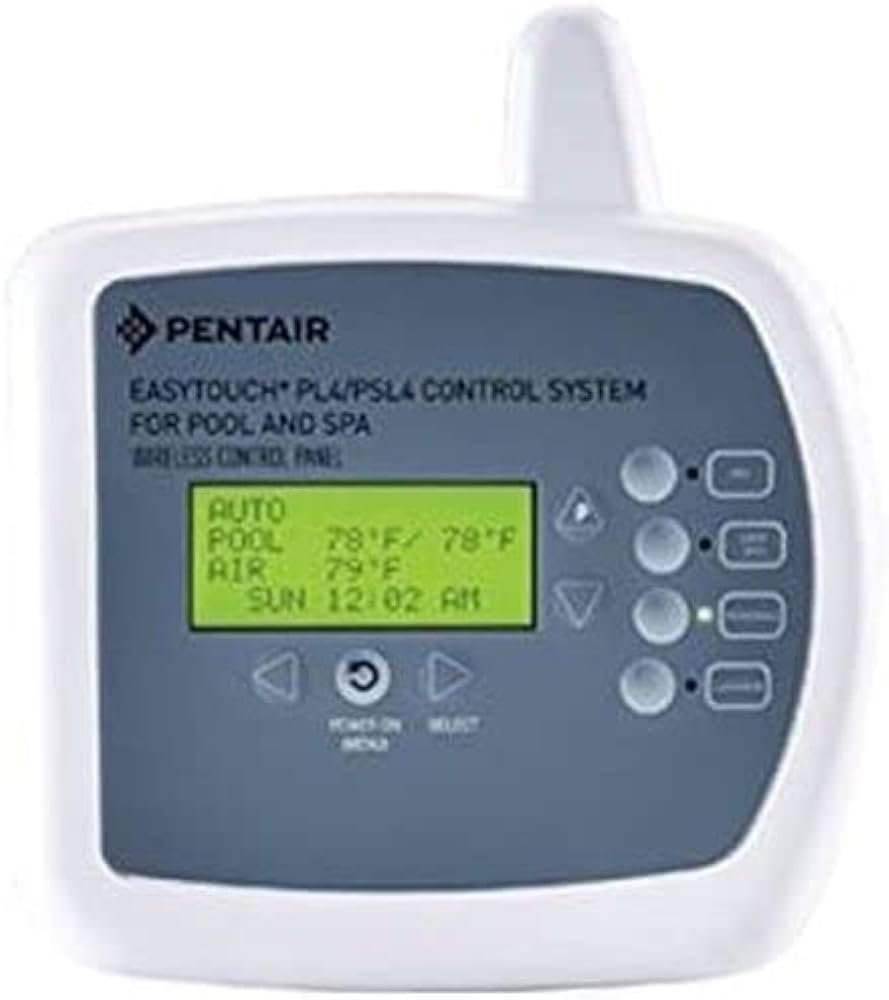
பென்டைர் ஈஸி டச் வைஃபைக்கு மீட்டமைக்க அல்லது இணைக்க வேண்டும் என்றால். முதலில், உங்கள் வெளிப்புற கண்ட்ரோல் பேனலை மீண்டும் துவக்கவும். வெளிப்புற கண்ட்ரோல் பேனலை மீட்டமைக்க முயற்சித்தால், இது கணினி கட்டமைப்பு அமைப்புகளை பாதிக்காது. வலது பொத்தான்: உங்கள் கணினியை மீட்டமைக்க வலது பொத்தானை அழுத்த வேண்டும். இந்த பொத்தானை அழுத்தும்போது, பிரதான திரை காண்பிக்கப்படும் மற்றும் அது நிறுவப்பட்டிருந்தால், விருப்பமான EasyTouch இன்டோர் கண்ட்ரோல் பேனல் மூலம் தகவல் தொடர்பு அமைக்கப்படும் அல்லது நிறுவப்படும்..
ஒரு பென்டைர் ஈஸி டச் வடிகால்
பெண்டைர் ஈஸி டச் வடிகால், நீங்கள் 'f ஐ அழுத்த வேண்டும்’ வடிகட்டி பம்பிற்கு. இது நேரடி உள்ளீட்டிற்கு பம்பைத் திறக்கும். நீங்கள் பம்ப் கவர் திறக்க வேண்டும், மற்றும் நீங்கள் வேகத்தை அடிக்க வேண்டும் 4. பிறகு, நீங்கள் தொடக்க/நிறுத்து பொத்தானைத் தட்ட வேண்டும். சரி, Pentair தற்செயலாக உங்கள் ஸ்பாவை வெளியேற்றுவதை மிகவும் எளிதாக்க வேண்டிய அவசியமில்லை.
பென்டைர் ஈஸி டச் ஐ வைஃபையுடன் இணைக்க அடிக்கடி கேட்கப்படும் கேள்விகள்
பென்டைர் ஃப்ரீஸ் மோட் என்றால் என்ன?
நீங்கள் குறுகிய காலத்திற்கு உறைபனி வெப்பநிலையை எதிர்கொண்டால் அல்லது அனுபவித்தால், பின்னர் உங்கள் பூல் ஆட்டோமேஷனில், நீங்கள் உறைதல் பாதுகாப்பை அனுமதிக்க வேண்டும். பூல் ஆட்டோமேஷனைக் கொண்டிருப்பது, சாதாரண வெப்பநிலைக்கு திரும்பும் வரை பூல் உபகரணங்களை தொடர்ந்து இயங்க அனுமதிக்கிறது.
குறியீடு என்றால் என்ன 14 பென்டைர் ஈஸி டச் மீது?
பிழை குறியீடு 14 என அறியப்படுகிறது “கணினி தோல்வி” பிழை நிலை. இது தோல்வியுற்ற மாறி வேக பம்பைக் காட்டுகிறது, ஒரு தோல்வியுற்ற பலகை, அல்லது தவறான இணைப்பு அல்லது குறுகியது.
Pentair ஆப்ஸ் உள்ளதா?
Pentair Home ஆப்ஸ் என்பது பூல் உபகரணங்களை நிர்வகிப்பதற்கான முதன்மையான பயன்பாட்டு அனுபவமாகும். அதன் எளிய வழிசெலுத்தல் மற்றும் உள்ளுணர்வு வடிவமைப்பு நீங்கள் எங்கு வேண்டுமானாலும் உங்கள் குளத்தை கண்காணிக்கவும் கையாளவும் அல்லது கட்டுப்படுத்தவும் அனுமதிக்கிறது. இப்போது, IntelliCenter உரிமையாளர்கள் Pentair Home பயன்பாட்டில் தங்கள் ஆட்டோமேஷன் அமைப்பைக் கட்டுப்படுத்த முடியும்.
முடிவுரை
நம்பிக்கையுடன், இந்த கட்டுரை பென்டைர் ஈஸி டச் வைஃபையுடன் இணைக்க உதவும். Pentair EasyTouch ஐ Wi-Fi உடன் இணைக்க மேலே குறிப்பிட்டுள்ள வழிமுறைகளை நீங்கள் கவனமாகப் பின்பற்ற வேண்டும்.