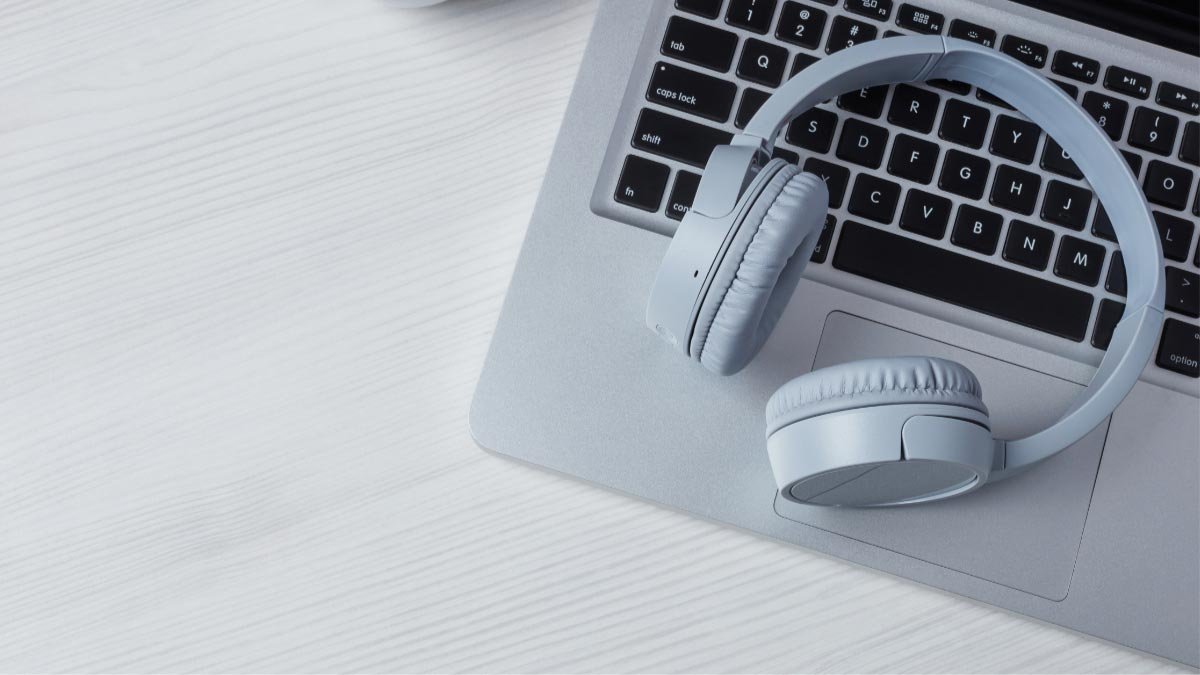
Srhythm NC25 புளூடூத் ஹெட்ஃபோன்களை வாங்கிய பிறகு, உங்கள் சாதனத்துடன் Srhythm NC25 புளூடூத் ஹெட்ஃபோன்களை எவ்வாறு இணைப்பது என்று நீங்கள் யோசித்துக்கொண்டிருக்க வேண்டும்.. சந்தையில் பல வகையான ஹெட்ஃபோன்கள் கிடைக்கின்றன.
ஆனால் தி Srhythm NC25 புளூடூத் ஹெட்ஃபோன்கள் மற்றவர்களுக்கு இடையூறு விளைவிக்காமல் சிறந்த ஒலி அனுபவத்தைப் பெற வடிவமைக்கப்பட்டுள்ளது. Srhythm NC25 புளூடூத் ஹெட்ஃபோன்கள் சிறந்த தொழில்நுட்பங்களால் கடத்தும் மற்றும் உயர்தர சில்லுகளால் தயாரிக்கப்படுகின்றன.. ரிதம் NC25 புளூடூத் ஹெட்ஃபோன்கள் சிறந்த ஆடியோ அனுபவத்தை வழங்குகிறது.
எனினும், ஸ்ரிதம் என்சி25 புளூடூத் ஹெட்ஃபோன்களை தங்கள் சாதனங்களுடன் எப்படி இணைப்பது என்பது பெரும்பாலானவர்களுக்குத் தெரியாது.. வருத்தப்பட வேண்டாம், இந்த இடுகை ஸ்ரிதம் NC25 புளூடூத் ஹெட்ஃபோன்களை இணைப்பதற்கான எளிதான செயல்முறையின் மூலம் உங்களை அழைத்துச் செல்லும்., உங்கள் சாதனத்துடன் Srhythm NC25 புளூடூத் ஹெட்ஃபோன்களை இணைக்கும் பல்வேறு வழிகளைப் பார்ப்போம்..
அதனால், உங்கள் இசையைக் கேட்க நீங்கள் திரும்பலாம். அதனால், Srhythm NC25 புளூடூத் ஹெட்ஃபோன்களை எவ்வாறு இணைப்பது என்பதை விரிவாகப் பார்ப்போம்.
Srhythm NC25 புளூடூத் ஹெட்ஃபோன்களை ஆண்ட்ராய்டுடன் இணைக்கவும்
Srhythm NC25 புளூடூத் ஹெட்ஃபோன்களை உங்கள் ஆண்ட்ராய்டு சாதனங்களுடன் புளூடூத் வழியாக இணைத்து, இசையைக் கேட்பதற்காக அவற்றை ஒத்திசைக்கவும், அழைப்புகளை நடத்துகிறது, குரல் செய்திகள், முதலியன.
Srhythm NC25 புளூடூத் ஹெட்ஃபோன்களை ஆண்ட்ராய்டுடன் இணைக்க, கீழே கொடுக்கப்பட்டுள்ள உதவிக்குறிப்புகளைப் பின்பற்றவும்
- முதலில், இணைத்தல் பயன்முறையில் நுழையத் தொடங்குவதற்கு முன், உங்கள் ஹெட்ஃபோன்கள் முடக்கப்பட்டிருப்பதை உறுதிசெய்ய வேண்டும்.
- உங்கள் புளூடூத் ஹெட்ஃபோன்களை 3 வினாடிகளுக்கு இயக்குவதை உறுதிசெய்யவும்.
- இணைத்தல் செயல்பாட்டின் போது உங்கள் புளூடூத் ஹெட்ஃபோன்களை உங்கள் ஆண்ட்ராய்டு ஃபோனுக்கு முடிந்தவரை நெருக்கமாக வைத்திருப்பதை உறுதிசெய்யவும்.
- இப்போது உங்கள் ஆண்ட்ராய்டு மொபைலில் உள்ள செட்டிங்ஸ் சென்று இணைப்புகளைத் தட்டவும்.
- உங்கள் புளூடூத்தை இயக்கி, இணைத்தல் பயன்முறையில் வைக்கவும்.
- உங்கள் ஹெட்ஃபோன்களை ஸ்கேன் செய்து, உங்கள் ஆண்ட்ராய்டில் உள்ள பட்டியலிலிருந்து Srhythm NC25 புளூடூத் ஹெட்ஃபோன்களைத் தேர்ந்தெடுக்கவும்.
குறிப்பு: இணைத்தல் செயல்முறைக்கு முன் சூழல் சுத்தம் செய்யப்படுவதையும், சாதனங்கள் மற்றும் ஹெட்ஃபோன்களுக்கு இடையில் எந்தப் பொருளும் குறுக்கிடாமல் இருப்பதையும் உறுதிசெய்யவும். எந்தவொரு தரவையும் ஒத்திசைக்க மற்றும் உங்கள் Srhythm NC25 ஹெட்ஃபோன்களிலிருந்து சிறந்த ஒலியைப் பெற, அவை இயக்கப்பட்டிருக்க வேண்டும்..
Srhythm NC25 புளூடூத் ஹெட்ஃபோன்களை டிவியுடன் இணைக்கவும்
Srhythm NC25 புளூடூத் ஹெட்ஃபோன்களை டிவியுடன் இணைக்க, கீழே உள்ள உதவிக்குறிப்புகளைப் பின்பற்றவும்
- உங்கள் புளூடூத் சாதனத்தை இயக்கி, வயர்லெஸ் இணைப்பு இயக்கப்பட்டுள்ளதை உறுதிசெய்யவும்.
- உங்கள் ஹெட்ஃபோன்களை டிரான்ஸ்மிட்டர் மற்றும் ரிசீவருக்கு அருகில் வைக்கவும்.
- இதற்குப் பிறகு, இணைக்கும் சாதனம் வெற்றிகரமாக இணைக்கப்பட்டால், இரு சாதனங்களிலும் ஒரு காட்டி ஒளி ஒளிரும்.

மறுபுறம், நீங்கள் ஒரு தனி டிரான்ஸ்மிட்டர் மற்றும் ரிசீவரைப் பயன்படுத்தினால், எங்கள் புளூடூத் ஹெட்ஃபோன்கள் குறைந்த தாமதமான Apt-X உடன் முழுமையாக கட்டமைக்கப்பட்டுள்ளன என்பதை உறுதிப்படுத்தவும். இது பெரிய ஆடியோ தாமதங்களைத் தவிர்க்கும். உங்கள் வயர்லெஸ் இணைப்பை சீரானதாகவும், பெரிய இயக்க தூரத்திற்குள் உங்கள் சிக்னல் வலிமையை மேம்படுத்தவும், பெரும்பாலான தொலைக்காட்சிகள் பெரிய திரையுடன் முழுமையாகப் பொருத்தப்பட்டுள்ளன.
உதாரணமாக, RF வயர்லெஸ் ஹெட்ஃபோன்கள் உங்கள் ரேடியோ சிக்னலைப் பெருக்கி, இணைக்கப்பட்ட சாதனங்களுக்கு இடையே ஆடியோ மூலத்தை அனுப்பும்.
Srhythm NC25 புளூடூத் ஹெட்ஃபோன்களை PC உடன் இணைக்கவும்
Srhythm NC25 புளூடூத் ஹெட்ஃபோன்களை கணினியுடன் இணைக்க கீழே கொடுக்கப்பட்டுள்ள வழிமுறைகளைப் பின்பற்றவும்
- முதலில், சாதனங்களை இணைக்க உங்கள் டெஸ்க்டாப் தேடல் அமைப்புகளில்.
- பிறகு, சாதனங்கள் பக்கம் தானாகவே திறக்கப்படாவிட்டால், சாதனங்களைக் கிளிக் செய்யவும், கிளிக் செய்யவும் புளூடூத் & மற்ற சாதனங்கள்.
- புளூடூத் அல்லது பிற சாதனங்களைச் சேர் என்பதைக் கிளிக் செய்யவும், பின்னர் சாதனத்தைச் சேர் சாளரத்தில், புளூடூத் கிளிக் செய்யவும்.
- உங்கள் ஹெட்ஃபோன்களை இணைத்தல் பயன்முறையில் வைக்கவும்.
- தேர்ந்தெடு காட்டப்படும் சாதனங்களின் பட்டியலில் உங்கள் ஹெட்ஃபோன்கள். ஹெட்ஃபோன்கள் வெற்றிகரமாக இணைக்கப்படும் போது காட்டி ஒளி நீல நிறத்தில் ஒளிரும்.
- இந்த இணைத்தல் செயல்முறைக்குப் பிறகு, இணைத்தல் செயல்பாட்டின் போது கடவுச்சொல் கோரிக்கையை நீங்கள் கண்டால், 0000 என்பதை உள்ளிடவும் கிளிக் செய்யவும், மற்றும் சாளரத்தை மூடு.
Srhythm NC25 புளூடூத் ஹெட்ஃபோன்களை இணைக்க அடிக்கடி கேட்கப்படும் கேள்விகள்
ஏன் ஹெட்ஃபோன்களை எனது மொபைல் போனுடன் இணைக்க முடியவில்லை?
உங்கள் ஹெட்ஃபோன்கள் இணைத்தல் பயன்முறையில் உள்ளதா என சரிபார்க்கவும், உங்கள் புளூடூத் சாதனத்தின் புளூடூத் தேடல் செயல்பாட்டைச் சரிபார்க்கவும், எல்லாம் முடிந்தால், உங்கள் புளூடூத் சாதனத்தின் புளூடூத் மெனுவிற்குச் செல்லவும், மற்றும் ஹெட்ஃபோன் புளூடூத் இணைத்தல் பெயரை நீக்கவும். அதற்கு பிறகு, மேலே உள்ள எளிதான இணைத்தல் படிகளின்படி புளூடூத்தை மீண்டும் இணைக்க முயற்சி செய்யலாம்.
ஹெட்ஃபோன்களை ஏன் இயக்க முடியாது?
ஹெட்ஃபோன்கள் இயங்கவில்லை என்றால், ஹெட்ஃபோன்களின் பேட்டரி நிலையைச் சரிபார்க்கவும்.
ஹெட்ஃபோன்களில் உள்ள பேட்டரியை மாற்ற முடியுமா??
இல்லை, நீங்கள் இதை செய்ய முடியாது. ஹெட்ஃபோன் உள்ளமைக்கப்பட்ட பிரிக்க முடியாத லி-பாலிமர் பேட்டரியைப் பயன்படுத்துவதால், அதை மாற்ற முடியாது.
நான் ஆடியோ கேபிளை இணைக்கும்போது புளூடூத் ஏன் அணைக்கப்படுகிறது?
பயனர்கள் ஹெட்ஃபோன் ஆடியோ போர்ட்டில் ஆடியோ கேபிளைச் செருகும்போது, அனைத்து புளூடூத் அம்ச பொத்தான்களும் வேலை செய்வதை நிறுத்தி, புளூடூத் அணைக்கப்படும்.
ஹெட்ஃபோன்கள் ஏன் சில நேரங்களில் புளூடூத் சாதனத்திலிருந்து துண்டிக்கப்படுகின்றன 10 மீட்டர்?
டிபுளூடூத் இணைப்பில் குறுக்கிடக்கூடிய உலோகப் பொருட்கள் அல்லது தடைகள் ஒப்பீட்டளவில் நெருங்கிய எல்லைக்குள் அல்லது உங்கள் சுற்றுப்புறங்கள். புளூடூத் ஒரு சென்சிட்டிவ் ரேடியோ தொழில்நுட்பம் என்பதால் இது நிகழலாம்.
முடிவுரை
எனினும், Srhythm NC25 புளூடூத் ஹெட்ஃபோன்களை உங்கள் சாதனத்துடன் இணைப்பது ஒரு நேரடியான செயலாகும். சரி, நாங்கள் சில எளிய உதவிக்குறிப்புகளைக் குறிப்பிட்டுள்ளோம். ஆனால் எந்த ஒரு அடியையும் தவிர்க்காமல் கவனமாகச் செய்ய வேண்டும், இல்லையெனில், உங்கள் சாதனத்துடன் Srhythm NC25 புளூடூத் ஹெட்ஃபோன்களை இணைப்பதில் நீங்கள் வெற்றிபெற மாட்டீர்கள்.
உங்கள் சாதனத்துடன் Srhythm NC25 புளூடூத் ஹெட்ஃபோன்களை எவ்வாறு இணைப்பது என்பது பற்றி நீங்கள் தெரிந்து கொள்ள வேண்டியது அவ்வளவுதான்.. இந்த கட்டுரை உங்களுக்கு நிறைய உதவும் என்று நம்புகிறோம்!