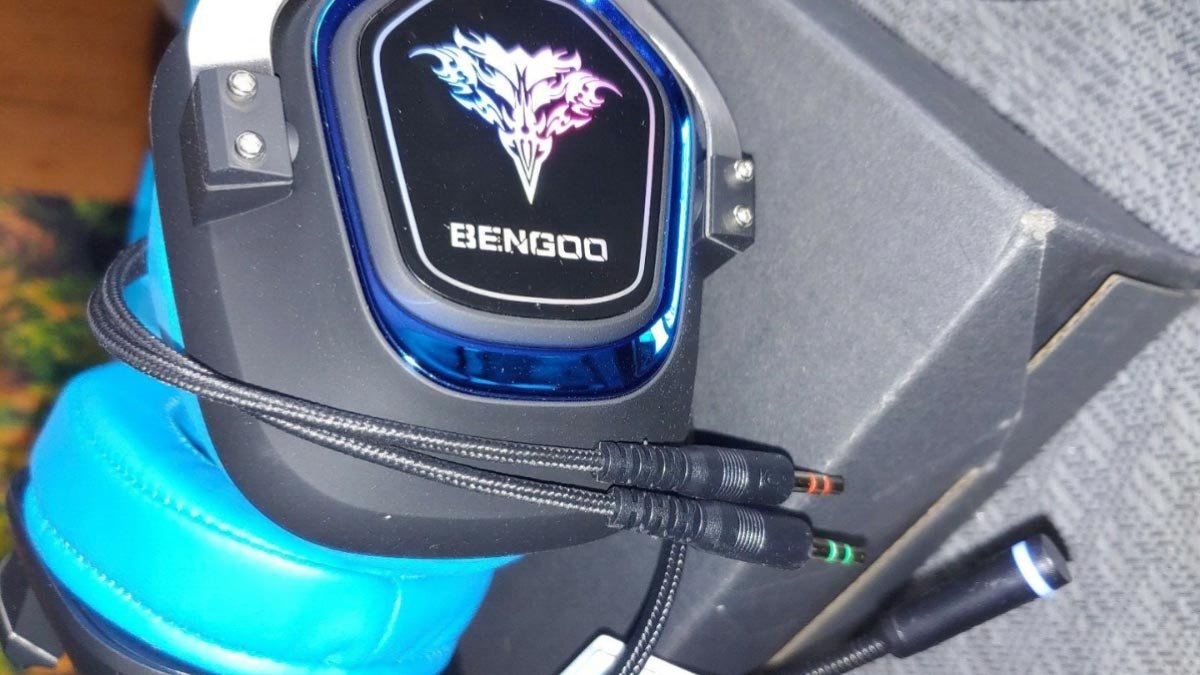
பெங்கூ ஹெட்செட்டை Xbox One உடன் இணைக்க விரும்புகிறீர்களா? பெங்கூ ஹெட்செட் அதன் அற்புதமான ஒலி தரம் மற்றும் வசதியான பொருத்தத்திற்காக விளையாட்டாளர்கள் மத்தியில் பிரபலமான தேர்வாகும். இந்த ஹெட்செட்கள் சிறந்த ஒலி தரம் மற்றும் பயனர் நட்பு வடிவமைப்புக்காக அறியப்படுகின்றன.
நீங்கள் Xbox One பயனராக இருந்து, உங்கள் கேமிங் அனுபவத்தை மேம்படுத்த விரும்பினால், பெங்கூ ஹெட்செட்டை உங்கள் கன்சோலுடன் இணைப்பது ஒரு காற்று என்பதை அறிந்து நீங்கள் மகிழ்ச்சியடைவீர்கள். நீங்கள் ஒரு தொடக்கக்காரராக இருந்தாலும் சரி, இந்த விரைவான மற்றும் எளிதான வழிகாட்டியானது, பெங்கூ ஹெட்செட்டை எக்ஸ்பாக்ஸ் ஒன்னுடன் இணைப்பதற்கான படிகள் மூலம் உங்களை அழைத்துச் செல்லும்.
பெங்கூ ஹெட்செட்டை எக்ஸ்பாக்ஸ் ஒன்னுடன் இணைப்பது ஒரு நேரடியான செயல்முறையாகும், இது உயர்தர ஆடியோவுடன் அதிவேக கேமிங் அனுபவத்தை அனுபவிக்க உங்களை அனுமதிக்கிறது. இந்த கட்டுரையில், பெங்கூ ஹெட்செட்டை இணைப்பதற்கான செயல்முறையின் மூலம் நாங்கள் உங்களுக்கு வழிகாட்டுவோம் எக்ஸ்பாக்ஸ் ஒன் பணியகம்.
நீங்கள் அமைவு செயல்பாட்டில் முழுக்கு முன், Xbox One உடன் உங்கள் பெங்கூ ஹெட்செட்டின் இணக்கத்தன்மையை இருமுறை சரிபார்க்கவும். பெரும்பாலான பெங்கூ ஹெட்செட்கள் Xbox One உடன் இணக்கமாக உள்ளன, ஆனால் தொடர்வதற்கு முன் எப்போதும் சரிபார்ப்பது நல்லது.
பெங்கூ ஹெட்செட்டை எக்ஸ்பாக்ஸ் ஒன்னுடன் இணைப்பது எப்படி?
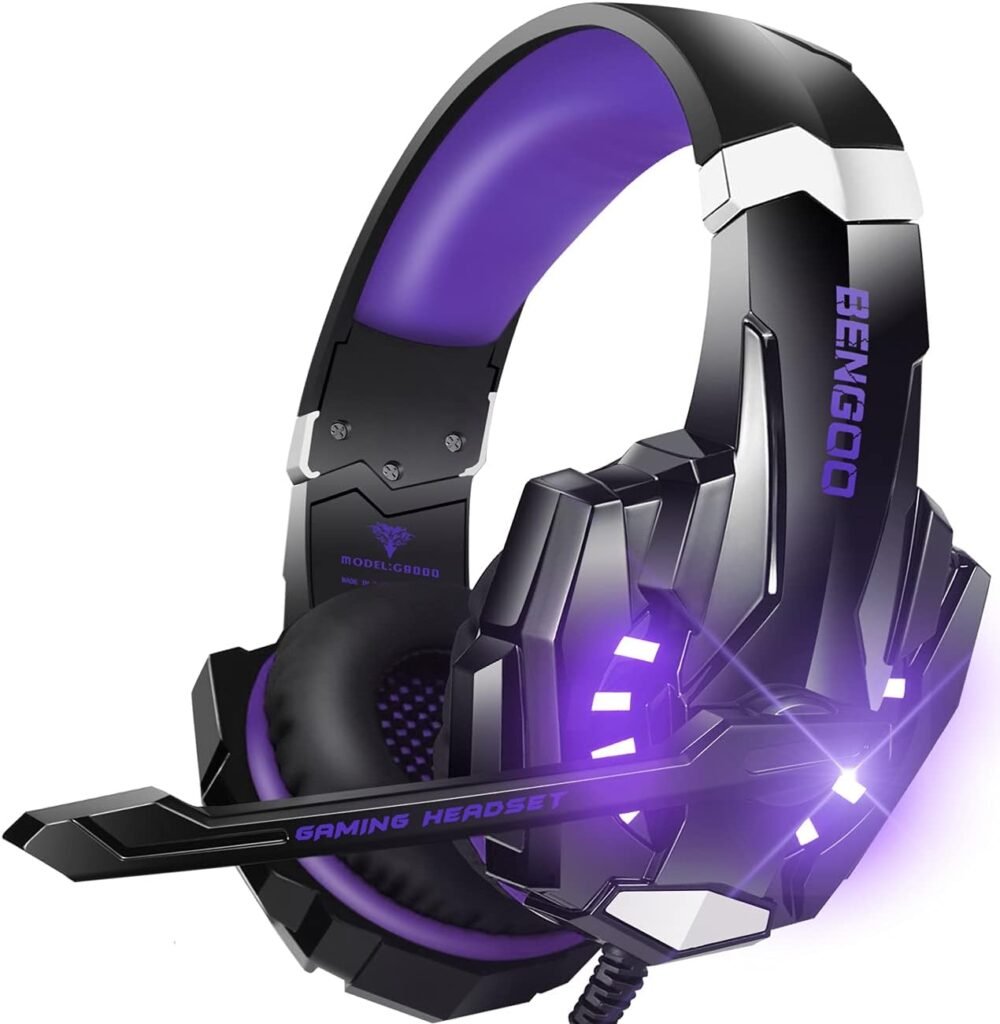
எப்படி இணைப்பது என்பதை அறிய விரும்புகிறீர்களா? பெங்கூ ஹெட்செட் எக்ஸ்பாக்ஸ் ஒன்னுக்கு? நீங்கள் அதை வெவ்வேறு வழிகளில் தொந்தரவு இல்லாமல் செய்யலாம். சரிபார்ப்போம்.
படி 1 கன்ட்ரோலருடன் 3.5மிமீ ஹெட்ஃபோன் ஜாக்கை இணைக்கவும்.
ஏ 3.5 mm ஹெட்செட்டை இரண்டு வழிகளில் ஒன்றில் கட்டுப்படுத்தியுடன் இணைக்க முடியும் 1: நேரடியாக அல்லது 2: மறைமுகமாக
- கட்டுப்படுத்தியின் ஹெட்செட் இணைப்பான் மூலம் நேரடியாக.
- கன்ட்ரோலர்-இணைக்கப்பட்ட ஸ்டீரியோ ஹெட்செட் அடாப்டரை மறைமுகமாகப் பயன்படுத்துகிறது.
நேரடியாக இணைக்கவும் (மோனோ) நேரடியாக கட்டுப்படுத்திக்கு
- உங்கள் Xbox கட்டுப்படுத்தியை வெளியே எடுக்கவும்.
- இப்போது, கன்ட்ரோலரின் ஹெட்செட் போர்ட்டில் ஹெட்செட்டைச் செருகிய பிறகு எக்ஸ்பாக்ஸ் ஒன்னைத் தொடங்கவும்.
- பிறகு, அமைப்புகளின் கீழ் சாதனங்கள் மற்றும் பாகங்கள் தேர்ந்தெடுக்கவும்.
- அதன் பிறகு, சரியான தேர்வு செய்த பிறகு, நீங்கள் தேர்ந்தெடுத்த ஒலி அமைப்புகளை கட்டுப்படுத்தியில் பயன்படுத்தவும்.
இணைக்க கட்டுப்படுத்தியின் ஹெட்செட் அடாப்டரைப் பயன்படுத்துதல்
இணைக்க கட்டுப்படுத்தியின் ஹெட்செட் அடாப்டரைப் பயன்படுத்துதல்
- முதலில், ஹெட்செட் அடாப்டரை கட்டுப்படுத்தியின் விரிவாக்க போர்ட்டில் வைக்கவும்.
- பிறகு, ஸ்டீரியோ ஹெட்செட்டை எடுத்து அதனுடன் இணைக்கவும் 3.5 அடாப்டரில் மிமீ பலா.
- மைக்ரோஃபோன் மற்றும் ஒலியின் அளவை மாற்ற, அடாப்டரில் உள்ள பொத்தான்களைப் பயன்படுத்தவும்.
- இப்போது Xbox One ஐ இயக்கவும், அமைப்புகளுக்குச் சென்று தேர்ந்தெடுக்கவும் * சாதனங்கள் மற்றும் பாகங்கள்.
- இதற்குப் பிறகு, உங்கள் விருப்பமான ஒலி அமைப்புகளைத் தேர்ந்தெடுத்த பிறகு தொடர்புடைய கட்டுப்படுத்தியில் பயன்படுத்தவும்.
Step2 S/PDIF ஆடியோ ஆப்டிகல் கேபிள்
- பேஸ் ஸ்டேஷன் அல்லது ஹெட்செட்டிலிருந்து ஆப்டிகல் கேபிளை உங்கள் டிவி மற்றும் கன்சோலின் ஆப்டிகல் கனெக்டரில் இணைக்கவும்.
- பிறகு, அமைப்புகள் மெனுவில் உள்ள அனைத்து அமைப்புகளுக்கும் சென்று, படம் மற்றும் ஒலியைத் தேர்ந்தெடுத்த பிறகு ஆடியோ வெளியீட்டிற்குச் செல்லவும்.
- இப்போது, டிஜிட்டல் ஆடியோ மெனுவிலிருந்து ஆப்டிகல் ஆடியோவைத் தேர்ந்தெடுத்து ஸ்டீரியோ அன்கம்ப்ரஸ்டு என்பதை முடிவு செய்யுங்கள்.
- இதற்குப் பிறகு பிட்ஸ்ட்ரீம் ஆஃப் ஆனது, நீங்கள் பிட்ஸ்ட்ரீம் வடிவமைப்பைப் பயன்படுத்த விரும்பினால், ஆப்டிகல் ஆடியோவைத் தேர்ந்தெடுக்கும் விருப்பமாகும்..
பெங்கூ ஹெட்செட்டின் அம்சங்கள்?
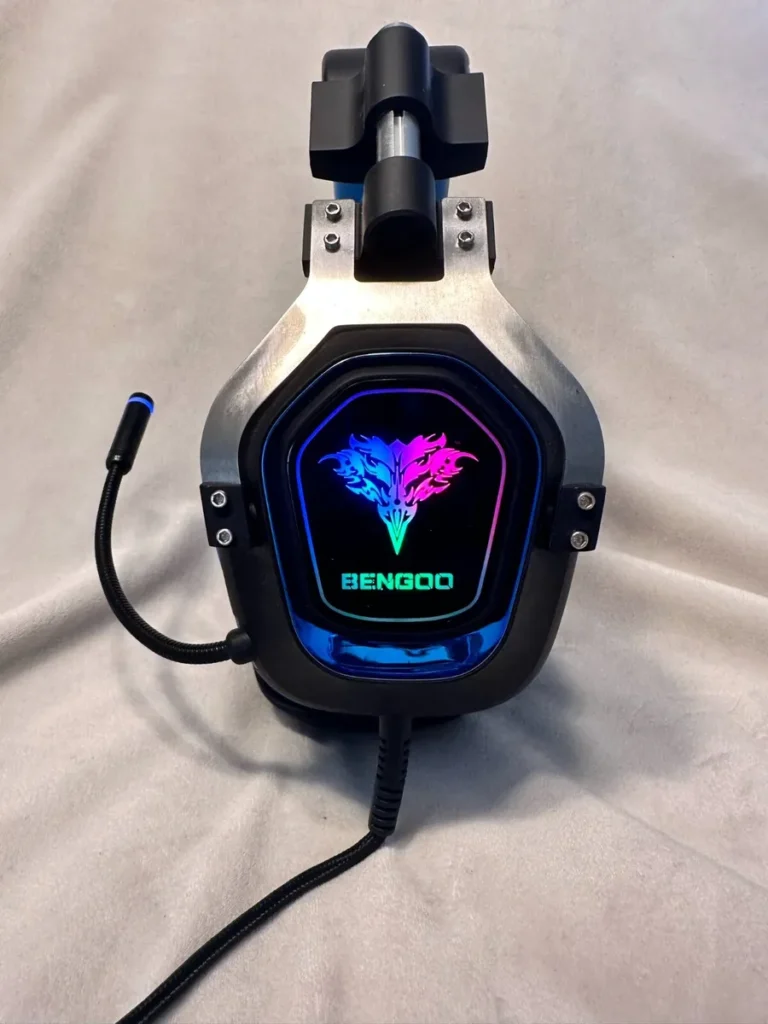
சுழலும் 360 பட்டங்கள்
இது சுழலும் அம்சங்களைக் கொண்டுள்ளது 360 பட்டங்கள், எனவே அது உங்கள் வாய்க்கு அடுத்ததாக சரியாக அமைந்துள்ளது. அதன் நெகிழ்வான மைக்ரோஃபோனை நீங்கள் பயன்படுத்தாதபோது ஹெட்செட்டிற்குள் பின்வாங்கலாம். நீங்கள் விளையாடும் போது, ஹெட்ஃபோன்களின் ஒற்றை-பொத்தானின் ஒலியடக்கம் மற்றும் ஒலியளவு கட்டுப்பாடுகள் காரணமாக ஒலியளவை மாற்றுவது அல்லது ஒலிவாங்கியை முடக்குவது எளிது.
காது கோப்பைகள்
காது கோப்பைகள் கூடுதல் வசதியை அளிக்கின்றன. நாகரீகமான RGB லைட் காது கப் வடிவமைப்பில் இணைக்கப்பட்டுள்ளது, அவர்களுக்கு கண்களைக் கவரும் தோற்றத்தை அளிக்கிறது மற்றும் ஒட்டுமொத்த விளையாட்டின் சூழலை மேம்படுத்துகிறது.. இந்த இயர் கோப்பைகள் சிறந்த வசதியை அளிக்கின்றன, இது பின்னணி இரைச்சலையும் அடக்குகிறது, மற்றும் மிக உயர்ந்த தரத்தில் சரிசெய்யக்கூடிய ஹெட்பேண்ட் வேண்டும்.
ஹெட்செட் பயன்பாட்டு நேரம்
மைக்ரோஃபோனுடன் கூடிய வயர்லெஸ் USB ஹெட்ஃபோன்களின் 17-மணிநேர ஹெட்செட் உபயோக நேரம் மற்றும் 100-மணி நேர காத்திருப்பு காலம் ஆகிய இரண்டும் ஈர்க்கக்கூடியவை.. பகலில் வேலை செய்வதற்கும், திரைப்படம் பார்ப்பது மற்றும் இசை கேட்பது போன்ற ஓய்வு நேர பொழுதுபோக்கிற்கும் இதைப் பயன்படுத்தலாம்..
Xbox One இல் ஆடியோ அமைப்புகளை சரிசெய்யவும்
உங்கள் பெங்கூ ஹெட்செட்டை உங்கள் Xbox One உடன் இணைத்தவுடன், உங்கள் Xbox One இல் ஆடியோ அமைப்புகளை சரிசெய்வது அடுத்த படியாகும். இது உங்களுக்கு உகந்த ஒலித் தரம் இருப்பதையும், உங்கள் கேமிங் அனுபவத்தில் முழுமையாக மூழ்குவதையும் உறுதி செய்யும்.
உங்கள் Xbox One இல் ஆடியோ அமைப்புகளை சரிசெய்ய, இந்த எளிய வழிமுறைகளை பின்பற்றவும்
- உங்கள் Xbox One இல் உள்ள அமைப்புகள் மெனுவிற்குச் செல்லவும். வழிகாட்டியைத் திறக்க உங்கள் கன்ட்ரோலரில் உள்ள எக்ஸ்பாக்ஸ் பொத்தானை அழுத்தி, கியர் ஐகானுக்கு ஸ்க்ரோலிங் செய்வதன் மூலம் இதைச் செய்யலாம்..
- அமைப்புகள் மெனுவில், திரையின் இடது புறத்தில் உள்ள விருப்பங்களிலிருந்து ஆடியோவைத் தேர்ந்தெடுக்கவும்.
- இப்போது ஆடியோ மெனுவில், ஆடியோ வெளியீடு மற்றும் அமைப்புகளுக்கான பல விருப்பங்களைக் காண்பீர்கள். கவனம் செலுத்த வேண்டிய சில முக்கிய அமைப்புகள் இங்கே உள்ளன. 1 ஹெட்செட் ஆடியோ 2 ஹெட்செட் வடிவம் 3 தொகுதி
1 ஹெட்செட் ஆடியோ: ஹெட்செட் ஆடியோ விருப்பத்தைத் தேர்ந்தெடுக்கவும், இது உங்கள் ஹெட்செட்டிற்கான ஒலியளவையும் அரட்டை கலவை அமைப்புகளையும் சரிசெய்ய உங்களை அனுமதிக்கிறது. ஆனால் அதற்கு முன் ஹெட்செட் ஆடியோ அவுட்புட்டாக தேர்ந்தெடுக்கப்பட்டிருப்பதை உறுதி செய்து கொள்ளுங்கள்.
2 ஹெட்செட் வடிவம்: ஹெட்செட் வடிவமைப்பு அமைப்பு உங்கள் ஹெட்செட்டின் ஆடியோ தரத்தை தீர்மானிக்கிறது. பெரும்பாலான ஹெட்செட்கள் ஸ்டீரியோ சுருக்கப்படாத வடிவமைப்பை ஆதரிக்கின்றன, இது உயர்தர ஆடியோவை வழங்குகிறது.
3 தொகுதி: உங்கள் ஹெட்செட்டின் ஒட்டுமொத்த ஒலியளவை சரிசெய்ய, வால்யூம் ஸ்லைடரைப் பயன்படுத்தவும். அரட்டை மிக்சர் என்று லேபிளிடப்பட்ட ஸ்லைடரைப் பயன்படுத்தி கேம் ஆடியோ மற்றும் அரட்டை ஆடியோ இடையேயான கலவையையும் நீங்கள் கட்டுப்படுத்தலாம்.
குறிப்பு: நினைவில் கொள்ளுங்கள், ஒவ்வொரு கேம் அல்லது பயன்பாடும் அதன் ஆடியோ அமைப்புகளைக் கொண்டிருக்கலாம், எனவே உங்கள் ஆடியோ அனுபவத்தை நன்றாக மாற்றுவதற்கு அவற்றையும் சரிபார்ப்பது நல்லது. உங்கள் Xbox One இல் ஆடியோ அமைப்புகளை சரிசெய்வதன் மூலம், பெங்கூ ஹெட்செட் வழங்கும் மிருதுவான ஒலி மற்றும் அதிவேக விளைவுகளை நீங்கள் முழுமையாக அனுபவிக்க முடியும்.
பெங்கூ ஹெட்செட்டை எக்ஸ்பாக்ஸ் ஒன்னுடன் இணைப்பதற்கான அடிக்கடி கேட்கப்படும் கேள்விகள்
பெங்கூ ஹெட்செட்டை Xbox One உடன் இணைப்பது எப்படி?
பெங்கூ ஹெட்செட்டை Xbox One உடன் இணைக்க, இந்த வழிமுறைகளை பின்பற்றவும்:
- ஹெட்செட் கேபிளை கன்ட்ரோலரில் செருகவும்.
- உங்கள் ஹெட்செட்டில் தனி ஆடியோ மற்றும் மைக்ரோஃபோன் ஜாக் இருந்தால், இரண்டு கேபிள்களையும் கன்ட்ரோலருடன் இணைக்க Xbox One ஹெட்செட் அடாப்டர் தேவைப்படும்.
- எக்ஸ்பாக்ஸ் ஒன் அமைப்புகளுக்குச் சென்று ஆடியோவைத் தேர்ந்தெடுக்கவும்.
- ஹெட்செட் ஆடியோவின் கீழ், உங்கள் விருப்பத்திற்கு ஏற்ப அமைப்புகளை சரிசெய்யவும்.
- ஆடியோவும் மைக்ரோஃபோனும் சரியாக வேலை செய்கிறதா என்பதை உறுதிப்படுத்த ஹெட்செட்டைச் சோதிக்கவும்.
Xbox One உடன் எனது பெங்கூ ஹெட்செட்டை வயர்லெஸ் முறையில் பயன்படுத்தலாமா??
இல்லை, பென்கூ ஹெட்செட்கள் Xbox One உடன் கம்பி இணைப்பு வழியாகப் பயன்படுத்த வடிவமைக்கப்பட்டுள்ளன. வேறு சில கேமிங் ஹெட்செட்களைப் போலல்லாமல், பெங்கூ ஹெட்செட்கள் Xbox Oneக்கான வயர்லெஸ் இணைப்பை ஆதரிக்காது.
எக்ஸ்பாக்ஸ் ஒன்னுடன் இணைக்கப்பட்டிருக்கும்போது எனது பெங்கூ ஹெட்செட்டில் ஒலியளவை எவ்வாறு சரிசெய்வது?
உங்கள் ஹெட்செட்டின் ஒட்டுமொத்த ஒலியளவை சரிசெய்ய, வால்யூம் ஸ்லைடரைப் பயன்படுத்தவும். அரட்டை மிக்சர் என்று லேபிளிடப்பட்ட ஸ்லைடரைப் பயன்படுத்தி கேம் ஆடியோ மற்றும் அரட்டை ஆடியோ இடையேயான கலவையையும் நீங்கள் கட்டுப்படுத்தலாம். ஒவ்வொரு பெங்கூ ஹெட்செட் மாடலும் வெவ்வேறு ஒலியமைப்புக் கட்டுப்பாட்டு வழிமுறைகளைக் கொண்டிருக்கலாம், எனவே ஒலியளவை சரிசெய்வதற்கான குறிப்பிட்ட வழிமுறைகளுக்கு பயனர் கையேட்டைப் பார்க்கவும்.
என் பெங்கூ ஹெட்செட்டில் உள்ள மைக்ரோஃபோன் ஏன் எக்ஸ்பாக்ஸ் ஒன்னில் வேலை செய்யவில்லை?
Xbox One உடன் இணைக்கப்பட்டிருக்கும் போது, உங்கள் பெங்கூ ஹெட்செட்டில் உள்ள மைக்ரோஃபோனில் சிக்கல்களைச் சந்தித்தால், பின்வரும் சரிசெய்தல் படிகளை முயற்சிக்கவும்
- மைக்ரோஃபோன் ஹெட்செட்டுடன் பாதுகாப்பாக இணைக்கப்பட்டு உங்கள் வாய்க்கு அருகில் வைக்கப்பட்டுள்ளதா என்பதை உறுதிப்படுத்திக் கொள்ளுங்கள்.
- மைக்ரோஃபோன் ஒலியடக்கப்படவில்லை அல்லது ஒலியளவு குறைக்கப்பட்டுள்ளதா என்பதை உறுதிப்படுத்த Xbox One அமைப்புகளைச் சரிபார்க்கவும்.
- Xbox One ஹெட்செட் அடாப்டரைப் பயன்படுத்தினால், அது சரியாக இணைக்கப்பட்டுள்ளதா மற்றும் சரியாக செயல்படுகிறதா என்பதை உறுதிப்படுத்தவும்.
- மற்றொரு சாதனத்துடன் ஹெட்செட்டைப் பயன்படுத்தி, சிக்கல் தொடர்கிறதா என்பதைப் பார்க்கவும். அது செய்தால், ஹெட்செட்டிலேயே சிக்கல் இருக்கலாம்.
- மேலே உள்ள படிகள் எதுவும் வேலை செய்யவில்லை என்றால், மேலும் உதவிக்கு நீங்கள் Bengoo வாடிக்கையாளர் ஆதரவைத் தொடர்புகொள்ள வேண்டியிருக்கலாம்.
பெங்கூ ஹெட்செட்கள் மற்ற கேமிங் இயங்குதளங்களுடன் இணக்கமாக உள்ளதா?
ஆம், பெங்கூ ஹெட்செட்கள் மற்ற கேமிங் தளங்களுடன் இணக்கமாக உள்ளன, PS4 உட்பட, எக்ஸ்பாக்ஸ் தொடர் X/S, நிண்டெண்டோ சுவிட்ச், பிசி, மற்றும் மொபைல் சாதனங்கள். அவை உலகளாவிய பொருந்தக்கூடிய தன்மையைக் கொண்டுள்ளன, பல கேமிங் தளங்களில் உயர்தர ஆடியோ மற்றும் தகவல்தொடர்புகளை அனுபவிக்க உங்களை அனுமதிக்கிறது.
முடிவுரை
இந்தக் கட்டுரையைப் பார்வையிட்ட பிறகு, பெங்கூ ஹெட்செட்டை எக்ஸ்பாக்ஸ் ஒன்னுடன் இணைப்பது எப்படி என்பதை நீங்கள் கண்டுபிடிக்கலாம். உங்களுடன் எதிரொலிக்கும் பல்வேறு நடத்தைகளில் உங்கள் ஹெட்செட்டை எளிதாக இணைக்கலாம். இங்கே, பெங்கூ ஹெட்செட்டின் சில சிறந்த அம்சங்களையும் நாங்கள் விவாதிக்கிறோம். இந்த கட்டுரை உங்களுக்கு நிறைய உதவும் என்று நம்புகிறோம்.