எனது ஒயர்லெஸ் ஹெட்ஃபோன்களை இணைக்க விரும்புகிறீர்களா? Onn என்பது ஹெட்ஃபோன்கள் மற்றும் இயர்பட்களின் விலையில்லா பிராண்ட் ஆகும். ஒன் வயர்லெஸ் ஹெட்ஃபோன்கள் சத்தத்தை குறைக்கும் ஹெட்ஃபோன்கள். If you’re having trouble connecting your Onn headphones to your phone, மாத்திரை, or computer via Bluetooth, இந்த வழிமுறைகளை பின்பற்றவும்.
Put My Onn Wireless Headphones in Pairing Mode
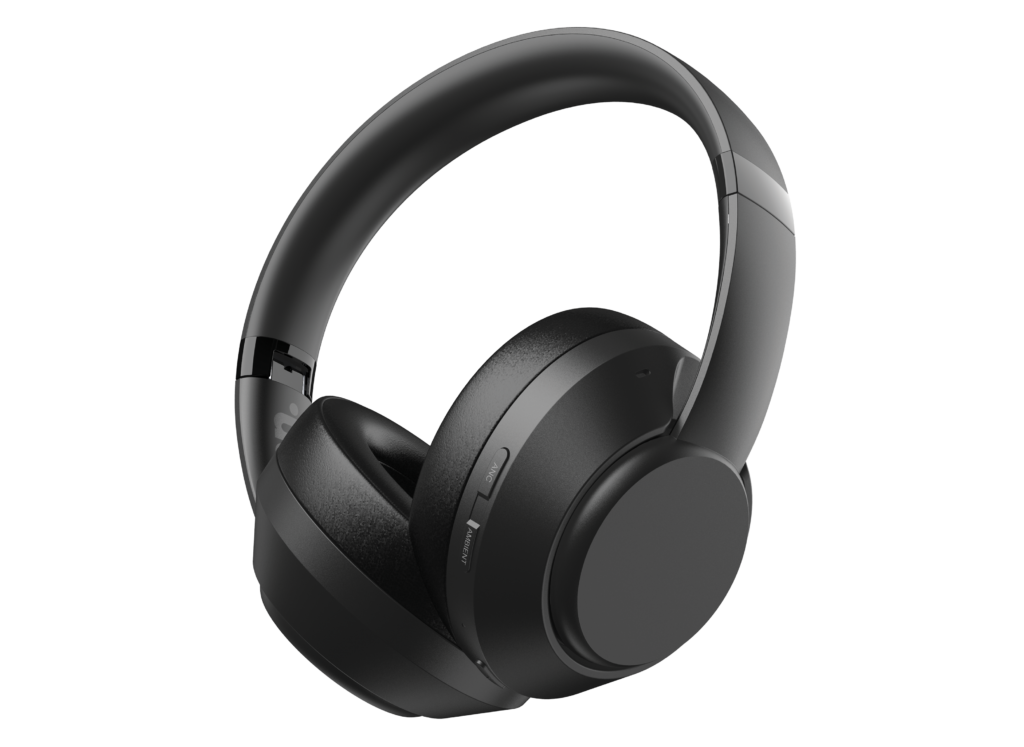
When you purchase new Onn Wireless headphones அவற்றை இணைத்தல் முறையில் வைக்க வேண்டும். My Onn வயர்லெஸ் ஹெட்ஃபோன்களை இயக்கவும், பின்னர் ஆற்றல் பொத்தானை அழுத்திப் பிடிக்கவும் 5 ஹெட்ஃபோன்கள் இணைத்தல் பயன்முறையில் இருப்பதைக் குறிக்கும் ஒளிரும் விளக்குகளைப் பார்க்கும் வரை வினாடிகள்.
Pair My Onn Wireless Headphones
My Onn ஐ எவ்வாறு இணைப்பது என்பதை இங்கே குறிப்பிட்டுள்ளோம் வயர்லெஸ் ஹெட்ஃபோன்கள் வெவ்வேறு சாதனங்களுடன்.
Pair My Onn Wireless Headphones with iPhone
ஐபோன் பயனர்கள் தங்கள் ஃபோன்களுடன் My Onn வயர்லெஸ் ஹெட்ஃபோன்களை இணைக்க இந்தப் படிகளைப் பின்பற்றுகிறார்கள்.
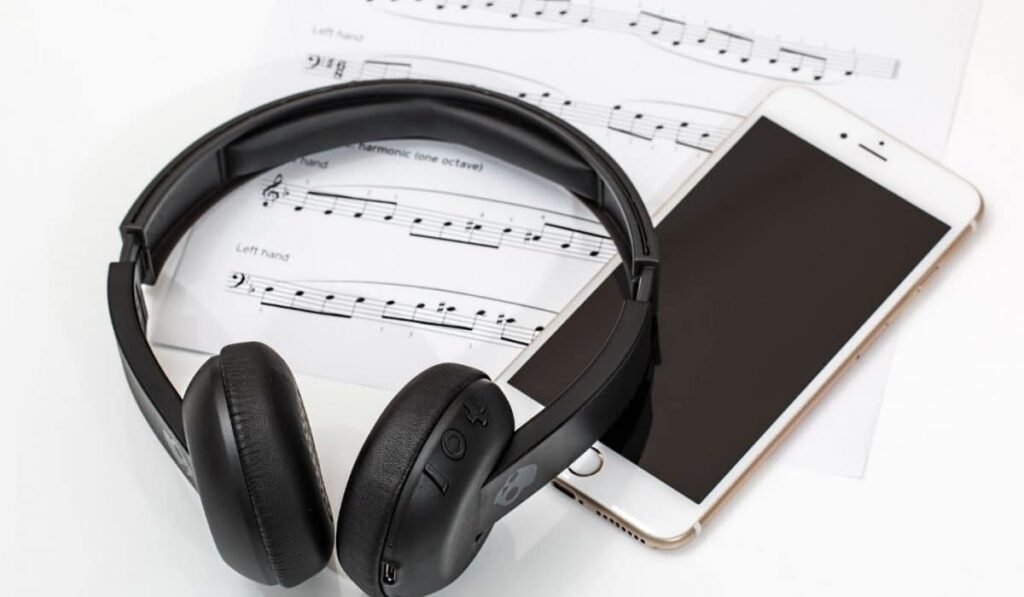
- முதலில் Onn ஹெட்ஃபோன்கள் இயக்கப்பட்டு, இணைத்தல் பயன்முறையில் இருப்பதை உறுதிசெய்யவும்.
- அமைப்புகளைத் திறக்கவும், புளூடூத்துக்குச் செல்லவும், மற்றும் புளூடூத்தை இயக்கவும்.
- இப்போது, சாதனங்களின் பட்டியலில் Onn சாதனம் தோன்றுவதற்கு சில வினாடிகள் காத்திருக்கவும்.
- பிறகு, இணைத்தல் செயல்முறையை முடிக்க Onn ஹெட்ஃபோன்களைத் தட்டவும்.
Pair My Onn Wireless Headphones with Android
My Onn வயர்லெஸ் ஹெட்ஃபோன்களை Android உடன் இணைக்க, படிகளைப் பின்பற்றவும்.
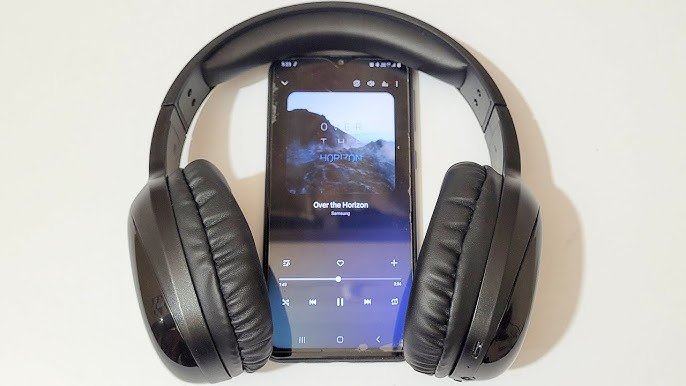
- ஹெட்ஃபோன்கள் ஆன் மற்றும் இணைத்தல் பயன்முறையில் இருப்பதை உறுதிசெய்யவும்.
- பிறகு, திறந்த அமைப்புகள் இணைக்கப்பட்ட சாதனத்திற்குச் செல்கின்றன, புதிய சாதனத்தை இணை என்பதைக் கிளிக் செய்யவும்.
- இப்போது, உங்கள் Onn சாதனம் சாதனங்களின் பட்டியலில் தோன்றும், இணைக்கப்பட்ட உங்கள் சாதனத்தின் பெயரைத் தட்டவும்.
- அதன் பிறகு அவை உங்கள் சாதனத்துடன் இணைக்கப்படும், மற்றும் பயன்படுத்த தயாராக இருக்க வேண்டும்.
Pair My Onn Wireless Headphones with Windows PC
நீங்கள் My Onn வயர்லெஸ் ஹெட்ஃபோன்களை இணைக்கலாம், உங்கள் கணினியில் புளூடூத்தை இயக்கி, உங்கள் ஆன் சாதனத்தை இணைத்தல் பயன்முறையில் வைத்த பிறகு உங்கள் கணினியில். அனைத்தும் முடிந்ததும்.
- அமைப்புகளுக்குச் செல்லவும், சாதனங்கள் ப்ளூடூத்துக்குச் செல்லவும் என்பதைக் கிளிக் செய்யவும் & பிற சாதனங்கள், புளூடூத் அல்லது பிற சாதனங்களைச் சேர் என்பதற்குச் சென்று புளூடூத் என்பதைக் கிளிக் செய்யவும்.
- சில வினாடிகளுக்குப் பிறகு உங்கள் Onn ஹெட்ஃபோன்கள் பட்டியலில் தோன்றும்.
- இப்போது, இணைத்தல் செயல்முறையை முடிக்க உங்கள் சாதனத்தின் பெயரைக் கிளிக் செய்யவும்.
Pair My Onn Wireless Headphones with Mac
Mac பயனர்கள் Onn வயர்லெஸ் ஹெட்ஃபோன்களையும் பயன்படுத்தலாம்.
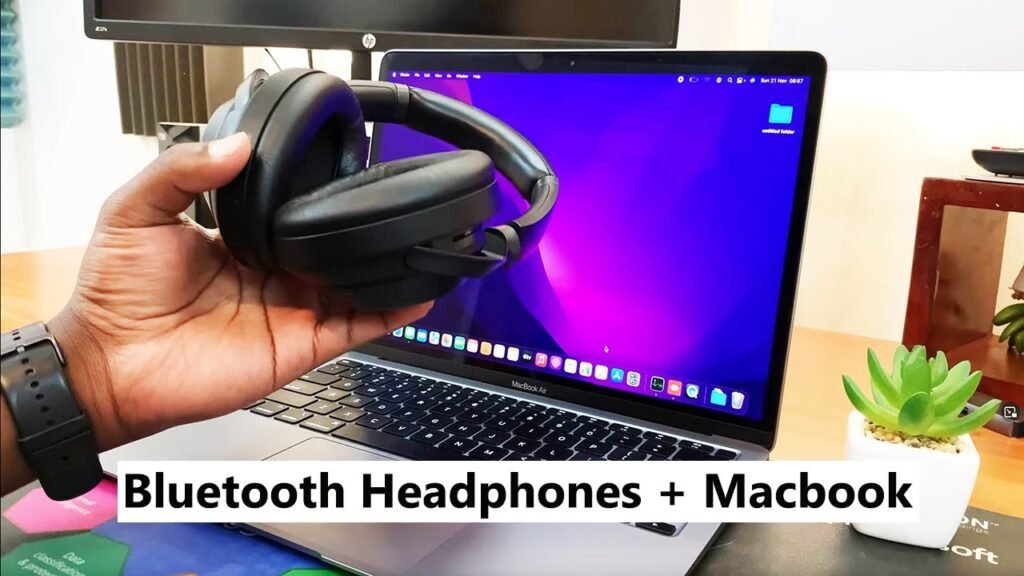
- முதலில், ஆப்பிள் மெனு > சிஸ்டம் விருப்பத்தேர்வுகள் > புளூடூத் என்பதற்குச் சென்று உங்கள் மேக் ஓப்பனில் புளூடூத் இயக்கப்பட்டிருப்பதை உறுதிசெய்யவும்.
- பின்னர் உங்கள் Onn சாதனத்தை இணைத்தல் பயன்முறையில் வைக்கவும்.
- இப்போது, பட்டியலில் தோன்றுவதற்கு Onn சாதனம் காத்திருக்கவும்.
- உங்கள் சாதனத்தின் பெயரைக் கிளிக் செய்து, ஏற்றுக்கொள் என்பதைக் கிளிக் செய்யவும்.
Use multipoint to connect headphones to a second device
வயர்லெஸ் ஓபன்-இயர் இயர்போன்கள் போன்ற ஒன் மாடல்கள், வயர்லெஸ் ஓவர்-இயர் ஹெட்ஃபோன்கள், மற்றும் வயர்லெஸ் எலும்பு கடத்தல் ஹெட்ஃபோன்கள் மல்டிபாயிண்ட் தொழில்நுட்பத்தை ஆதரிக்கின்றன, பல சாதனங்களுக்கு ஒரே நேரத்தில் இணைப்புகளை அனுமதிக்கிறது. பல புள்ளிகளை எவ்வாறு அமைப்பது என்பது இங்கே.
- உங்கள் ஆன் ஹெட்ஃபோன்களை ஆன் செய்து முதல் சாதனத்துடன் இணைக்கவும்.
- முதல் சாதனத்துடன் இணைக்கப்பட்டதும், மேலே உள்ள வழிமுறைகளைப் பின்பற்றி இணைத்தல் பயன்முறையை மீண்டும் உள்ளிடவும்.
- அடுத்தது, இரண்டாவது சாதனத்தில், புளூடூத் அமைப்புகளுக்குச் சென்று, இணைத்தல் செயல்முறையை முடிக்க புளூடூத் சாதனங்களின் பட்டியலிலிருந்து உங்கள் ஹெட்ஃபோன்களைத் தேர்ந்தெடுக்கவும்.
- இரண்டு சாதனங்களையும் ஒரே நேரத்தில் பயன்படுத்த, நீங்கள் உங்கள் முதல் சாதனத்திற்குத் திரும்பி, கீழே உள்ள வழிமுறைகளைப் பின்பற்றி உங்கள் Onn ஹெட்ஃபோன்களுடன் கைமுறையாக மீண்டும் இணைக்க வேண்டும். Android இல் மீண்டும் இணைக்கிறது.
- இப்போது, புளூடூத் அமைப்புகளுக்குச் செல்லவும். சேமித்த சாதனங்கள் அல்லது இணைக்கப்பட்ட சாதனங்களிலிருந்து உங்கள் சாதனத்தைத் தேர்ந்தெடுக்கவும்.
Re-connecting on iOS and iPad
அமைப்புகள் பயன்பாட்டிற்குச் சென்று புளூடூத் தேர்ந்தெடுக்கவும். சாதனங்கள் பட்டியலில் உங்கள் Onn சாதனத்தைக் கண்டுபிடித்து இணைக்க அதைத் தட்டவும்.
Re-connecting on Windows
பணிப்பட்டியில் உள்ள புளூடூத் ஐகானைக் கிளிக் செய்யவும். தோன்றும் சாதனங்கள் சாளரத்தில், கீழே உருட்டி, உங்கள் Onn சாதனத்திற்கு அடுத்துள்ள இணைப்பு பொத்தானைக் கிளிக் செய்யவும்.
Re-connecting on Mac
ஆப்பிள் மெனுவைத் திறக்கவும், கணினி அமைப்புகளைத் தேர்ந்தெடுக்கவும், பின்னர் புளூடூத்தில் கிளிக் செய்யவும். பட்டியலில் இருந்து உங்கள் Onn சாதனத்தைத் தேர்ந்தெடுக்கவும், பின்னர் இணை என்பதைக் கிளிக் செய்யவும்.
FAQS to Pair My Onn Wireless Headphones
Why My Onn Headphones aren’t Pair and how to fix them?
எனது ஒயர்லெஸ் ஹெட்ஃபோன்கள் பல காரணங்களுக்காக சாதனத்துடன் இணைக்கப்படாமல் இருக்கலாம். அவர்கள் மீட்டமைக்க வேண்டும். படிகளைப் பின்பற்றுவதன் மூலம் அவற்றை மீட்டமைக்கலாம்.
- எனது ஆன் ஹெட்ஃபோன்களை அணைக்கவும்.
- ஆற்றல் பொத்தானை அழுத்திப் பிடிக்கவும் 10 LED சிகப்பு மற்றும் நீலம் ஒளிரும் வரை வினாடிகள்.
- இப்போது, எனது ஆன் ஹெட்ஃபோன்கள் மீட்டமைக்கப்பட்டுள்ளன, மேலே உள்ள படிகளைப் பின்பற்றி அவற்றை இணைக்கலாம்.
Will My Onn Headphones Reconnect to devices I’ve Paired with before automatically?
உங்கள் Onn புளூடூத் ஹெட்ஃபோன்களை ஏற்கனவே இணைத்திருந்தால், முன்பு ஒரு சாதனத்துடன், அடுத்த முறை அந்த சாதனத்திற்கு அருகில் அவற்றை இயக்கும் போது, இரண்டும் தானாக ஒத்திசைக்க வேண்டும்.
முடிவுரை
எனது ஒயர்லெஸ் ஹெட்ஃபோன்களை இணைத்தல் பயன்முறையில் கொண்டு வருவது, எந்தப் பொத்தானை எவ்வளவு நேரம் அழுத்த வேண்டும் என்பதை அறிவது போல எளிதானது. இந்த கட்டுரையில், அவற்றை இணைத்தல் பயன்முறையில் எவ்வாறு வைப்பது என்பது குறித்த முழுமையான வழிமுறைகளை நாங்கள் உங்களுக்கு வழங்குவோம், அவற்றை உங்கள் சாதனத்துடன் இணைக்கவும், மற்றும் அவற்றை மீண்டும் இணைப்பது எப்படி.
அதனால், உங்கள் சாதனங்களுடன் My Onn வயர்லெஸ் ஹெட்ஃபோன்களை எவ்வாறு இணைப்பது என்பதை நீங்கள் தெரிந்து கொள்ள வேண்டியது அவ்வளவுதான். இந்த விஷயத்தில் இந்த கட்டுரை உங்களுக்கு நிறைய உதவும் என்று நம்புகிறோம்!