

இந்த கட்டுரையில், கணினிக்கான Termux பற்றி பகிர்ந்து கொள்கிறேன். இந்த செயலியை நீங்கள் விண்டோஸில் பதிவிறக்கம் செய்து பயன்படுத்தலாம் 7/8/10 இந்த இடுகையைப் படித்த பிறகு மேக் கணினி. எனவே இந்த கட்டுரையில் கவனம் செலுத்துங்கள்.
[lwptoc]
டெர்மக்ஸ் ஆப்ஸ் மொபைலில் லினக்ஸ் சூழலை வழங்குகிறது. ரூட் இல்லாத சாதனங்களிலும் நீங்கள் Linux கட்டளையை அணுகலாம். பயன்பாடு சக்திவாய்ந்த எமுலேஷன் மற்றும் Linux Os உடன் வடிவமைக்கப்பட்டுள்ளது. லினக்ஸ் தொகுப்பு சேகரிப்பு மூலமாகவும் பயன்பாட்டை நீட்டிக்க முடியும். Linux Os இல் கிடைக்கும் பல செயல்பாடுகளை நீங்கள் பயன்படுத்தலாம். டெர்மக்ஸ் ஆப் மூலம் நீங்கள் பல பணிகளை வினாடிக்குள் சோதிக்கலாம். Termux பல துணை நிரல்களைக் கொண்டுள்ளது, நீங்கள் கீழே உள்ள பட்டியலைக் காணலாம்
- API – நீங்கள் ஆண்ட்ராய்டு மற்றும் குரோம் வன்பொருளைக் கட்டுப்படுத்தலாம்
- துவக்கு – உங்கள் சாதனத்தை துவக்கும் போது குறியீடு ஸ்கிரிப்டை இயக்கவும்
- பெரிய – மிதக்கும் திரையில் டெர்மக்ஸ் பயன்பாட்டை அணுகவும்.
- ஸ்டைலிங் – டெர்மக்ஸ் விண்டோஸ் தளவமைப்பை மாற்ற வண்ணம் மற்றும் எழுத்துருவைத் தனிப்பயனாக்கவும்
- டாஸ்கர்– டாஸ்கரில் இருந்து எந்த நிரலையும் நேரடியாக இயக்கவும்
- விட்ஜெட் – முகப்புத் திரையில் இருந்து சிறிய ஸ்கிரிப்ட்லெட்டுகளை அணுக இது உதவுகிறது
டெர்மக்ஸ் சோதனைகள் மற்றும் ஸ்கிரிப்டை சோதிக்க சிறந்த தளமாகும். நீங்கள் அதை கல்விக்காகவும் பயன்படுத்தலாம். OpenSSH இலிருந்து SSH கிளையண்டைப் பயன்படுத்தி தொலை சேவையகத்தை அணுகவும் இந்த ஆப் உதவுகிறது. லினக்ஸ் ஒரு ஓப்பன் சோர்ஸ் பிளாட்ஃபார்ம் என்பது உங்களுக்குத் தெரியும், அதனால்தான் எந்தவொரு பணியையும் செயல்படுத்த இலவச தீர்வுகளை வழங்க இந்த பயன்பாடு மிகவும் பிரபலமானது.. Termux ஆனது Perl இன் சமீபத்திய பதிப்பை வழங்குகிறது, மலைப்பாம்பு, ரூபி, மற்றும் Nod.Js மொழிகள். பயன்பாடு பல அம்சங்களுடன் மிகவும் நீட்டிக்கப்பட்டுள்ளது. உங்கள் தேவையுடன் பல துணை நிரல்களைச் சேர்க்கலாம்.
சிறந்த VPN பயன்பாட்டைப் பார்க்கவும் கணினிக்கான சூப்பர் விபிஎன்
Termux அம்சங்கள்
- ssh கிளையண்டைப் பயன்படுத்தி எந்த தொலை சேவையகத்தையும் அணுகவும்
- டெர்மினல் எமுலேஷனில் லினக்ஸ் அடிப்படை கட்டளையை இயக்கவும்
- பாஷ் மற்றும் zsh ஷெல்களை அணுகவும்
- Frotz addon ஐப் பயன்படுத்தி கேம்களை இயக்கவும்
- Git மூலம் எந்த ஸ்கிரிப்டையும் சோதிக்கவும்
- கணகண வென்ற சப்தம் மூலம் c கோப்புகளை தொகுக்கவும், CMake மற்றும் pkg-config மூலம் உங்கள் திட்டத்தை உருவாக்கவும், மற்றும் gdb மற்றும் ஸ்ட்ரேஸ் பிழைத்திருத்தத்திற்கு பயன்படுத்தப்படுகிறது.
- nnn உடன் எந்த கோப்பையும் நிர்வகிக்கவும்
- அனைத்து கோப்புகளையும் நானோ மூலம் திருத்தவும், விம், அல்லது ஈமாக்கள்.
- சக்திவாய்ந்த நேர்த்தியான பாக்கெட் கால்குலேட்டர்
Termux செயலி மூலம் நிறைய பணிகளைச் செய்ய முடியும். நீங்கள் அவர்களின் அதிகாரப்பூர்வ தளத்திலிருந்து மேலும் விவரங்களைப் பெறலாம். இப்போது டெர்மக்ஸ் செயலியைப் பதிவிறக்கி நிறுவுவது பற்றிப் பகிர்ந்து கொள்ளப் போகிறோம். முழு விளக்கத்துடன் படிப்படியான முறையைப் பகிர்ந்து கொள்ளப் போகிறோம்.
கணினிக்கான Termux ஐ பதிவிறக்கி நிறுவவும் – விண்டோஸ் மற்றும் மேக்
டெர்மக்ஸ் ஆண்ட்ராய்டு ஸ்மார்ட்போன்களுக்காக சிறப்பாக உருவாக்கப்பட்டது. இதிலிருந்து டெர்மக்ஸ் செயலியை கூகுள் பிளே ஸ்டோரில் பதிவிறக்கம் செய்து கொள்ளலாம் இணைப்பு. இப்போது டெர்மக்ஸ் விண்டோஸ் மற்றும் மேக் கணினிகளுக்காக உருவாக்கப்படவில்லை. கணினியில் டெர்மக்ஸ் செயலியை பதிவிறக்கம் செய்ய நீங்கள் இங்கு வந்திருந்தால் கவலைப்பட வேண்டாம் கணினியில் எந்த பிரச்சனையும் இல்லாமல் பயன்படுத்த ரகசியத்தை பகிர்ந்து கொள்கிறேன்.
முதல், நாங்கள் அதை விண்டோஸ் கணினியில் நிறுவி மேக்கில் நிறுவுவோம். Temux பயன்பாட்டை நேரடியாக கணினியில் நிறுவ முடியாது. ஏனெனில் பயன்பாடு ஆண்ட்ராய்டு இயங்குதளத்திற்காக மட்டுமே உருவாக்கப்பட்டது. எனவே முதலில் கணினியில் மெய்நிகர் ஆண்ட்ராய்டு சூழலை உருவாக்க வேண்டும். இந்த விஷயத்திற்கு ஆண்ட்ராய்டு எமுலேட்டர்கள் சிறந்த தேர்வாகும். கணினியில் மெய்நிகர் ஆண்ட்ராய்டு மொபைலை உருவாக்க Android முன்மாதிரிகள் உங்களுக்கு உதவுகின்றன.
கணினிக்கு டெர்மக்ஸை நிறுவ உதவும் பல எமுலேட்டர்கள் உள்ளன. நீங்கள் ப்ளூஸ்டாக் பிளேயரைப் பயன்படுத்தலாம், Nox, எல்டி வீரர், ரீமிக்ஸ் ஓஎஸ் பிளேயர், மற்றும் பிற முன்மாதிரிகள். இந்த டுடோரியலில் நாம் Bluestack ஐப் பயன்படுத்துவோம், Nox, மற்றும் ரீமிக்ஸ் ஓஸ் பிளேயர். எனவே ப்ளூஸ்டாக் பிளேயருடன் ஆரம்பிக்கலாம்.
முன்மாதிரியை நிறுவும் முன் சில தேவைகள் தேவை. நீங்கள் அதை கீழே காணலாம்
- 4ஜிபி ரேம்
- 20 ஜிபி ஹார்ட் டிஸ்க் இடம்
- 2 கோர்கள் x86/x86_64 செயலி (இன்டெல் அல்லது ஏஎம்டி சிபியு)
- Winxp SP3 / விண்டோஸ் 7 / விண்டோஸ் 8 / விண்டோஸ் 10
Windows க்கான Termux 7/8/10
ஏ)ப்ளூஸ்டாக் பிளேயர் மூலம் பதிவிறக்கம் செய்து நிறுவவும்
விண்டோஸ் கணினிகளுக்கு புளூஸ்டாக் பிளேயரைப் பயன்படுத்தப் போகிறோம். Bluestack மிகவும் எளிமையான மற்றும் மிகவும் பிரபலமான முன்மாதிரி ஆகும். நிறுவல் முறையை ஆரம்பிக்கலாம்.
- அதிகாரப்பூர்வ தளத்திலிருந்து ப்ளூஸ்டாக் பிளேயரைப் பதிவிறக்கி நிறுவவும். கூகுளிலும் தேடலாம்.
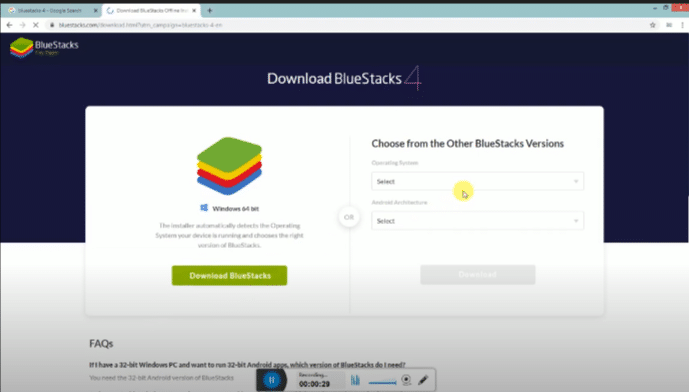
- பதிவிறக்கம் செய்யப்பட்ட பிறகு, ப்ளூஸ்டாக் ஐகானில் இருமுறை கிளிக் செய்து அடிப்படை நிறுவல் முறையில் நிறுவவும். அது சில நேரங்களில் தானாகவே நிறுவப்படும்.
- நிறுவல் செயல்முறை முடிந்ததும், டெஸ்க்டாப்பில் இருந்து ப்ளூஸ்டாக் கருவியை துவக்கவும்
- இது ஆண்ட்ராய்டு ஸ்மார்ட்போனின் திரையாக திறக்கப்படும்.
- இப்போது நீங்கள் உங்கள் Google கணக்கில் உள்நுழைய வேண்டும் அல்லது புதிய கணக்கிற்கு பதிவு செய்ய வேண்டும்.
- கணக்கியல் செயல்முறை முடிந்ததும். ப்ளூஸ்டாக் பிளேயரின் முகப்புத் திரையில் இருந்து கூகுள் பிளே ஸ்டோரைத் திறக்கவும்.
- கூகுள் ப்ளே ஸ்டோரின் மேலே உள்ள தேடல் பட்டியைக் கண்டுபிடித்து, Termux பயன்பாட்டைத் தேடவும்.
- தேடல் பட்டியலிலிருந்து மிகவும் பொருத்தமான முடிவைத் தேர்ந்தெடுத்து அதைத் திறக்கவும்
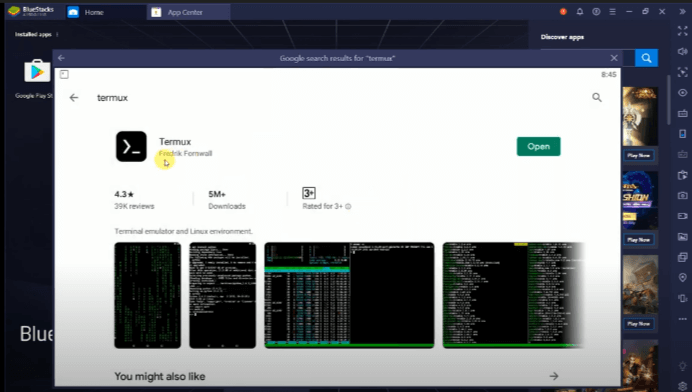
- நிறுவு பொத்தானைக் கிளிக் செய்து பதிவிறக்கும் செயல்முறை தொடங்கும்.
- பயன்பாட்டைப் பதிவிறக்கிய பிறகு, பயன்பாட்டைத் திறக்கவும்
வாழ்த்துகள்! Windows கணினிகளில் Termux பயன்பாட்டை வெற்றிகரமாக நிறுவியுள்ளீர்கள்.
பி) Nox Player மூலம் பதிவிறக்கம் செய்து நிறுவவும்
கணினியில் கேம்கள் மற்றும் பயன்பாடுகளை இயக்குவதற்கு Nox பிளேயர் மிகவும் மேம்பட்ட முன்மாதிரி ஆகும். எமுலேட்டர் எளிமையான அமைப்பைக் கொண்ட மிக நவீன அமைப்பைக் கொண்டுள்ளது. Nox பிளேயரும் ப்ளூஸ்டாக் பிளேயரைப் போன்றது.
- Nox Player ஐ அவர்களின் அசல் தளத்தில் இருந்து பதிவிறக்கவும்.
- பதிவிறக்கம் செய்யப்பட்ட பிறகு, அடிப்படை நிறுவல் முறையுடன் கருவியை நிறுவவும். இரண்டு வினாடிகள் காத்திருக்கவும், அது தானாகவே நிறுவப்படும்.
- இப்போது அடுத்த படியாக Nox பிளேயரை அமைக்க வேண்டும். உங்கள் Google கணக்கில் உள்நுழைய வேண்டும்.
- Nox Player இல் கணக்கைப் பெற்ற பிறகு, நீங்கள் google play store ஐ அணுகலாம்.
- google play storeஐத் திறந்து Termux பயன்பாட்டைத் தேடவும்.
- சிறப்பாகப் பொருந்திய முடிவைக் கிளிக் செய்து, நிறுவு பொத்தானை அழுத்தவும்.
- இப்போது, பதிவிறக்க செயல்முறை முடியும் வரை காத்திருக்கவும்
- Termux பயன்பாட்டைத் திறந்து, ஃபோனில் Linuxஐ அனுபவிக்கவும்.
மேக்கிற்கான டெர்மக்ஸ்
Remix OS Playerஐப் பயன்படுத்தி Termux பயன்பாட்டைப் பதிவிறக்கி நிறுவவும்
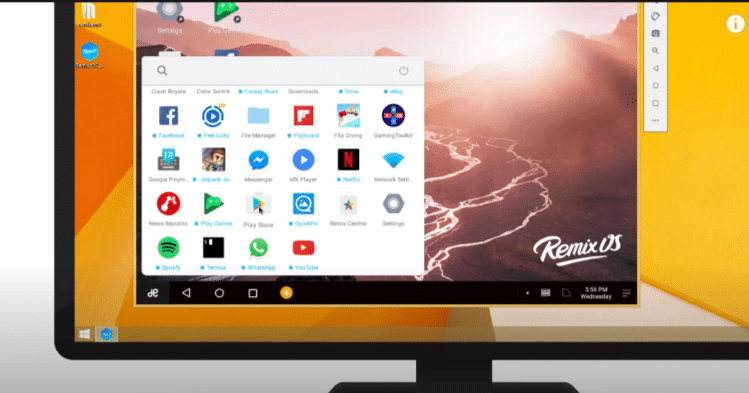
ஆண்ட்ராய்டு மார்ஷ்மெல்லோ இயங்குதளத்துடன் ரீமிக்ஸ் ஓட் பிளேயர் கிடைக்கிறது. இது கணினியில் ரன் கேமிற்காகவும் உருவாக்கப்பட்டது. ஆனால் இப்போதெல்லாம் மக்கள் கணினியில் பயன்பாட்டை இயக்க இந்த முன்மாதிரியைப் பயன்படுத்துகின்றனர்.
- அதிகாரப்பூர்வ தளத்திலிருந்து ரீமிக்ஸ் ஓஎஸ் பிளேயரைப் பதிவிறக்கவும்
- பதிவிறக்கம் செய்த பிறகு, அடிப்படை நிறுவல் முறையுடன் கருவியை நிறுவவும்.
- இப்போது டெஸ்க்டாப்பில் இருந்து பயன்பாட்டைத் தொடங்குவதற்கான நேரம் இது.
- ரீமிக்ஸ் ஓஎஸ் பிளேயரைத் திறந்து, உங்கள் கூகுள் கணக்கில் உள்நுழையவும்.
- உங்கள் கணினியில் Termux பயன்பாட்டைப் பதிவிறக்குவதற்கான நேரம் இது
- கூகுள் பிளே ஸ்டோரைத் திறந்து Termux பயன்பாட்டைத் தேடவும்.
- மிகவும் பொருத்தமான பயன்பாட்டைக் கண்டுபிடித்து நிறுவு பொத்தானைக் கிளிக் செய்யவும்.
- அது தானாகவே பதிவிறக்கம் செய்யப்படும், மற்றும் பயன்பாட்டை துவக்கவும்.
இறுதியாக, மேக்கிற்கான டெர்மக்ஸ் பதிவிறக்கம் செய்துள்ளீர்கள். நிறுவும் போது பிழை ஏற்பட்டால், அனைத்து செயல்முறைகளையும் மீண்டும் தொடங்கலாம்.
கேள்விகள்
1) நான் ரூட் இல்லாமல் Termux ஐப் பயன்படுத்தலாமா??
டெர்மக்ஸ் ரூட் இல்லாத மற்றும் ரூட் செய்யப்பட்ட சாதனங்களில் நிறுவப்படலாம். உங்கள் ஸ்மார்ட்போனில் ஆண்ட்ராய்டு இருக்க வேண்டும்.
2)ஆண்ட்ராய்டில் லினக்ஸை இயக்க முடியுமா??
ஆம், ஸ்மார்ட்போன்களில் லினக்ஸ் சூழலை உருவாக்க Termux சிறந்த தீர்வு.
3) Termux மற்றும் Kali Linux ஒன்றா?
காளி லினக்ஸ் ஒரு இயக்க முறைமையாகும், இது ஊடுருவல் கருவியை வழங்குகிறது, டெர்மக்ஸ் லினக்ஸ் அடிப்படையிலான முனையமாகும்.. இந்தப் பயன்பாட்டில் அனைத்து Linux கட்டளைகளையும் இயக்கலாம்.
சுருக்கம்
Termux பயன்பாடு சிறப்பாக ஊடுருவல் கருவியாகப் பயன்படுத்தப்படுகிறது. லினக்ஸில் செயல்படும் சோதனை மல்டி-டாஸ்க்கை நீங்கள் சரிபார்க்கலாம். உங்கள் தொலைபேசியில் மெய்நிகர் லினக்ஸ் ஓஎஸ் உருவாக்கலாம். டெர்மக்ஸ் டெர்மினல் ரூட் இல்லாத போன்களிலும் வேலை செய்கிறது. கூகுள் பிளே ஸ்டோரில் இருந்து பதிவிறக்கம் செய்து கொள்ளலாம். கணினிக்கு Termux கிடைக்கவில்லை. ஆனால் நீங்கள் அதை ஆண்ட்ராய்டு எமுலேட்டர்கள் மூலம் எளிதாக நிறுவலாம். இந்த இடுகை உங்களுக்கு பிடிக்கும் என்று நம்புகிறேன். உங்களுக்கு ஏதேனும் சிக்கல்கள் இருந்தால் உங்கள் வினவலில் கருத்து தெரிவிக்கலாம். உங்கள் பிரச்சினையை தீர்க்க முயற்சிப்பேன். தயவுசெய்து அதை Facebook இல் பகிரவும், இணைக்கப்பட்டது, ட்விட்டர், மற்றும் மற்றொரு சமூக ஊடக தளம்.


