இந்த டுடோரியலில், எமுலேட்டர்களைப் பயன்படுத்தி கணினிக்கான Gboardஐ எவ்வாறு பதிவிறக்குவது என்பதை நீங்கள் கற்றுக் கொள்வீர்கள். எனவே விண்டோஸில் பயன்பாட்டை நிறுவ இந்த முழு கட்டுரையையும் படிக்கவும் 7/8/10 மற்றும் மேக் கணினிகள். பதிவிறக்குவதற்கு முன், சிறந்த பயன்பாட்டிற்கான சில தகவல்களையும் உதவிக்குறிப்புகளையும் வைத்திருக்க வேண்டும். எனவே Gboard பயன்பாட்டை அறிமுகப்படுத்துவோம்.
[lwptoc]
Gboard என்பது பல அம்சங்களைக் கொண்ட மிகவும் பிரபலமான கீபோர்டு ஆகும். Gboard ஆனது Google ஆல் உருவாக்கப்பட்டது, அது பிளே ஸ்டோரில் கிடைக்கிறது. பயன்பாடு தற்போது ஆண்ட்ராய்டு ஸ்மார்ட்போன்களுக்காக வடிவமைக்கப்பட்டுள்ளது. நீங்கள் விசைப்பலகையில் உங்கள் விரலை நழுவினால், பயன்பாடு மிக வேகமாகவும் பதிலளிக்கக்கூடியதாகவும் இருக்கும். உங்கள் உணர்வைப் பகிர்ந்து கொள்ளும்போது எமோஜிகள் சிறந்த வழி. உங்கள் ஒவ்வொரு உணர்வுக்கும் சிறந்த எமோஜி சேகரிப்புடன் இந்த ஆப் உள்ளமைக்கப்பட்டுள்ளது. இப்போது GIF படங்கள் உங்கள் உணர்ச்சிகளுக்கு நன்றியுள்ள தேர்வுகளாகும். Gboard GIF படங்களுக்கான தேடல் விருப்பத்தை வழங்குகிறது. நீங்கள் தொடர்புடைய வார்த்தையைத் தேடலாம் மற்றும் GIF சேகரிப்புக்காக நிறையப் பெறுவீர்கள்.
பயன்பாட்டு ஆதரவு 100+ தட்டச்சு செய்வதற்கான மொழிகள். நீங்கள் தட்டச்சு செய்யும் போது மொழியை மாற்ற வேண்டியதில்லை. மேலே உள்ள வார்த்தையை நீங்கள் தானாக மொழிபெயர்ப்பீர்கள். குரல் தட்டச்சுக்கான விருப்பத்தையும் Gboard வழங்குகிறது. உங்கள் வாயிலிருந்து உங்கள் வார்த்தையைச் சொன்னால் அது தானாகவே வார்த்தையைத் தட்டச்சு செய்யும். தோற்றத்திற்கான தளவமைப்பை மாற்றுவதற்கு நிறைய தீம்கள் உள்ளன. இது ஒரு கையை மட்டும் தட்டச்சு செய்ய பெரிய திரையில் பிளவு விருப்பத்தையும் வழங்குகிறது. எழுத்துரு பாணியை மாற்றுவதன் மூலம் கர்சீவ் எழுத்துக்கான விருப்பத்தையும் விசைப்பலகை வழங்குகிறது. Gboard எந்த கட்டணமும் செலுத்தாமல் சேவையை இலவசமாக வழங்குகிறது. Gboard கூகுள் ப்ளே ஸ்டோரில் கிடைக்கிறது, இதிலிருந்து பதிவிறக்கம் செய்யலாம் இணைப்பு
பிசி அம்சங்களுக்கான Gboard
- பல மொழி ஆதரவு
- விசைப்பலகையின் பாணியை மாற்ற பல்வேறு தீம்கள் உள்ளன
- ஈமோஜிகள் மற்றும் GIFS சேகரிப்பு
- வேகமான மற்றும் பதிலளிக்கக்கூடிய
- குரல் தட்டச்சு
- கூகுள் மொழிபெயர்ப்பு
- தவறான எழுத்துப்பிழைகளைத் தானாகத் திருத்தவும்
- பிழையைத் தவிர்க்க எழுத்துப்பிழை பரிந்துரை
ஆண்ட்ராய்டு பயன்பாடு ஆண்ட்ராய்டு ஸ்மார்ட்போன்களுக்கு மட்டுமே ஆதரிக்கப்படுகிறது. கூகுள் உருவாக்கவில்லை விசைப்பலகை கணினிக்காக. கவலை வேண்டாம் பிசிக்கு Gboard இல்லாவிட்டாலும் Gboardஐ எப்படி நிறுவுவது என்பது பற்றிய முறையைப் பகிரப் போகிறேன். எனவே கீழே உள்ள அனைத்து முறைகளையும் கவனமாக படிக்கவும். எனவே படிப்படியாக முறையை முயற்சிப்போம்.
நான் ஏற்கனவே கூறியது போல் Gboard ஆனது ஆண்ட்ராய்டு மொபைல்களில் மட்டுமே வேலை செய்கிறது. இதை உங்கள் விண்டோஸ் மற்றும் மேக் பிசியில் நேரடியாகப் பயன்படுத்த முடியாது. இந்த பயன்பாட்டை நிறுவுவதற்கு முன்மாதிரிகள் ஒரு நல்ல தேர்வாகும். உள்ளன நிறைய முன்மாதிரிகள் ப்ளூஸ்டாக் பிளேயர் போன்று கிடைக்கும், Ldplayer, மெமு பிளேயர், NOX பிளேயர், மற்றும் மற்றவர்கள். கணினியில் மெய்நிகர் ஆண்ட்ராய்டு இயக்க முறைமைகளை உருவாக்கும் இந்த கருவியை நீங்கள் பயன்படுத்தலாம். நான் புளூஸ்டாக் பிளேயரைப் பரிந்துரைத்தேன், NOX பிளேயர், மற்றும் எல்டி பிளேயர் கருவி, ஏனெனில் அவை அனைத்தும் மிகவும் வேகமாகவும் சிறப்பாகவும் உள்ளன.
பிசிக்கு Gboardஐப் பதிவிறக்கி நிறுவவும்
முதலில், நாம் விண்டோஸ் கணினியுடன் தொடங்குவோம். இதை செய்ய புளூஸ்டாக் பிளேயர் மற்றும் நோக்ஸ் எமுலேட்டரைப் பயன்படுத்துவோம். நாம் குதிப்போம் பிறகு மேக் பயனர்கள். மேக் பிசிக்கு எல்டி பிளேயர் சிறந்த வழி. அனைத்து முன்மாதிரிகளும் பயன்படுத்த இலவசம் மற்றும் மிகவும் பிரபலமானவை. அவர்கள் ஒரு நல்ல இடைமுகம் மற்றும் அழகான வழிசெலுத்தல் அமைப்புகளைக் கொண்டுள்ளனர். கணினியில் இந்த கருவியை இயக்க எந்த தொழில்நுட்ப அறிவும் தேவையில்லை. இந்த பயன்பாட்டை உங்கள் கணினியில் நிறுவும் முன், வெற்றிகரமான நிறுவலுக்கான சில தேவைகளை நாங்கள் சரிபார்க்க வேண்டும். கீழே நான் எல்லாவற்றையும் குறிப்பிட்டுள்ளேன், தயவுசெய்து இந்த புள்ளிகளைப் பாருங்கள்.
- 4ஜிபி ரேம்
- 20 ஜிபி வன் வட்டு இடம்
- சமீபத்திய கட்டமைப்பு மற்றும் சமீபத்திய இயக்கிகள்
- 2 கோர்கள் x86/x86_64 செயலி (இன்டெல் அல்லது ஏஎம்டி சிபியு)
- Winxp SP3 / விண்டோஸ் 7 / விண்டோஸ் 8 / விண்டோஸ் 10
விண்டோக்களுக்கான Gboardஐப் பதிவிறக்கி நிறுவவும்
ஏ) ப்ளூஸ்டாக் பிளேயரைப் பயன்படுத்தி பயன்பாட்டை நிறுவவும்
- அதிகாரப்பூர்வ தளத்திலிருந்து Bluestack Player ஐப் பதிவிறக்கவும் (https://www.bluestacks.com/)
- பதிவிறக்கம் செய்யப்பட்ட பிறகு, கருவியை இருமுறை கிளிக் செய்து நிறுவவும். நிறுவல் செயல்முறை உண்மையில் உள்ளது. நிறுவல் முறை மிகவும் எளிமையானது மற்றும் எளிதானது. செயலாக்குவதற்கு சில வினாடிகள் ஆகும்
- இப்போது டெஸ்க்டாப் திரையில் இருந்து முன்மாதிரியைத் திறந்து உங்கள் Google கணக்கில் உள்நுழையவும்.
- அடுத்த கட்டமாக, முகப்புப் பக்கத்திலிருந்து google play storeஐத் திறக்க வேண்டும். ப்ளூஸ்டாக் பிளேயரில் google play store ஏற்கனவே நிறுவப்பட்டுள்ளது.
- 'gboard' என டைப் செய்யவும்’ தேடல் பெட்டியில் Enter பொத்தானை அழுத்தவும். பட்டியலில் இருந்து சிறந்த பாராட்டு பயன்பாட்டை தேர்வு செய்யவும்.
- நிறுவு பொத்தானைக் கிளிக் செய்யவும், பதிவிறக்கம் செயல்முறை தானாகவே தொடங்கும்.
- சில நேரங்களில் நீங்கள் முகப்புத் திரையில் gboard பயன்பாட்டைப் பார்ப்பீர்கள்
- பயன்பாட்டைத் திறந்து, அமைப்பிலிருந்து இயல்புநிலை தட்டச்சு விசைப்பலகையாக மாற்றவும்.
- நம்பிக்கையுடன், pcக்கான Gboardஐப் பெற்றுள்ளீர்கள்
பி) Nox Player ஐப் பயன்படுத்தி பயன்பாட்டை நிறுவவும்
நாக்ஸ் பிளேயர் ப்ளூஸ்டாக் பிளேயரைப் போன்றது. கணினியில் மொபைல் கேம்களை விளையாட பெரும்பாலும் Nox பிளேயர் பயன்படுத்தப்படுகிறது. இது ஒரு எளிய மற்றும் அழகான முன்மாதிரி. முறையை ஆரம்பிக்கலாம்.
- Nox Player ஐ அவர்களின் அசல் தளத்தில் இருந்து பதிவிறக்கவும்
- நிலையான நிறுவல் முறையுடன் கருவியை நிறுவவும். செயல்முறை நேரடியானது மற்றும் எளிமையானது. சில நேரங்களில் காத்திருக்கவும், சிறிது நேரம் கழித்து அது தானாகவே நிறுவப்படும்.
- இப்போது nox player ஐ திறந்து சில அடிப்படை தீம்கள் மற்றும் கணக்கை அமைக்கவும்
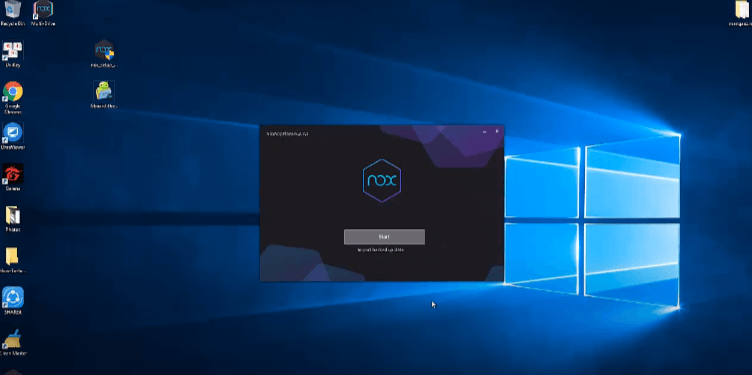
- உங்கள் கூகுள் அக்கவுண்ட் மூலம் எளிய உள்நுழைவு செய்து கூகுள் பிளே ஸ்டோரைத் திறக்கவும்.
- 'Gboard' என டைப் செய்யவும்’ தேடல் தாவலில் பயன்பாடு.

- நிறுவு பொத்தானை அழுத்தவும், அது தானாகவே பதிவிறக்கப்படும்.
- இந்த விசைப்பலகையைத் திறந்து இயல்புநிலை பயன்பாடாக அமைக்கவும்.
இலவச திரைப்படங்கள் மற்றும் இணையத் தொடர்கள் பாக்கெட் டிவி பயன்பாடு
Mac க்கான Gboard ஐப் பதிவிறக்கி நிறுவவும்
Mac என்பது ஒரு வித்தியாசமான OS, அதனால்தான் Ldplayer முன்மாதிரியைப் பயன்படுத்தப் போகிறோம். இந்த முன்மாதிரி விளையாட்டுகளுக்காக சிறப்பாக வடிவமைக்கப்பட்டுள்ளது. நீங்கள் பப்ஜி விளையாடலாம், சுதந்திர போராளி, குலங்களின் மோதல், முதலியன. கணினியில் பிற பயன்பாடுகளை இயக்கவும் இது பயன்படுகிறது. இந்த முறையில் Gboardஐ Mac கணினியில் நிறுவப் போகிறோம்.
- ldplayer.net தளத்தில் இருந்து முன்மாதிரியைப் பதிவிறக்கவும்
- பதிவிறக்கம் செய்த பிறகு, எளிய படிகளுடன் முன்மாதிரியை நிறுவவும்.
- இப்போது Ldplayer பயன்பாட்டைத் திறந்து, google play store பயன்பாட்டைக் கண்டறியவும். இந்தப் பயன்பாடு ஏற்கனவே முன்மாதிரியில் நிறுவப்பட்டுள்ளது.
- அடுத்தது, உங்கள் Google கணக்கில் உள்நுழையவும்.
- தேடல் விருப்பத்தில் Gboard பயன்பாட்டைத் தேடி என்டர் பொத்தானை அழுத்தவும்.
- பயன்பாட்டைத் திறந்து வேகமாக தட்டச்சு செய்து மகிழுங்கள்.
கணினியில் gboardஐ வெற்றிகரமாக நிறுவியுள்ளீர்கள். நீங்கள் எந்த சிக்கலையும் எதிர்கொள்ளவில்லை என்று நம்புகிறேன்.
அடிக்கடி கேட்கப்படும் கேள்விகள்
1) பிசிக்கு Gboard கிடைக்கிறது?
Gboard தற்போது கணினிக்காக வெளியிடப்படவில்லை. ஆனால் நீங்கள் அதை ஆண்ட்ராய்டு எமுலேட்டர்கள் மூலம் நிறுவலாம். கணினியில் இந்தப் பயன்பாட்டைப் பெற உங்களுக்கு உதவும் பல ஆண்ட்ராய்டு முன்மாதிரிகள் உள்ளன.
2) மடிக்கணினியில் கூகுள் கீபோர்டை எவ்வாறு பயன்படுத்துவது?
Google Keyboard என்பது மெய்நிகர் விசைப்பலகை பயன்பாடாகும். நீங்கள் எமோஜிகளை எங்கே பெறலாம், Gifகள், மற்றும் ஸ்டிக்கர்கள் இலவசமாக. தற்போது, பயன்பாடு ஆண்ட்ராய்டு பயன்பாடுகளுக்கு மட்டுமே வெளியிடப்பட்டது. எமுலேட்டர்கள் மூலம் கூகுள் பிளே ஸ்டோரை நிறுவிக் கொள்ளலாம்.
3) Gboard ஆபத்தானது?
Gboard ஆனது Google LLC ஆல் உருவாக்கப்பட்டது. எனவே நீங்கள் எந்த பிரச்சனையும் இல்லாமல் இந்த பயன்பாட்டை பயன்படுத்த முடியும். கூகுள் மிகவும் மேம்பட்ட பாதுகாப்பு அம்சங்களை கொண்டுள்ளது.
4) Gboard என்பது Google கீபோர்டைப் போன்றது?
Gboard இப்போது Google Keyboard ஆப்ஸ் என்று அறியப்படுகிறது. இந்த பயன்பாட்டின் பெயரை Google மாற்றுகிறது. இரண்டும் ஒரே பயன்பாடு.
நன்மை தீமைகள்
நன்மை
- வேகமான தட்டச்சு
- ஆலோசனையுடன் குரல் தட்டச்சு
- உங்கள் தட்டச்சு வேகத்தை அதிகரிக்க சைகை விருப்பம்
- அச்சிடப்பட்ட எழுத்துடன் கர்சீவ் எழுத்து
- வார்த்தைகளுக்கான கூகுள் மொழிபெயர்ப்பு
பாதகம்
- குரல் தட்டச்சு செய்வதில் பிழை
- வார்த்தைகளை தவறாக எழுதுங்கள்
- autocorrect சரியாக வேலை செய்யவில்லை
மிகவும் பாதுகாப்பான பயன்பாட்டைப் பதிவிறக்கவும் – கணினிக்கான சூப்பர் விபிஎன்
சுருக்கம்
Gboard என்பது கூகிள் வடிவமைத்த கீபோர்டு பயன்பாடாகும். நீங்கள் அதை கூகுள் பிளே ஸ்டோரில் பெறலாம். தற்போது, பயன்பாடு Android OS ஐ மட்டுமே ஆதரிக்கிறது. நீங்கள் குரல் தட்டச்சு போன்ற அம்சங்களைப் பெறலாம், ஈமோஜிகள், GIF படங்கள், மற்றும் இன்னும் பல. உங்கள் மொழியில் தட்டச்சு செய்யலாம். எந்த வார்த்தையையும் தானாக மொழிபெயர்க்க உதவுகிறது. எழுத்துப் பிழைகளைத் தவிர்க்க தானாகத் திருத்தம் சிறந்த வழி. ஆண்ட்ராய்டு எமுலேட்டர் மூலம் பிசிக்கு Gboardஐப் பயன்படுத்தலாம். மேலே விவரிக்கப்பட்ட அனைத்து முறைகளும் விண்டோஸ் மற்றும் மேக். இந்த கட்டுரை உங்களுக்கு பிடிக்கும் என்று நம்புகிறேன். தயவுசெய்து இந்த பயிற்சியை சமூக ஊடகங்களில் பகிரவும். உங்களுக்காக அதிக உள்ளடக்கத்தை எழுத இது எனக்கு உதவுகிறது.