சில நேரங்களில் விண்டோஸ் 10 அச்சுப்பொறிகளை இணைக்கும்போது பயனர்கள் பிழையை எதிர்கொள்கின்றனர் “செயலில் உள்ள அடைவு டொமைன் சேவைகள் தற்போது கிடைக்கவில்லை”. பிழை என்றால் கணினியால் பிரிண்டரைக் கண்டுபிடித்து இணைக்க முடியவில்லை. கணினி இந்த அமைப்பின் உதவியுடன் அனைத்து வளங்களையும் நிர்வகிக்கிறது. இயக்கிகள் மற்றும் நிர்வாக அனுமதியில் சிக்கலை உருவாக்கும் போது இந்த பிழை எப்போதும் தோன்றும். கணினியை அச்சுப்பொறியுடன் இணைப்பதில் பிழை.
இந்த கட்டுரையில், இந்த பிழையை சிறந்த மற்றும் எளிதான தீர்வுடன் தீர்க்க நான் உங்களுக்கு வழிகாட்டுகிறேன். இந்த பிழையை நீக்க கீழே உள்ள படிகளைப் பின்பற்றவும்.
இந்த சிக்கலை சரிசெய்ய மூன்று முறைகள் உள்ளன. நீங்கள் இந்த வழிகளை ஒவ்வொன்றாக முயற்சி செய்யலாம்.
முறை 1: பிணைய நிறுவலைச் சரிபார்த்து, அச்சுப்பொறியை கைமுறையாகச் சேர்க்கவும்
சில நேரங்களில் பிரச்சனைக்கு மிக எளிதான தீர்வு. நாம் செய்ய வேண்டிய முதல் விஷயம் அச்சுப்பொறி நிறுவப்பட்டதா இல்லையா?
இந்த படிகளை நீங்கள் சரிபார்க்க வேண்டும். செயலில் உள்ள அடைவு டொமைன் சேவைகளைத் தீர்க்க என்னைப் பின்தொடரவும் தற்போது விண்டோக்கள் கிடைக்கவில்லை 10
- அழுத்தவும் விண்டோஸ் விசை + எக்ஸ்
- கண்ட்ரோல் பேனலில் கிளிக் செய்யவும்
- இப்போது சாதனங்கள் மற்றும் அச்சுப்பொறிகள் விருப்பத்தைக் கண்டுபிடித்து அதைக் கிளிக் செய்யவும்.
- சாதனம் மற்றும் அச்சுப்பொறிகள் என இரண்டு வகைகளைக் காணலாம்.
- உங்கள் அச்சுப்பொறி இருக்கிறதா இல்லையா என்பதை சரிபார்க்கவும். தற்போது இருந்தால் இணைக்கப்பட்டுள்ளதா இல்லையா என்பதைப் பார்க்க அதன் மீது இருமுறை கிளிக் செய்யவும்.
- உங்கள் அச்சுப்பொறி இல்லை என்றால், நீங்கள் அதை கைமுறையாக சேர்க்கலாம். பிரிண்டரைச் சேர் என்பதைக் கிளிக் செய்து, பட்டியலில் இருந்து பிரிண்டரைத் தேர்ந்தெடுத்து அதைச் சேர்க்கவும்.
- உங்கள் அச்சுப்பொறி உங்கள் கணினியுடன் வெற்றிகரமாக இணைக்கப்பட்டால் அது சாதாரணமாக வேலை செய்யும்.
இன்னும் பிழை இருந்தால், அடுத்த தீர்வுக்குச் செல்லவும்

முறை 2: பிரிண்டர் ஸ்பூலர் அமைப்புகளை மாற்றவும்
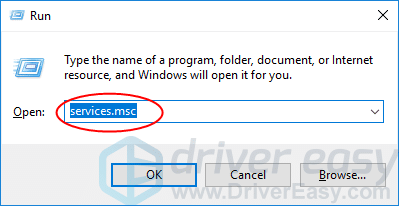
- அழுத்தவும் விண்டோஸ் லோகோ விசை மற்றும் ஆர் ரன் பாக்ஸை அழைக்க
- உரையாடல் பெட்டியில் வகை Services.msc மற்றும் சேவை சாளரத்தை கொண்டு வர என்டர் அழுத்தவும்.
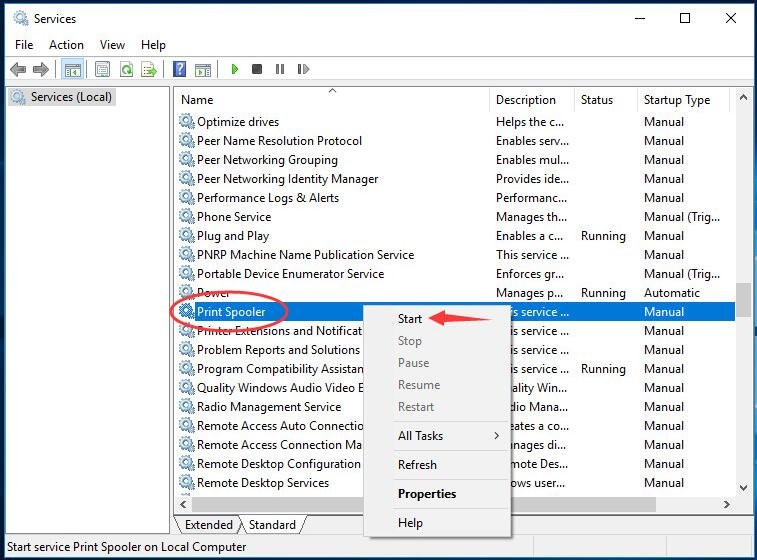
- வலது கிளிக் செய்யவும் பிரிண்டர் ஸ்பூலர் சேவை மற்றும் கிளிக் செய்யவும் தொடங்கு.
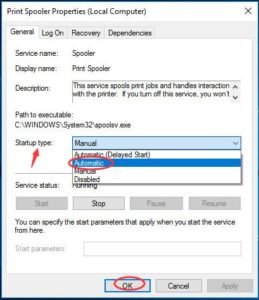
- தொடங்கிய பிறகு, அதை இருமுறை கிளிக் செய்யவும். அதன் தொடக்க வகையை அமைக்கவும் தானியங்கி. பின்னர் கிளிக் செய்யவும் சரி அமைப்பைச் சேமிக்க.
- சேவைகள் சாளரத்தை மூடி, வெற்றிகரமாக வேலை செய்யும் கோப்புகளை நீங்கள் அச்சிட முடியுமா என்று சரிபார்க்கவும்.
முறை 3: PrinterPorts மற்றும் Windows க்கான அணுகலை வழங்குதல்
இரண்டு முறைகளும் வேலை செய்யவில்லை என்றால், பதிவேட்டில் எடிட்டரின் உதவியுடன் அனுமதியை மாற்ற முயற்சிக்க வேண்டும். பிரிண்டர் போர்ட்களுக்கு நீங்கள் அனுமதி வழங்க வேண்டும்.
- விண்டோஸ் லோகோ விசை மற்றும் ஆர் ரன் பயன்பாட்டைத் தொடங்க.
- வகை regedit மற்றும் அழுத்தவும் உள்ளிடவும் ரெஜிஸ்ட்ரி எடிட்டரை திறக்க.

கிளிக் செய்யவும் ஆம் பயனர் கணக்கு கட்டுப்பாட்டால் கேட்கப்படும் போது.
- ஒருமுறை ரெஜிஸ்ட்ரி எடிட்டரில், பின்வரும் கோப்பு பாதைக்கு செல்லவும்:
- பதிவு சாளரத்தில், செல்ல HKEY_CURRENT_USER > மென்பொருள் > மைக்ரோசாப்ட் > விண்டோஸ் என்.டி > தற்போதைய பதிப்பு.
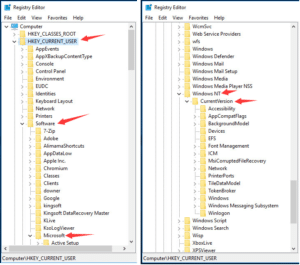
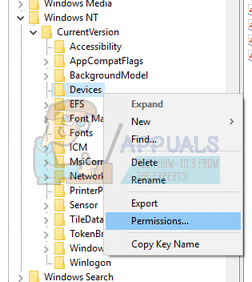
- வலது கிளிக் செய்யவும் சாதனங்கள் கீழ் தற்போதைய பதிப்பு உரையாடல்.
பின்னர் கிளிக் செய்யவும் அனுமதிகள்.
- இந்தப் பட்டியலில் இருந்து உங்கள் கணக்கைக் கண்டறியவும். கீழ் உள்ள அனைத்து தேர்வுப்பெட்டிகளையும் டிக்மார்க் செய்யவும் “அனுமதிக்க” நெடுவரிசை.
- அதே நடைமுறையை செய்யவும் “அச்சுப்பொறிகள்” மற்றும் “ஜன்னல்கள்” மெனு.
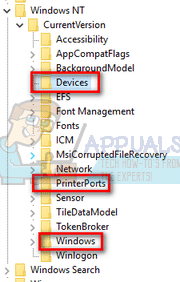
- வெற்றிகரமாக முடிந்ததும். தயவுசெய்து உங்கள் கணினியை மறுதொடக்கம் செய்யுங்கள்.
வெற்றிகரமான பிழையை இங்கே தீர்த்துவிட்டீர்கள் செயலில் உள்ள அடைவு டொமைன் சேவைகள் தற்போது விண்டோஸில் இல்லை 10.உங்கள் தீர்வு கிடைத்திருக்கும் என்று நம்புகிறேன். எனது பதிவு உங்களுக்கு பிடித்திருந்தால், பேஸ்புக் மூலம் தேவைப்படுபவர்களுடன் பகிர்ந்து கொள்ளவும், ட்விட்டர், இணைக்கப்பட்டது, முதலியன.