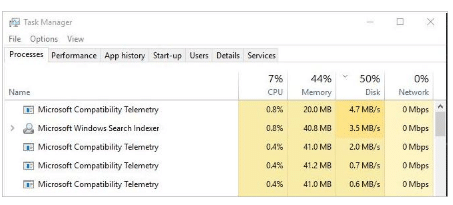
சில நேரங்களில் விண்டோஸ் பயனர் எதிர்கொள்ளும் மைக்ரோசாப்ட் இணக்கத்தன்மை டெலிமெட்ரி உயர் வட்டு பிரச்சனை. இது உங்கள் கணினியை மிகவும் மெதுவாக்குகிறது. உங்கள் பணி விரைவாக முடிவதில்லை. ஆனால் இந்த சிக்கலைப் பற்றி நீங்கள் கவலைப்பட வேண்டியதில்லை. சில படிகள் மூலம் எளிதாக தீர்க்க முடியும். இந்த சிக்கலை தீர்க்க இந்த கட்டுரையை நீங்கள் படிக்க வேண்டும்.
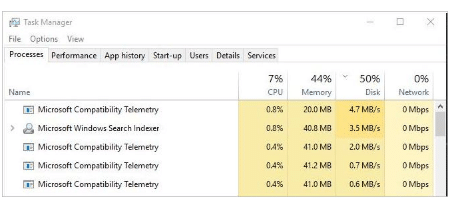
மைக்ரோசாஃப்ட் இணக்கத்தன்மை டெலிமெட்ரி என்றால் என்ன
மைக்ரோசாஃப்ட் இணக்கத்தன்மை டெலிமெட்ரி உங்கள் தரவைப் படித்து சேகரித்து மைக்ரோசாஃப்ட் டெவலப்மென்ட் குழுவிற்கு அனுப்புகிறது. இந்த சேவை விண்டோஸில் கிடைக்கிறது 10. பிழை சரிசெய்தல் மூலம் கணினியை மேம்படுத்த இந்தத் தரவு உதவுகிறது.
இந்த செயல்முறை இயங்கும் போது உங்கள் கணினி மிகவும் மெதுவாக செல்கிறது என்றால், கீழே உள்ள முறைகளைப் பயன்படுத்தி இந்த செயல்முறையை நிறுத்தலாம். இவை அனைத்தும் மைக்ரோசாஃப்ட் இணக்கத்தன்மை டெலிமெட்ரி உயர் வட்டுக்கான முறைகள்.
தீர்வு சர்வீஸ் ஹோஸ்ட் சூப்பர்ஃபெட்ச் உயர் வட்டு
முறை 1: Microsoft Compatibility Telemetry high disk ஐப் பயன்படுத்தி முடக்கவும் ரெஜிஸ்ட்ரி எடிட்டரைப் பயன்படுத்துதல்
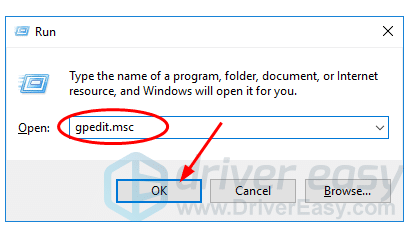
- அழுத்தவும் விண்டோஸ் லோகோ விசை + ஆர் ரன் பாக்ஸை திறக்க
- வகை gpedit.msc சரி என்பதைக் கிளிக் செய்யவும்.
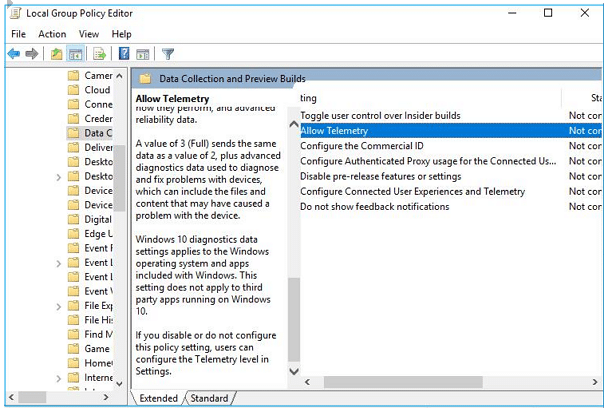
3. இந்த பாதையை பின்பற்றவும் கணினி கட்டமைப்பு > நிர்வாக வார்ப்புருக்கள் > விண்டோஸ் கூறுகள் > தரவு சேகரிப்பு மற்றும் முன்னோட்ட உருவாக்கங்கள்.

4.டெலிமெட்ரியை அனுமதி என்பதை இருமுறை கிளிக் செய்யவும்.
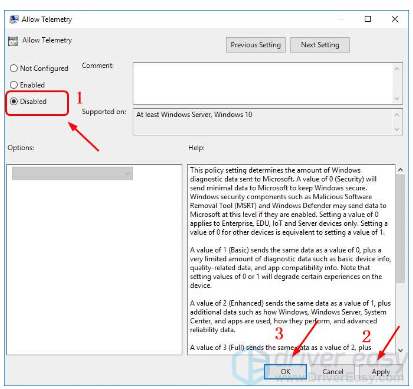
5. முடக்கப்பட்டது என்பதைக் கிளிக் செய்யவும், பின்னர் சரி என்பதைக் கிளிக் செய்யவும்.
அனைத்து செயல்முறை முடிந்ததும்., இது செயல்படுகிறதா அல்லது பணி நிர்வாகியைப் பயன்படுத்தவில்லையா என்பதை நீங்கள் சரிபார்க்கலாம். பணி மேலாளர் திறக்கவும் Ctrl+Shift+Delete
முறை 2: CMD ஐப் பயன்படுத்தி மைக்ரோசாஃப்ட் இணக்கத்தன்மை டெலிமெட்ரியை முடக்கு
- ரன் பாக்ஸைத் திறக்க விண்டோஸ் மற்றும் ஆர் பட்டனை அழுத்தவும்.
- வகை ‘cmd‘ ரன் பாக்ஸில்
- நாம் Cmd ஐ நிர்வாகியாக திறக்க வேண்டும். நிர்வாக முறையில் திறக்க அழுத்தவும் CTRL + SHIFT + உள்ளிடவும், ஒரே நேரத்தில்
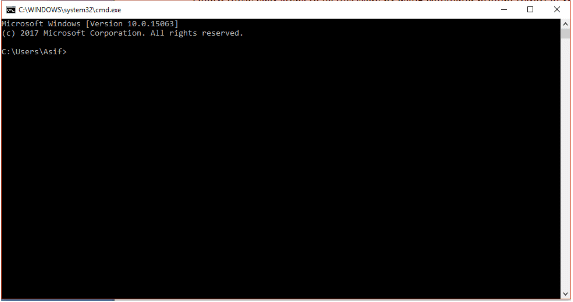
4. இப்போது கீழே உள்ள கட்டளை வரியை cmd பெட்டியில் நகலெடுத்து ஒட்டவும் மற்றும் ஒவ்வொரு கட்டளைக்குப் பிறகு Enter ஐ அழுத்தவும்.
sc நீக்கு DiagTrack sc நீக்கு dmwappushservice எதிரொலி "" >
சி:\\ProgramData\\Microsoft\\Diagnosis\\ETLLogs\\AutoLogger\\AutoLogger-Diagtrack-Listener.etl reg add
“HKLM\\SOFTWARE\\Policies\\Microsoft\\Windows\\DataCollection” /v AllowTelemetry /t REG_DWORD /d 0 /f
முறை 3: மைக்ரோசாஃப்ட் இணக்கத்தன்மை டெலிமெட்ரி உயர் வட்டை சரிசெய்ய ரெஜிஸ்ட்ரி எடிட்டரைப் பயன்படுத்துதல்
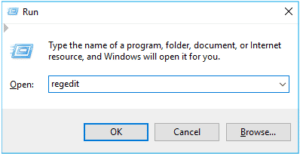
- ரன் பாக்ஸைத் திறக்க Windows+R பொத்தானை அழுத்தவும்
- வகை ரெஜிடிட் மற்றும் Enter ஐ அழுத்தவும்
3. கிளிக் செய்யவும் ஆம் பயனர் கணக்கு கட்டுப்பாட்டால் கேட்கப்படும் போது.
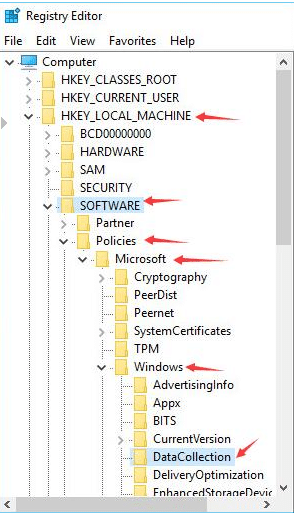
4.இப்போது செல்க HKEY_LOCAL_MACHINE > மென்பொருள் > கொள்கைகள் > மைக்ரோசாப்ட் > விண்டோஸ் >தரவு சேகரிப்பு.
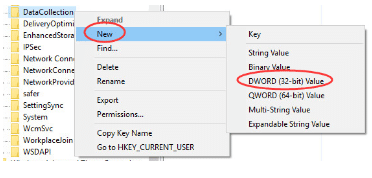
5.தரவு சேகரிப்பில் வலது கிளிக் செய்து தேர்வு செய்யவும் புதியது > DWORD (32-பிட்) மதிப்பு பின்னர் புதிய மதிப்பிற்கு பெயரிடவும் டெலிமெட்ரியை அனுமதிக்கவும்.
6.அமைக்கவும் மதிப்பு தேதி செய்ய 0 (பூஜ்யம்) மற்றும் கிளிக் செய்யவும் சரி.

முறை 4. உரிமையாளர் உரிமைகளுடன் Compattellrunner.exe ஐ நீக்குவதன் மூலம் மைக்ரோசாஃப்ட் இணக்கத்தன்மை டெலிமெட்ரியை முடக்கவும்
- விண்டோஸ் விசையை அழுத்தவும் + இயக்கு உரையாடல் பெட்டியைத் திறக்க ஆர்.
- வகை சி:Windows\System32 மற்றும் Enter ஐ அழுத்தவும்.

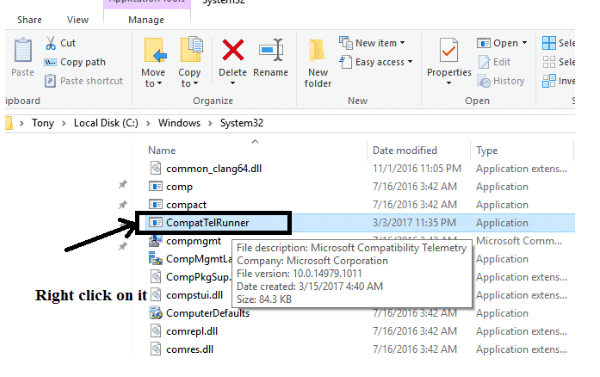
3. ஒரு அடைவு மெனு CompatTelRunner ஐ திறந்து நன்றாக இருக்கும். சரி, CompatTelRunner ஐக் கிளிக் செய்து பண்புகளைத் தேர்ந்தெடுக்கவும்.
4. பண்புகள் உரையாடல் பெட்டி திறக்கப்பட்ட பிறகு. பாதுகாப்பு தாவலைக் கிளிக் செய்யவும்
5. கீழே அமைந்துள்ள மேம்பட்ட அமைப்பைத் திறக்கவும், அதை கிளிக் செய்யவும்.
6. புதிய சாளரங்கள் பாப் அப் செய்யும். உரிமையாளர் தாவலைக் கிளிக் செய்யவும். திருத்து என்பதைக் கிளிக் செய்யவும்.

7. எடிட் விண்டோஸைத் திறந்ததும் நிர்வாகிகளைத் தேர்ந்தெடுத்து விண்ணப்பிக்கவும் என்பதைக் கிளிக் செய்யவும். இப்போது சரி என்பதைக் கிளிக் செய்யவும்
8. இப்போது அனைத்து பண்புகள் சாளரங்களையும் மூடவும்
9. நீங்கள் Capattelrunner.exe கோப்பை நீக்குவதற்கு முன். இந்த கோப்பின் அனுமதியை நீங்கள் மாற்ற வேண்டும். சரி, System32 கோப்புறையிலிருந்து Capattelrunner.exe ஐ கிளிக் செய்யவும்.
10. பண்புகளைத் திறந்து மேம்பட்ட தாவலுக்குச் செல்லவும்.
11.அனுமதிகள் தாவலைத் தேர்ந்தெடுத்து உங்கள் நிர்வாகியைத் தேர்ந்தெடுக்கவும்
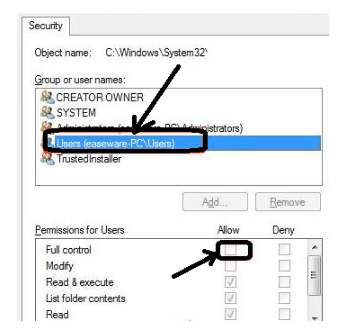
12. இப்போது முழுக் கட்டுப்பாட்டிற்கு அடுத்துள்ள அனுமதி நெடுவரிசையைக் கிளிக் செய்யவும்.
13. System32 கோப்புறைக்குத் திரும்பி CompatTelRunner.exe ஐ நீக்கவும்
முடிந்தது. மைக்ரோசாஃப்ட் இணக்கத்தன்மை டெலிமெட்ரி உயர் வட்டை வெற்றிகரமாக முடக்கிவிட்டீர்கள். இங்கே அனைத்து முறைகளும் விரிவாக விவரிக்கப்பட்டுள்ளன. நீங்கள் இன்னும் ஒரு சிக்கலை எதிர்கொண்டிருந்தால். தயவுசெய்து எனக்கு தெரியப்படுத்துங்கள். இந்த சிக்கலை தீர்க்க முயற்சிப்பேன். ஒரு இடுகை உங்களுக்கு வேலை செய்யவில்லை என்றால், அதை மேம்படுத்த எனக்கு ஒரு பரிந்துரையை கொடுங்கள்.