

ఏదైనా ఆపరేటింగ్ సిస్టమ్ను ఇన్స్టాల్ చేసే ముందు మీరు రామ్ సామర్థ్యాన్ని తనిఖీ చేయాలి, తద్వారా మీ కంప్యూటర్ సాఫీగా నడుస్తుంది. మీ ఆపరేటింగ్ సిస్టమ్ మరియు ఇతర ప్రోగ్రామ్లను పునరుద్ధరించడానికి ram మీ తాత్కాలిక నిల్వగా మారుతుంది. కొన్నిసార్లు మీ కంప్యూటర్ స్లో అయిపోవచ్చు. మీరు మీ ర్యామ్ పరిమితిని దాటినందున ఇది అవుతుంది. ఏదైనా సాఫ్ట్వేర్ను ఖచ్చితంగా అమలు చేయడానికి మీరు ఎల్లప్పుడూ మీ ర్యామ్ స్పేస్ను తనిఖీ చేయాలి. మీరు ఒక సెకనులో రామ్ను ఎలా తనిఖీ చేయాలో తెలుసుకోవాలనుకుంటే, ఈ కథనాన్ని అనుసరించండి.
మీరు రామ్ని ఎలా తనిఖీ చేయాలో ముందు, మీరు RAM గురించి సరైన అవగాహన కలిగి ఉండాలి. RAM అంటే 'ర్యాండమ్ యాక్సెస్ మెమరీ. పేరు ప్రకారం, ప్రోగ్రామ్ నడుస్తున్నప్పుడు RAM క్రమబద్ధీకరణ సమాచారాన్ని సేవ్ చేస్తుంది. ఇది మీ పరికరం ఆన్లో ఉన్నప్పుడు మాత్రమే సమాచారాన్ని నిల్వ చేస్తుంది. మీరు మీ పరికరాన్ని ఆఫ్ చేసినప్పుడు, RAM ఇటీవల పునరుద్ధరించబడే మొత్తం సమాచారాన్ని కోల్పోతుంది.
మార్కెట్లో రెండు రకాల ర్యామ్లు అందుబాటులో ఉన్నాయి. ప్రధమ, డైనమిక్ రాండమ్ యాక్సెస్ మెమరీ మరియు స్టాటిక్ రాండమ్ యాక్సెస్ మెమరీ. మీ కంప్యూటర్ పనితీరు RAM సామర్థ్యంపై ఆధారపడి ఉంటుంది. మీ ర్యామ్ స్థలం ఎక్కువగా ఉంటే మీ కంప్యూటర్ వేగంగా నడుస్తుంది. మీరు RAMని పెంచడం ద్వారా మీ కంప్యూటర్ వేగాన్ని పెంచుకోవచ్చు.
క్రింద అందుబాటులో ఉన్న విధానం RAMని ఎలా తనిఖీ చేయాలి. ఇప్పుడే తనిఖీ చేయండి
పద్ధతి 1: మైక్రోసాఫ్ట్ సిస్టమ్ సమాచారాన్ని ఉపయోగించి RAMని తనిఖీ చేయండి
- నొక్కండి విండోస్
 మరియు ఆర్ రన్ డైలాగ్ బాక్స్ తెరవడానికి మీ కీబోర్డ్
 - టైప్ చేయండి msinfo32.exe మరియు ఎంటర్ నొక్కండి
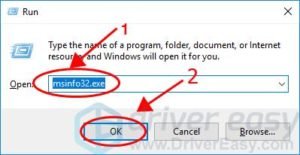
3. మీరు RAM మరియు ఇతర సమాచారం గురించి మొత్తం సమాచారాన్ని పొందవచ్చు.
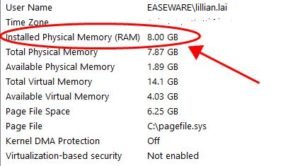
పద్ధతి 2: టాస్క్ మేనేజర్ ఉపయోగించి RAMని తనిఖీ చేయండి
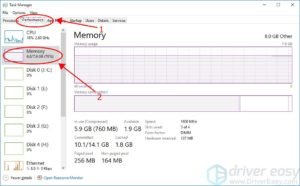
1) నొక్కండి Ctrl కీ, షిఫ్ట్ కీ, మరియు Esc టాస్క్ మేనేజర్ని తెరవడానికి అదే సమయంలో కీ.
2) పనితీరు తర్వాత మెమరీ ట్యాబ్ను క్లిక్ చేయండి మరియు ఎంత ర్యామ్ ఉపయోగించబడిందో మరియు ఎంత మిగిలి ఉందో మీరు చూస్తారు.
పద్ధతి 3: కంట్రోల్ ప్యానెల్లో RAMని తనిఖీ చేయండి
- తెరవండి ప్రారంభించండి మెనూ మరియు శోధన ఎంపికకు వెళ్లండి
- టైప్ చేయండి నియంత్రణ ప్యానెల్ అది పొందిన తర్వాత, దాన్ని తెరవండి.
- తెరవండి సిస్టమ్ మరియు భద్రత వర్గం నుండి.

3. తెరవండి RAM మరియు ప్రాసెసర్ వేగం మొత్తాన్ని వీక్షించండి లో వ్యవస్థ విభాగం.
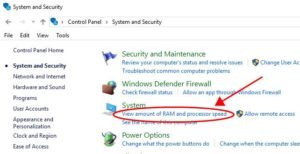
4. మీరు RAM సమాచారాన్ని తనిఖీ చేయవచ్చు ఇన్స్టాల్ చేసిన మెమరీ లో వ్యవస్థ విభాగం.
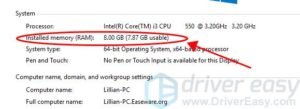
మీరు RAM గురించి మీకు కావలసిన సమాచారాన్ని చూడవచ్చు.
రామ్ని తనిఖీ చేయడానికి అవన్నీ సాధ్యమయ్యే పద్ధతులు. మీరు కంప్యూటర్ పనితీరు కోసం తగినంత RAM కలిగి ఉన్నారని మీరు అనుకుంటే, మీ PC ఇప్పటికీ నెమ్మదిగా ఉంటే, మీరు మీ డ్రైవర్లను నవీకరించాలి. పాడైన డ్రైవర్లు మీ పనితీరును నెమ్మదించవచ్చు. మీ కంప్యూటర్లో తాజా డ్రైవర్లను ఇన్స్టాల్ చేయడం అవసరం.


