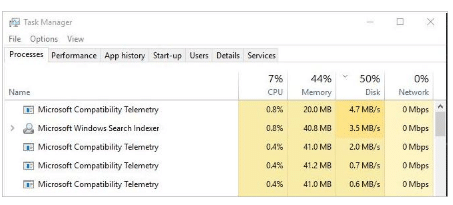
కొన్నిసార్లు విండోస్ యూజర్ ఫేసింగ్ మైక్రోసాఫ్ట్ అనుకూలత టెలిమెట్రీ హై డిస్క్ సమస్య. ఇది మీ పిసిని చాలా స్లో చేస్తుంది. మీ పని త్వరగా పూర్తి కాదు. కానీ మీరు ఈ సమస్య గురించి ఆందోళన చెందాల్సిన అవసరం లేదు. దీన్ని కొన్ని దశలతో సులభంగా పరిష్కరించవచ్చు. ఈ సమస్యను పరిష్కరించడానికి మీరు ఈ కథనాన్ని చదవాలి.
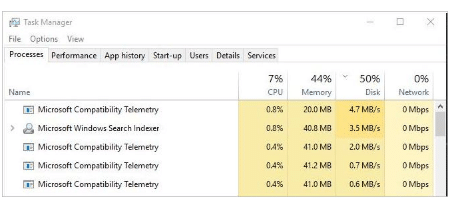
మైక్రోసాఫ్ట్ అనుకూలత టెలిమెట్రీ అంటే ఏమిటి
Microsoft అనుకూలత టెలిమెట్రీ మీ డేటాను చదివి, సేకరించి Microsoft డెవలప్మెంట్ బృందానికి పంపుతుంది. ఈ సేవ Windowsలో అందుబాటులో ఉంది 10. బగ్ ఫిక్సింగ్ ద్వారా సిస్టమ్ను మెరుగుపరచడానికి ఈ డేటా సహాయపడుతుంది.
ఈ ప్రాసెస్ రన్ అవుతున్నప్పుడు మీ పిసి చాలా స్లో అవుతుంటే, మీరు ఈ క్రింది పద్ధతులను ఉపయోగించి ఈ ప్రాసెస్ని ఆపవచ్చు. మైక్రోసాఫ్ట్ అనుకూలత టెలిమెట్రీ హై డిస్క్ కోసం ఈ అన్ని పద్ధతులు.
కోసం పరిష్కారం సర్వీస్ హోస్ట్ సూపర్ఫెచ్ హై డిస్క్
పద్ధతి 1: ఉపయోగించి మైక్రోసాఫ్ట్ అనుకూలత టెలిమెట్రీ అధిక డిస్క్ని నిలిపివేయండి రిజిస్ట్రీ ఎడిటర్ ఉపయోగించడం
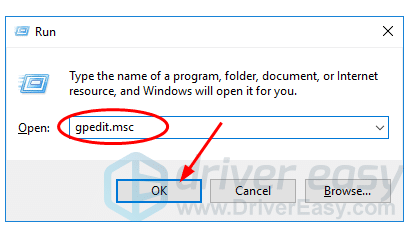
- నొక్కండి విండోస్ లోగో కీ + ఆర్ రన్ బాక్స్ తెరవడానికి
- టైప్ చేయండి gpedit.msc మరియు సరే క్లిక్ చేయండి.
3. ఈ మార్గాన్ని అనుసరించండి కంప్యూటర్ కాన్ఫిగరేషన్ > అడ్మినిస్ట్రేటివ్ టెంప్లేట్లు > విండోస్ భాగాలు > డేటా సేకరణ మరియు ప్రివ్యూ బిల్డ్లు.

4.టెలిమెట్రీని అనుమతించుపై రెండుసార్లు క్లిక్ చేయండి.
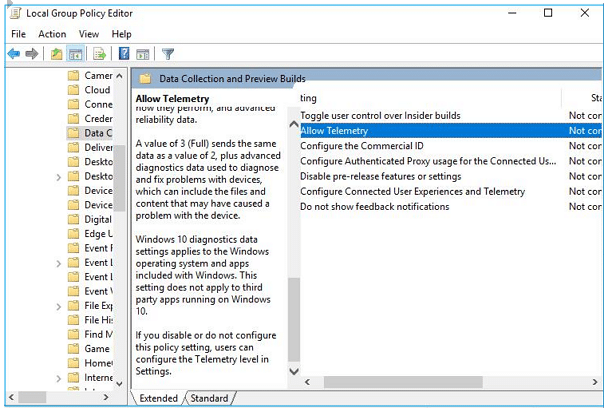
5. డిసేబుల్ పై క్లిక్ చేయండి, ఆపై సరి క్లిక్ చేయండి.
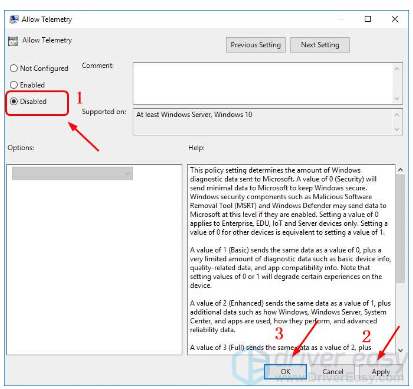
అన్ని ప్రక్రియ పూర్తయిన తర్వాత., ఇది పని చేస్తుందా లేదా టాస్క్ మేనేజర్ని ఉపయోగించడం లేదని మీరు తనిఖీ చేయవచ్చు. టాస్క్ మేనేజర్ ద్వారా తెరవబడుతుంది Ctrl+Shift+Delete
పద్ధతి 2: CMDని ఉపయోగించి మైక్రోసాఫ్ట్ అనుకూలత టెలిమెట్రీని నిలిపివేయండి
- రన్ బాక్స్ను తెరవడానికి Windows మరియు R బటన్ను నొక్కండి.
- టైప్ చేయండి ‘cmd‘ రన్ బాక్స్లో
- మేము అడ్మినిస్ట్రేటర్గా Cmdని తెరవాలి. అడ్మినిస్ట్రేటివ్ మోడ్లో తెరవడానికి నొక్కండి CTRL + SHIFT + నమోదు చేయండి, ఒకేసారి
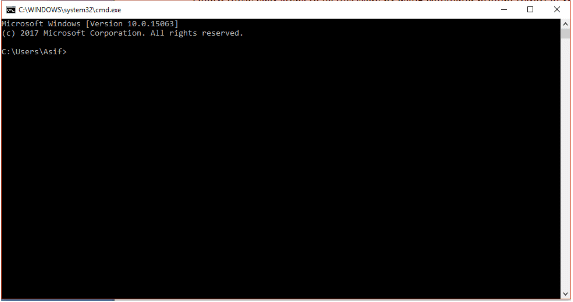
4. ఇప్పుడు కింది కమాండ్ లైన్ను cmd బాక్స్లో కాపీ చేసి పేస్ట్ చేయండి మరియు ప్రతి కమాండ్ తర్వాత ఎంటర్ నొక్కండి.
sc తొలగించు DiagTrack sc తొలగించు dmwappushservice echo "" >
సి:\\ProgramData\\Microsoft\\Diagnosis\\ETLLogs\\AutoLogger\\AutoLogger-Diagtrack-Listener.etl reg add
“HKLM\\SOFTWARE\\Policies\\Microsoft\\Windows\\DataCollection” /v AllowTelemetry /t REG_DWORD /d 0 /f
పద్ధతి 3: మైక్రోసాఫ్ట్ అనుకూలత టెలిమెట్రీ హై డిస్క్ను పరిష్కరించడానికి రిజిస్ట్రీ ఎడిటర్ని ఉపయోగించడం
- రన్ బాక్స్ను తెరవడానికి Windows+R బటన్ను నొక్కండి
- టైప్ చేయండి రెజిడిట్ మరియు ఎంటర్ నొక్కండి
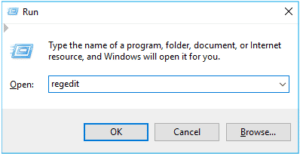
3. క్లిక్ చేయండి అవును వినియోగదారు ఖాతా నియంత్రణ ద్వారా ప్రాంప్ట్ చేసినప్పుడు.
4.ఇప్పుడు వెళ్ళండి HKEY_LOCAL_MACHINE > సాఫ్ట్వేర్ > విధానాలు > మైక్రోసాఫ్ట్ > విండోస్ >డేటా సేకరణ.
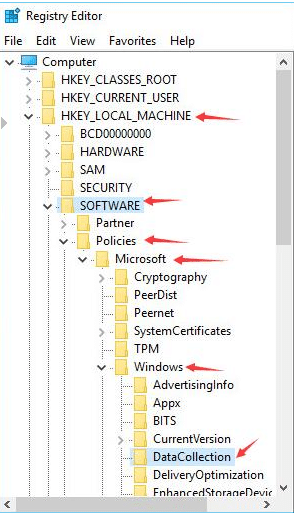
5.డేటా సేకరణపై కుడి-క్లిక్ చేసి ఎంచుకోండి కొత్తది > DWORD (32-బిట్) విలువ తర్వాత కొత్త విలువకు పేరు పెట్టండి టెలిమెట్రీని అనుమతించండి.
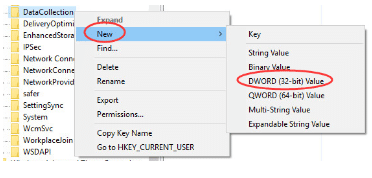
6.సెట్ విలువ తేదీ కు 0 (సున్నా) మరియు క్లిక్ చేయండి సరే.

విధానం 4. యజమాని హక్కులతో Compattellrunner.exeని తొలగించడం ద్వారా Microsoft అనుకూలత టెలిమెట్రీని నిలిపివేయండి
- విండోస్ కీని నొక్కండి + రన్ డైలాగ్ బాక్స్ తెరవడానికి R.
- టైప్ చేయండి సి:Windows\System32 మరియు ఎంటర్ నొక్కండి.

3. ఒక డైరెక్టరీ మెను తెరిచి CompatTelRunnerని చక్కగా చేస్తుంది. కుడి, CompatTelRunnerపై క్లిక్ చేసి, లక్షణాలను ఎంచుకోండి.
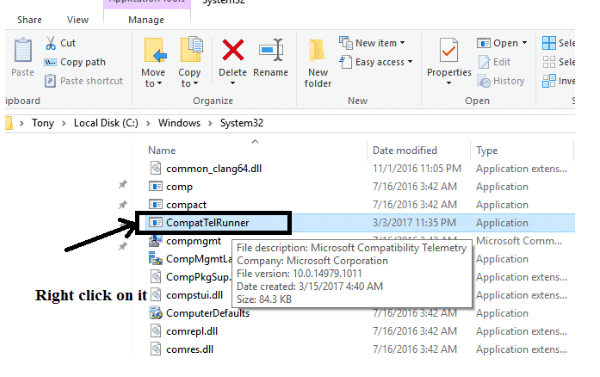
4. ప్రాపర్టీస్ తర్వాత డైలాగ్ బాక్స్ తెరుచుకుంటుంది. సెక్యూరిటీ ట్యాబ్పై క్లిక్ చేయండి
5. దిగువన ఉన్న అధునాతన సెట్టింగ్ను తెరవండి, దానిపై క్లిక్ చేయండి.
6. కొత్త విండోలు పాపప్ అవుతాయి. ఓనర్ ట్యాబ్పై క్లిక్ చేయండి. సవరించుపై క్లిక్ చేయండి.

7. ఎడిట్ విండోలను తెరిచినప్పుడు, నిర్వాహకులను ఎంచుకుని, వర్తించు క్లిక్ చేయండి. ఇప్పుడు OK పై క్లిక్ చేయండి
8. ఇప్పుడు అన్ని ప్రాపర్టీస్ విండోలను మూసివేయండి
9. మీరు Capattelrunner.exe ఫైల్ను తొలగించే ముందు. మీరు ఈ ఫైల్ యొక్క అనుమతిని మార్చాలి. కుడి, System32 ఫోల్డర్ నుండి Capattelrunner.exe పై క్లిక్ చేయండి.
10. ప్రాపర్టీలను తెరిచి, అధునాతన ట్యాబ్కు వెళ్లండి.
11.అనుమతుల ట్యాబ్ని ఎంచుకుని, మీ నిర్వాహకుడిని ఎంచుకోండి
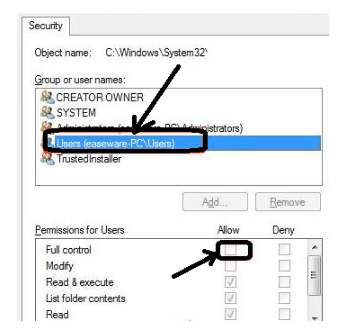
12. ఇప్పుడు పూర్తి నియంత్రణ పక్కన ఉన్న అనుమతించు కాలమ్పై క్లిక్ చేయండి.
13. System32 ఫోల్డర్కి తిరిగి వెళ్లి CompatTelRunner.exeని తొలగించండి
పూర్తయింది. మీరు Microsoft అనుకూలత టెలిమెట్రీ హై డిస్క్ని విజయవంతంగా నిలిపివేశారు. ఇక్కడ అన్ని పద్ధతులు వివరంగా వివరించబడ్డాయి. మీరు ఇప్పటికీ సమస్యను ఎదుర్కొంటే. దయచేసి నాకు తెలియజేయండి. నేను ఈ సమస్యను పరిష్కరించడానికి ప్రయత్నిస్తాను. మీ కోసం ఒక పోస్ట్ పని చేయకపోతే దాన్ని మెరుగుపరచడానికి నాకు ఒక సూచన ఇవ్వండి.