
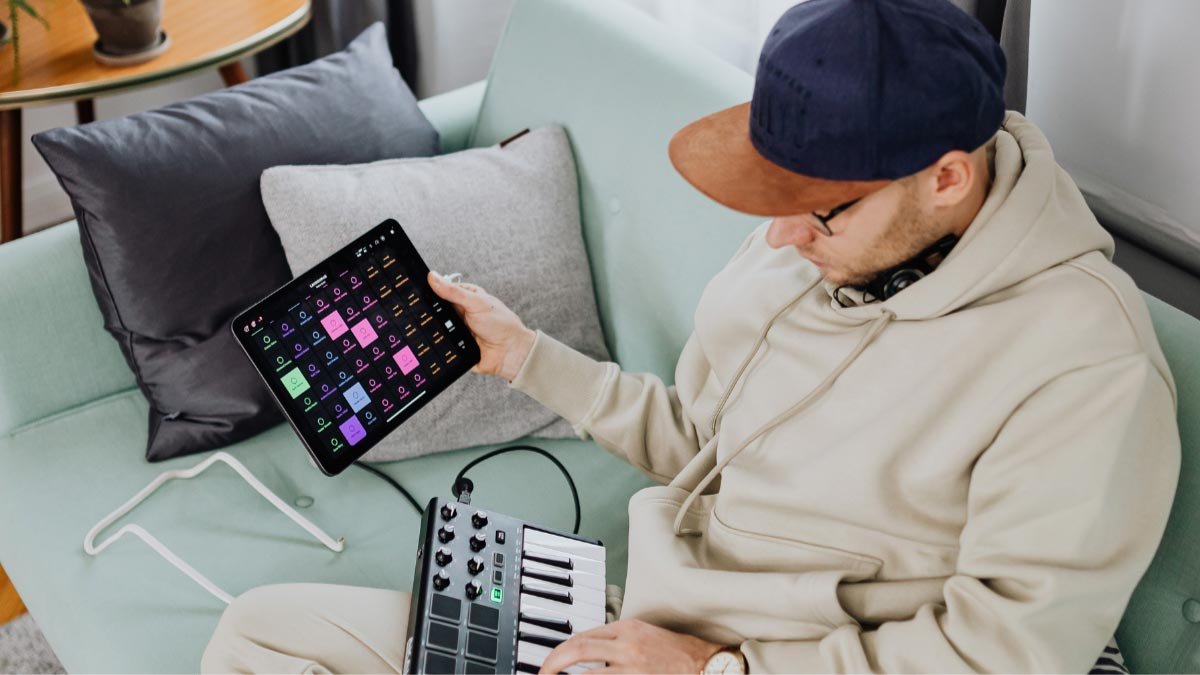
AKAI MPK Miniని FL స్టూడియోతో కనెక్ట్ చేయడం గురించి మీరు ఆశ్చర్యపోతున్నారా? మీరు ఈ అత్యంత ప్రజాదరణ పొందిన MIDI కీబోర్డ్ని కలిగి ఉన్నారు మరియు ఇప్పుడు దీన్ని FL స్టూడియోకి కనెక్ట్ చేయాలనుకుంటున్నారు, మీరు సరైన స్థలంలో ఉన్నారని చింతించకండి. మీరు డ్రైవర్లను ఇన్స్టాల్ చేయనవసరం లేదు లేదా మీ PC ప్లగ్-అండ్-ప్లే అయినందున మీ DAWతో పనిచేయడానికి దాన్ని అప్డేట్ చేయాల్సిన అవసరం లేదు. కానీ అది పని చేయడానికి మీరు కొన్ని పనులు చేయాలి. మీ AKAI MPK Miniని FL స్టూడియోతో కనెక్ట్ చేయడానికి, మీకు USB-C నుండి USB అడాప్టర్ అవసరం, USB 2.0 త్రాడు పెట్టెలో వస్తుంది, మరియు ఆఫ్ కోర్స్ మీ PC. మీరు మీ కంప్యూటర్కు అడాప్టర్ను కనెక్ట్ చేయాలి, ఆ తర్వాత USB ని కనెక్ట్ చేయండి 2.0 కేబుల్, ఆపై మీరు FL స్టూడియో ప్రాధాన్యతల్లోకి వెళ్లాలి. ఇప్పుడు, మీరు MIDI కీబోర్డ్ల నుండి AKAI MPK మినీని ఎంచుకోవాలి’ జాబితా. బాగా, వివరాలలోకి ప్రవేశిద్దాం……
FL స్టూడియోతో AKAI MPK మినీని కనెక్ట్ చేయండి (macOS)
- AKAI MPK మినీని MacOS ల్యాప్టాప్ లేదా డెస్క్టాప్ కంప్యూటర్కు కనెక్ట్ చేయడం చాలా సులభం, వినియోగదారు ఇప్పటికే అవసరమైన ఎడాప్టర్లను కలిగి ఉన్నారని ఊహిస్తూ.
- అన్నింటిలో మొదటిది, మీరు మీ కంప్యూటర్ లేదా పరికరంతో USB-Cని USB కేబుల్కి కనెక్ట్ చేయాలి.
- ఆ తర్వాత, మీరు USBని కనెక్ట్ చేయాలి 2.0 (ప్రింటర్ కేబుల్) MPK మినీ నుండి మీ PCకి. మరియు దీన్ని చేయడానికి, మీరు FL స్టూడియోని తెరవాలి, మరియు ప్రాధాన్యతలను ఎంచుకోండి, MIDI. ఆ తర్వాత, మీరు ఇన్పుట్ జాబితా నుండి AKAI MPK మినీని ఎంచుకోవాలి. ఇప్పుడు, మీరు తర్వాత ఎనేబుల్ బటన్పై క్లిక్ చేయాలి.
- ఇప్పుడు, మీరు FL స్టూడియోని తెరవాలి. అప్పుడు, దాన్ని తెరిచిన తర్వాత, మీరు FL స్టూడియోని క్లిక్ చేయాలి > ప్రాధాన్యతలు.
- మీరు మీ FL స్టూడియో యాప్ని తెరవాలి, ఆపై మీరు మెనూలోకి వెళ్లాలి > సెట్టింగ్లు > ప్రాధాన్యతలు. గ్యారేజ్బ్యాండ్లా కాకుండా, FL స్టూడియో భారీ మెనుని నిర్వహిస్తుంది, ఇక్కడ వినియోగదారు నమూనా పరిమాణంతో సహా అన్ని రకాల సెట్టింగ్లను ఎంచుకోవచ్చు, రికార్డింగ్, బఫరింగ్, ఇతర MIDI పరికరాలు, మరియు అందువలన న.
- తరువాత, మీరు MIDIని ఎంచుకోవాలి > ఇన్పుట్ జాబితాలో AKAI MPK మినీని ఎంచుకోండి > ఎనేబుల్ బటన్ పై క్లిక్ చేయండి.
iPhone లేదా iPadతో పని చేయడానికి AKAI MPK Miniని కనెక్ట్ చేయండి
ఐఫోన్ లేదా ఐప్యాడ్తో AKAI MPK మినీని పని చేయడానికి ఇది భిన్నంగా ఉంటుంది. దీని కారణంగా వినియోగదారుకు వేరే అడాప్టర్ అవసరం కావచ్చు, ఇంకా, మీ iPadకి వేరే అడాప్టర్ అవసరం లేదు. సంక్షిప్తంగా, మీరు ఈ దశలను అనుసరించాలి:
- అన్నింటిలో మొదటిది, మీరు USB/కెమెరా అడాప్టర్ని మీ iPhoneకి కనెక్ట్ చేయాలి.
- ఆ తర్వాత, మీరు USBని అమలు చేయాలి 2.0 మీ iPhone నుండి AKAI MPK మినీకి త్రాడు. FL Studio మొబైల్ దీన్ని వేగంగా పొందుతుంది. ఆసక్తికరంగా, మీ AKAI MPK మినీని పొందడానికి FL స్టూడియో మొబైల్ను కనుగొనడానికి మీరు సెట్టింగ్లలోకి వెళ్లవలసిన అవసరం లేదు లేదా ఏదైనా చేయవలసిన అవసరం లేదు. బాగా, ఖచ్చితమైన విషయం మీ ఐప్యాడ్ కోసం వెళ్తుంది, అలాగే.
- అని గుర్తుంచుకోండి, మీరు మీ ల్యాప్టాప్/PCతో చేసినట్లుగా మీ iPad కోసం సాధారణ USB-C అడాప్టర్ను మాత్రమే ఉపయోగించగలరు..
FL స్టూడియో మొబైల్తో ఐప్యాడ్ను AKAI MPK మినీకి కనెక్ట్ చేయండి
మీ ఐప్యాడ్ని FL స్టూడియో మొబైల్తో AKAI MPK మినీకి కనెక్ట్ చేయడానికి, మీరు USB-Cని USB అడాప్టర్కి కనెక్ట్ చేయాలి. ఆ తర్వాత, మీరు USBని అమలు చేయాలి 2.0 (ప్రింటర్ కార్డ్) మీ iPad నుండి AKAI MPK మినీకి. ఇప్పుడు, మీరు సాఫ్ట్వేర్ పరికరాన్ని ఎంచుకోవాలి, మరియు FL స్టూడియో మొబైల్ దానిని వెంటనే కనుగొంటుంది.
తరచుగా అడిగే ప్రశ్నలు
FL స్టూడియో అకై MPK మినీకి మద్దతు ఇస్తుందా?
ఇది పూర్వీకుల వంటిది, MPK Mini Plus వాస్తవంగా ఏదైనా DAW లేదా మ్యూజిక్ ప్రొడక్షన్ సాఫ్ట్వేర్కు అనుగుణంగా ఉంటుంది, ఇది USB/MIDI కీబోర్డ్లతో పని చేస్తుంది, మరియు FL స్టూడియో వంటి అనేక ప్రసిద్ధ DAWల కోసం మ్యాపింగ్ ప్రీసెట్లు కూడా ఉన్నాయి, గ్యారేజ్ బ్యాండ్, అబ్లెటన్ లైవ్, లాజిక్ ప్రో.
MIDIని FL స్టూడియోకి ఎలా కనెక్ట్ చేయాలి?
మొదట, మీరు FL స్టూడియోని తెరిచి, ఆపై 'MIDI రిమోట్ కంట్రోల్ని ప్రారంభించండి’ ఐచ్ఛికాలు మెనులో ఎంపిక ఎంపిక చేయబడింది, లేకపోతే MIDI ఇన్పుట్ నిలిపివేయబడుతుంది. ఇప్పుడు, మీరు ఇన్పుట్ జాబితాలో మీ పరికరంపై క్లిక్ చేయాలి, తద్వారా అది చూపబడుతుంది. పరికరం కంట్రోలర్ రకం డ్రాప్-డౌన్ మెనులో జాబితా చేయబడితే, మీరు దానిని అక్కడ కూడా ఎంచుకోవాలి.
ముగింపు
ఆశాజనక, ఈ కథనాన్ని చదివిన తర్వాత మీకు సరైన సమాధానం వచ్చింది. మీరు AKAI MPK మినీని FL స్టూడియోకి సులభంగా కనెక్ట్ చేయవచ్చు. సమస్యను పరిష్కరించడానికి మీరు పైన పేర్కొన్న సూచనలను అనుసరించాలి.


