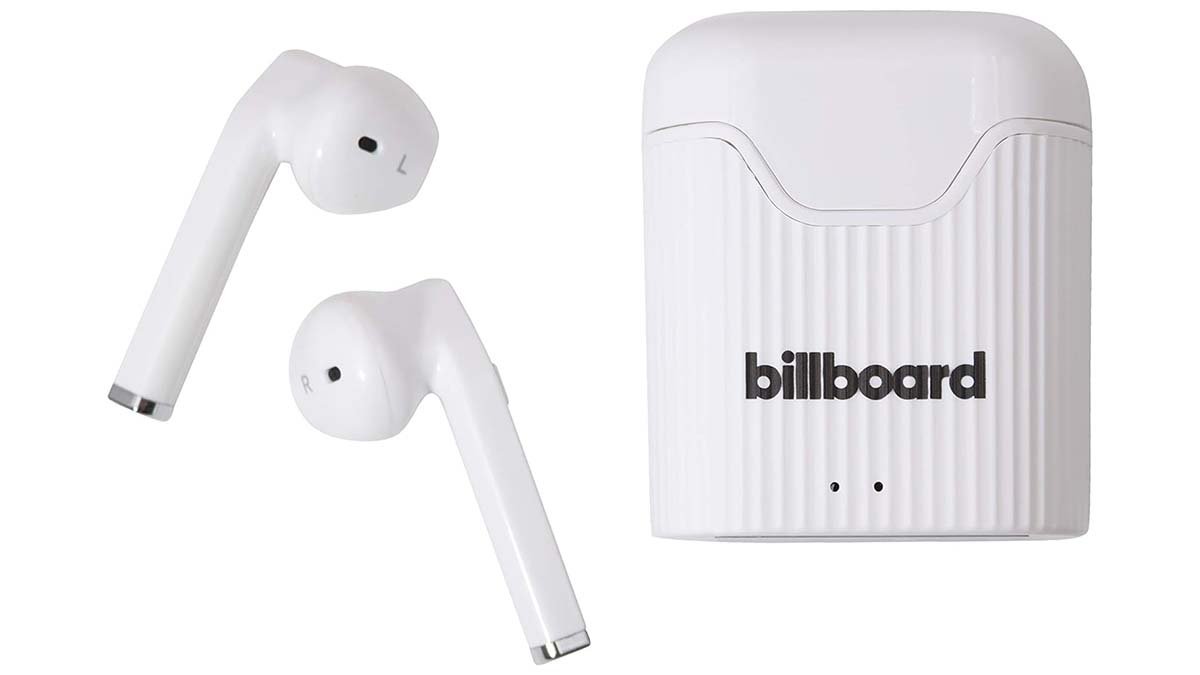
మీరు బిల్బోర్డ్ వైర్లెస్ ఇయర్బడ్లను కొనుగోలు చేసినందున వాటిని కనెక్ట్ చేయడానికి ప్రయత్నిస్తున్నారా, కానీ వాటిని మీ పరికరంతో కనెక్ట్ చేయడంలో విజయవంతం కాలేదు? బాగా, వాటిని కనెక్ట్ చేయడం కష్టం కాదు, ఈ కథనాన్ని చదివిన తర్వాత మీరు దీన్ని సులభంగా చేయవచ్చు.
మీ పరికరానికి బిల్బోర్డ్ వైర్లెస్ ఇయర్బడ్లను కనెక్ట్ చేయడానికి ఇక్కడ దశల వారీ గైడ్ ఉంది. కాబట్టి, వివరాలలోకి ప్రవేశిద్దాం.
బిల్బోర్డ్ వైర్లెస్ ఇయర్బడ్లను కనెక్ట్ చేయండి
మీ బిల్బోర్డ్ వైర్లెస్ ఇయర్బడ్లను పరికరానికి కనెక్ట్ చేయడం ప్రారంభించే ముందు, మీ వైర్లెస్ ఇయర్బడ్లు పూర్తిగా ఛార్జ్ అయ్యాయని మీరు నిర్ధారించుకోవాలి. బాగా, బిల్బోర్డ్ వైర్లెస్ ఇయర్బడ్లను కనెక్ట్ చేయడానికి మీరు ఈ దశలను అనుసరించాలి:
- అన్నింటిలో మొదటిది, పరికరంలో బ్లూటూత్ను ఆన్ చేయడం చాలా ముఖ్యమైన విషయం. మీరు దీన్ని సాధారణంగా మీ పరికరం యొక్క సెట్టింగ్ల మెనులో కనుగొనవచ్చు. మీరు బ్లూటూత్ని ఆన్ చేస్తున్నప్పుడు, పరికరం బ్లూటూత్ పరికరాల కోసం తనిఖీ చేయడం ప్రారంభిస్తుంది.
- ఆ తర్వాత, మీరు బిల్బోర్డ్ వైర్లెస్ ఇయర్బడ్లను ఆన్ చేయాలి. వాటిని ఆన్ చేయడానికి, మీ ఇయర్బడ్స్పై LED లైట్ మెరిసే వరకు మీరు పవర్ బటన్ను నొక్కి పట్టుకోవాలి. అది బ్లింక్ అయితే, మీ ఇయర్బడ్లు జత చేసే మోడ్లో ఉన్నాయని మరియు ఇప్పుడు అవి మీ పరికరానికి కనెక్ట్ చేయడానికి సిద్ధంగా ఉన్నాయని సూచిస్తుంది.
- ఇప్పుడు, మీరు పరికరానికి కనెక్ట్ చేయాలి. ఇయర్బడ్లు జత చేసే మోడ్లో ఉన్నప్పుడు, అవి మీ పరికరం యొక్క బ్లూటూత్ మెనులో అందుబాటులో ఉన్న పరికరాల జాబితాలో చూపబడతాయి. అప్పుడు, వాటిని కనెక్ట్ చేయడానికి మీరు ఇయర్బడ్ పేరుపై నొక్కాలి. ఇప్పుడు, రెచ్చగొట్టబడితే జత చేసే విధానాన్ని పూర్తి చేయడానికి మీరు “0000” పాస్కోడ్ని నమోదు చేయాలి.
కాబట్టి, అది పూర్తయింది! బ్లూటూత్ ద్వారా బిల్బోర్డ్ వైర్లెస్ ఇయర్బడ్లను మీ పరికరానికి విజయవంతంగా కనెక్ట్ చేసిన తర్వాత ఇప్పుడు మీరు మీ బిల్బోర్డ్ వైర్లెస్ ఇయర్బడ్లతో మీ సంగీతాన్ని ఆస్వాదించవచ్చు..
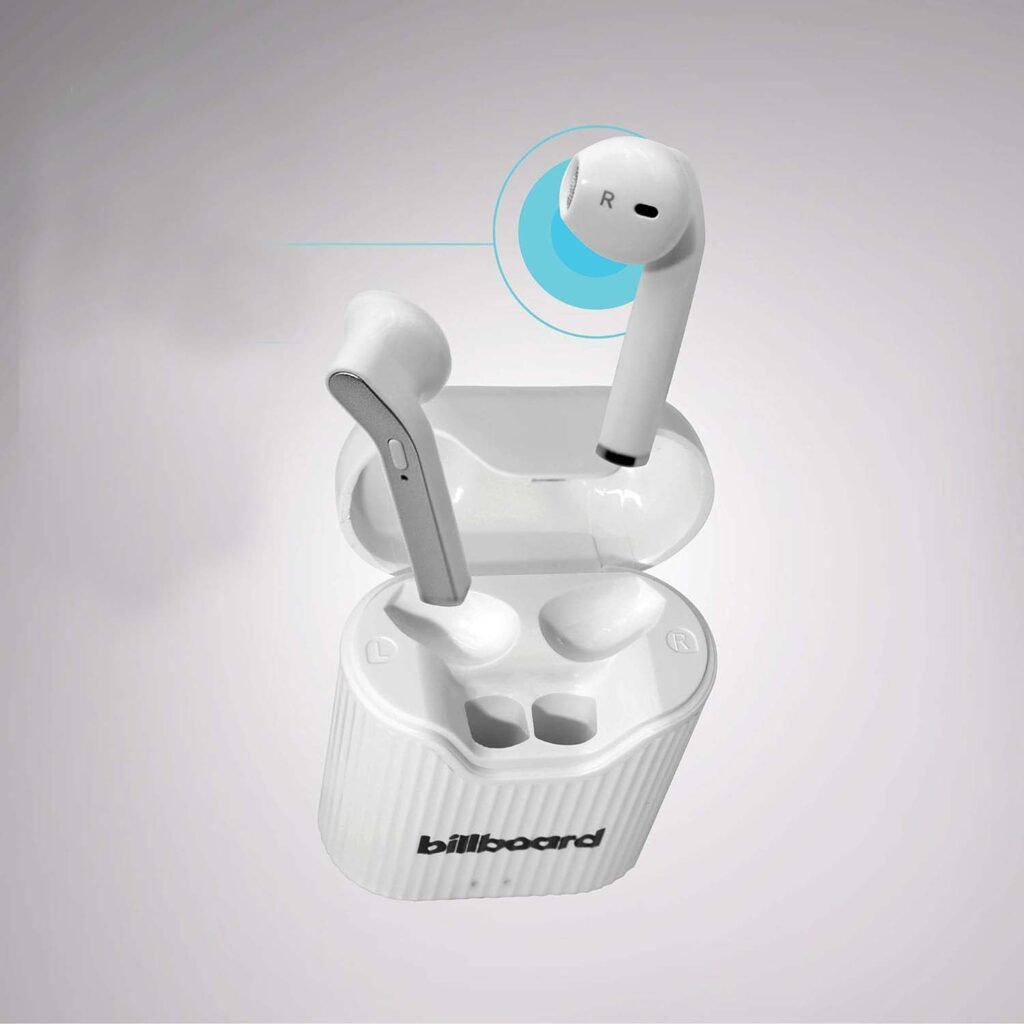
బిల్బోర్డ్ వైర్లెస్ ఇయర్బడ్లను Androidకి కనెక్ట్ చేయండి
దీని కోసం ఈ దశలను అనుసరించాలి:
- అన్నింటిలో మొదటిది, మీరు "సెట్టింగులు" తెరవాలి.
- అప్పుడు, మీరు "బ్లూటూత్" లేదా "కనెక్ట్ చేయబడిన పరికరాలు" ఎంచుకోవాలి.
- ఆ తర్వాత, మీరు మీ ఇయర్బడ్లను జత చేసే మోడ్లో ఉంచాలి.
- ఇప్పుడు, అందుబాటులో ఉన్న పరికరాల నుండి, మీరు "బిల్బోర్డ్ వైర్లెస్ ఇయర్బడ్స్" ఎంచుకోవాలి.
బిల్బోర్డ్ వైర్లెస్ ఇయర్బడ్లను iPhoneకి కనెక్ట్ చేయండి
ఈ దశలను అనుసరించండి:
- మొదట, మీరు "సెట్టింగులు" తెరవాలి.
- ఆ తర్వాత, మీరు "బ్లూటూత్" ఎంపికను నొక్కాలి.
- ఇప్పుడు, మీరు మీ ఇయర్బడ్లను జత చేసే మోడ్లో ఉంచాలి.
- అప్పుడు, మీరు ఎంపికను నొక్కాలి, “ఇతర పరికరాలు” కింద “బిల్బోర్డ్ వైర్లెస్ ఇయర్బడ్స్”.
విండోస్ ల్యాప్టాప్కి బిల్బోర్డ్ వైర్లెస్ ఇయర్బడ్లను కనెక్ట్ చేయండి
బిల్బోర్డ్ వైర్లెస్ ఇయర్బడ్లను విండోస్ ల్యాప్టాప్కి కనెక్ట్ చేయడానికి, మీరు ఈ సూచనలను అనుసరించాలి:
- మొదట, మీరు "సెట్టింగ్లు"కి వెళ్లాలి > "పరికరాలు"
- ఆ తర్వాత, మీరు "బ్లూటూత్ మరియు ఇతర పరికరాలు"పై క్లిక్ చేయాలి.
- ఇప్పుడు, మీరు మీ ఇయర్బడ్లను జత చేసే మోడ్లో ఉంచాలి.
- తరువాత, మీరు "బ్లూటూత్ లేదా ఇతర పరికరాలను జోడించు"పై క్లిక్ చేయాలి, దానిపై క్లిక్ చేసిన తర్వాత, మీరు బ్లూటూత్ని ఎంచుకోవాలి.
- ఆ తర్వాత, మీరు జాబితా నుండి "బిల్బోర్డ్ వైర్లెస్ ఇయర్బడ్స్" ఎంపికను ఎంచుకోవాలి..
బిల్బోర్డ్ వైర్లెస్ ఇయర్బడ్లను Macకి కనెక్ట్ చేయండి
బిల్బోర్డ్ వైర్లెస్ ఇయర్బడ్లను Macకి కనెక్ట్ చేయడానికి ఈ దిగువ పేర్కొన్న దశలను అనుసరించండి:
- అన్నింటిలో మొదటిది, మీరు "ఆపిల్ మెను" పై క్లిక్ చేయాలి > ""సిస్టమ్ ప్రాధాన్యతలు" > "బ్లూటూత్".
- ఆ తర్వాత, మీరు మీ ఇయర్బడ్లను జత చేసే మోడ్లో సెట్ చేయాలి.
- అప్పుడు, జాబితా నుండి, మీరు "బిల్బోర్డ్ వైర్లెస్ ఇయర్బడ్స్" ఎంచుకుంటారు.
బిల్బోర్డ్ వైర్లెస్ ఇయర్బడ్లను ఐప్యాడ్కి కనెక్ట్ చేయండి
- ప్రధమ, మీరు "సెట్టింగులు" తెరుస్తారు.
- అప్పుడు, మీరు "బ్లూటూత్" ఎంపికపై నొక్కండి.
- ఆ తర్వాత, మీ ఇయర్బడ్లను జత చేసే మోడ్లో సెట్ చేయండి.
- ఇప్పుడు, మీరు ఇతర పరికరాల క్రింద ఉన్న “బిల్బోర్డ్ వైర్లెస్ ఇయర్బడ్స్” ఎంపికపై నొక్కండి.
బిల్బోర్డ్ వైర్లెస్ ఇయర్బడ్లకు సంబంధించిన సాధారణ సమస్యలు మరియు పరిష్కారాలు
బిల్బోర్డ్ వైర్లెస్ ఇయర్బడ్లను మీ పరికరానికి కనెక్ట్ చేయడం సులభం కానీ కొన్నిసార్లు మీరు కొన్ని సమస్యలను ఎదుర్కోవలసి ఉంటుంది. మీకు ఇష్టమైన సంగీతాన్ని మళ్లీ ఆస్వాదించడానికి కనెక్షన్ని రూపొందించడంలో మీకు సహాయపడటానికి కొన్ని సాధారణ సమస్యలు మరియు వాటి పరిష్కారాలు క్రింది విధంగా ఉన్నాయి.
- కొన్నిసార్లు బిల్బోర్డ్ వైర్లెస్ ఇయర్బడ్లు పరికరానికి కనెక్ట్ కావు. దాన్ని పరిష్కరించడానికి, మీరు టి చేయాలిమీ పరికరంలో బ్లూటూత్ను ఆఫ్ చేయండి. ఆ తర్వాత, మీరు దాన్ని తిరిగి ఆన్ చేయాలి. అప్పుడు, ఇయర్బడ్లు జత చేసే మోడ్లో ఉన్నాయని నిర్ధారించుకోండి, ఆపై మళ్లీ కనెక్ట్ అవ్వండి. అప్పటికీ పనిచేయకపోతే, మీరు చేయాలి పవర్ బటన్ను ఉంచడం ద్వారా ఇయర్బడ్లను రీసెట్ చేయండి 10 సెకన్లు.
- మీ వైర్లెస్ ఇయర్బడ్లు మీ పరికరం నుండి డిస్కనెక్ట్ అవుతూ ఉంటే, మీరు అలాగే ఉంచుకోండి పరికరాన్ని ఇయర్బడ్లకు దగ్గరగా తరలించడం. బాగా, మీ పరికరం మరియు పరికరానికి మధ్య ఎటువంటి అడ్డంకులు లేవని మీరు తనిఖీ చేయాలి. అప్పుడు మీరు ఇయర్బడ్లను రీసెట్ చేసి, ఆపై ఇయర్బడ్లను మళ్లీ కనెక్ట్ చేయడానికి ప్రయత్నించాలి.
- ఇయర్బడ్లలో ఒకటి కనెక్ట్ కాకపోతే, మీరు ఇయర్బడ్లను వాటి ఛార్జింగ్ కేస్కు మార్చాలి మరియు అవి సరిగ్గా ఛార్జ్ అయ్యాయని నిర్ధారించుకోండి. ఇప్పుడు, మీరు ఇయర్బడ్లను రీసెట్ చేసి, వాటిని మళ్లీ కనెక్ట్ చేయడానికి ప్రయత్నించాలి. సమస్య ఇంకా కొనసాగితే, అదనపు సహాయం కోసం మీరు కస్టమర్ సపోర్ట్ని సంప్రదించవలసి ఉంటుంది.
- మీ ఇయర్బడ్ల సౌండ్ క్వాలిటీ తక్కువగా ఉంటే, మీ చెవుల్లో ఇయర్బడ్లు సరిగ్గా చొప్పించబడ్డాయో లేదో చెక్ చేసుకోవాలి. అప్పుడు, మీరు పరికరం వాల్యూమ్ పెరిగిందని నిర్ధారించుకోవాలి. ఇప్పటికీ ఉంటే, పేలవమైన ధ్వని నాణ్యత సమస్య కొనసాగుతోంది, మీరు ఇయర్బడ్లను రీసెట్ చేయడానికి ప్రయత్నించి, ఆపై వాటిని మళ్లీ కనెక్ట్ చేయాలి. అది పని చేయకపోతే క్రమంలో, మీరు కస్టమర్ మద్దతును సంప్రదించవచ్చు
కనెక్ట్ బిల్బోర్డ్ వైర్లెస్ ఇయర్బడ్ల FAQలు
మీరు మీ ఇయర్బడ్లను ఫ్యాక్టరీ రీసెట్ చేయడం ఎలా?
దీని కోసం, మీరు మీ ఇయర్బడ్లను వాటి ఛార్జింగ్ కేస్లో ఉంచి, ఆపై ఓపెన్ కేస్ మూత నుండి నిష్క్రమించాలి. అప్పుడు, మీరు ఛార్జింగ్ కేస్పై ఉంచిన బటన్ను నొక్కి పట్టుకోవాలి 10 సెకన్లు, మీరు ఛార్జింగ్ కేస్పై ఉన్న ఇండికేటర్ లైట్లో తేడాను గమనించాలి, అది విజయవంతమైన రీసెట్ను చూపుతుంది.
మీరు బ్లూటూత్ని మీ ఇయర్బడ్స్ని క్లీన్ చేయగలరా?
మీ ఇయర్బడ్లను శుభ్రం చేయడానికి మరియు వైర్లెస్ ఇయర్బడ్ల నుండి ధూళి మరియు ధూళిని తొలగించడానికి ఉత్తమ మార్గం తడి మైక్రోఫైబర్ ఫాబ్రిక్ని ఉపయోగించి మీ ఇయర్బడ్లను చక్కబెట్టడం మరియు శుభ్రం చేయడం.. వస్త్రాన్ని తడి చేయడానికి మీరు నిర్దిష్ట ద్రవ లేదా సబ్బు ద్రావణాన్ని మార్చవలసిన అవసరం లేదు. దీని కోసం మీరు సాధారణ పంపు నీటిని మాత్రమే ఉపయోగించవచ్చు.
ముగింపు
మీ బిల్బోర్డ్ వైర్లెస్ ఇయర్బడ్లను కనెక్ట్ చేయడం కష్టమైన పని కాదు. మీరు పైన పేర్కొన్న దశలను అనుసరించడం ద్వారా బిల్బోర్డ్ వైర్లెస్ ఇయర్బడ్లను మీ పరికరానికి కనెక్ట్ చేయవచ్చు. కాబట్టి, ఆశాజనకంగా, ఈ వ్యాసం మీకు చాలా సహాయపడుతుంది!