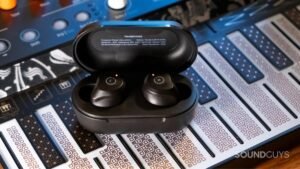
మీరు Bosbos బ్లూటూత్ స్పీకర్ను కనెక్ట్ చేయడానికి మార్గం కోసం వెతుకుతున్నారా? సరే భయం లేదు, నిమిషాల్లో కనెక్ట్ చేయడానికి ఒక మార్గం ఉంది. మీరు బ్లూటూత్ ద్వారా కనెక్ట్ అయినప్పుడు, మీరు ఆడియో ఎంపికల విస్తృత శ్రేణికి ప్రాప్యత కలిగి ఉన్నారని అర్థం.
Bosbos బ్లూటూత్ స్పీకర్లు అద్భుతమైన ధ్వని లక్షణాలను కలిగి ఉన్నాయి మరియు మీరు మీ Bosbos బ్లూటూత్ స్పీకర్ యొక్క అత్యుత్తమ సౌండ్ సామర్థ్యాలను ఉపయోగించాలనుకుంటున్నారు కానీ Bosbos బ్లూటూత్ స్పీకర్ను కనెక్ట్ చేయడం గురించి తెలియదు? బాగా, చింతించకండి – మీరు కొన్ని సాధారణ దశల్లో దాని కనెక్షన్ని సాధ్యం చేయవచ్చు.
BosBos బ్లూటూత్ స్పీకర్ను కనెక్ట్ చేయండి
Bosbos బ్లూటూత్ స్పీకర్ను కనెక్ట్ చేయడానికి, ముందుగా మీరు పరికరం యొక్క కేబుల్స్ లేదా నెక్పీస్పై జత చేసే బటన్ను కనుగొనాలి. ఫ్లాషింగ్ లైట్ కనిపించే వరకు మీరు బటన్ను నొక్కాలి; అప్పుడు మీరు 'కనెక్ట్'ని నొక్కి ఉంచాలి’ అది బీప్ అయ్యే వరకు మీ స్పీకర్పై బటన్ ఉంచబడుతుంది.
మెటీరియల్స్ సేకరించండి
మీరు విద్యుత్ సరఫరా నుండి Bosbos బ్లూటూత్ స్పీకర్ను విప్పు మరియు అన్ప్లగ్ చేయాలి. ఆ తర్వాత, మీరు బంగారు పూతతో కూడిన జాక్ని మ్యూజిక్ ప్లేయర్కి కనెక్ట్ చేయాలి; ఇది 3.5mm AUX పోర్ట్ను ఉంచే దాదాపు ఏదైనా పరికరంతో స్థిరంగా మరియు అనుకూలంగా ఉంటుంది!
ప్రారంభించడానికి, మీరు బ్యాటరీ హోల్డర్లో మూడు AAA బ్యాటరీలను ఉంచాలి, ఆపై బ్యాటరీలను సురక్షితంగా కూర్చోబెట్టడానికి గట్టిగా నొక్కండి. తరువాత, యూనిట్ని మళ్లీ దాని సందర్భంలో మళ్లీ చేర్చండి - గుర్తుంచుకోండి, దాన్ని మరోసారి సరిగ్గా లాక్ చేయడానికి!
ఈ దశలను అనుసరించండి:
దశ 1: పరికరాన్ని ఆన్ చేసి, మీ ఆడియో సిస్టమ్కు కనెక్ట్ చేయండి
అన్నింటిలో మొదటిది, మీ పరికరం సరిగ్గా ఆన్ చేయబడిందని మీరు నిర్ధారించుకోవాలి. ఆ తర్వాత, మీరు కాంపాక్ట్ యూనిట్ని వాల్ అడాప్టర్ వంటి పవర్ సోర్స్కి లేదా అందుబాటులో ఉన్న USB పోర్ట్కి కనెక్ట్ చేయాలి. అప్పుడు, మీరు దాని పనిని చేయడానికి అనుమతించాలి మరియు ఏదైనా పాప్-అప్ నోటిఫికేషన్ల పట్ల శ్రద్ధ వహించాలి!
మీరు కొత్తగా పొందిన ఆడియో సిస్టమ్ను కనెక్ట్ చేయడంలో విజయం సాధించినందున, ముందే ఇన్స్టాల్ చేసిన ప్లేజాబితాను పరీక్షించడానికి కొన్ని ట్రాక్లను అభివృద్ధి చేయడానికి ఇది సమయం. AUX కనెక్షన్ సమస్యలు మరియు సౌండ్ కంటార్షన్ వంటి సంభావ్య సమస్యలను అవి తలెత్తే ముందు గుర్తించడానికి ఇది మిమ్మల్ని అనుమతిస్తుంది!
దశ 2: బ్లూటూత్ ప్రొఫైల్ సెటప్
Bosbos బ్లూటూత్ స్పీకర్ని కనెక్ట్ చేయడానికి, మీరు బ్లూటూత్ ప్రొఫైల్ను సృష్టించే ఈ రెండవ దశను అనుసరించాలి. ధ్వనిని భాగస్వామ్యం చేయడానికి అన్ని ఉపకరణాలు లేదా పరికరాలు వాటి కోసం ఖచ్చితమైన నెట్వర్క్కి కనెక్ట్ చేయబడాలి.
బాగా, జత చేసే ప్రక్రియను ప్రారంభించడానికి, మీరు మీ పరికరంలో సెట్టింగ్లను ప్రారంభించాలి. ప్రాంప్ట్ చేస్తే, అప్పుడు మీరు 'రిమోట్ కంట్రోల్'ని నమోదు చేయాలి’ అప్లికేషన్ ID టెక్స్ట్బాక్స్లోకి వెళ్లి, ఆపై మీరు 'సృష్టించు' ఎంపికను క్లిక్ చేస్తారు. ఇలా చేయడం వలన వినియోగదారులు ఫార్మాట్ ప్రయోజనాల కోసం సంబంధిత అప్లికేషన్ వైపు దారి తీస్తుంది - గాని 'బ్లూటూత్ రేడియో’ లేదా 'బాస్బో'. మీరు ఈ వివరాలను ప్రవేశించినప్పుడు లేదా నమోదు చేసినప్పుడు, మీరు డెలివరీ చేయబడిన ప్రాంప్ట్లను అనుసరించాలి; అన్ని అవసరమైన సమాచారం తక్షణమే అందుబాటులో ఉండాలి!
దశ 3: స్మార్ట్ఫోన్ లేదా టాబ్లెట్ జత చేయడం
Bosbosని జత చేయడానికి, మీరు మీ స్పీకర్ యొక్క బ్లూటూత్ బటన్పై మీ టాబ్లెట్ లేదా స్మార్ట్ఫోన్ను నొక్కాలి. కనెక్షన్ కోసం అనుమతిని అభ్యర్థిస్తూ ఒక సంకేతం కనిపిస్తుంది.
ఉంటే, ఇంకా, ఇది తగినంతగా కనెక్ట్ కాలేదు - పునఃప్రారంభించడం సాధారణంగా ఏవైనా కనెక్టివిటీ సమస్యలను పరిష్కరిస్తుందని అర్థం చేసుకోవడంలో మీరు ఓదార్పు తీసుకోవాలి!
మీరు 'కనెక్ట్ విత్' కింద స్థిరమైన ఉపకరణాల పూర్తి జాబితాను చూస్తారు’ మీరు మీ టాబ్లెట్ లేదా ఫోన్ నుండి మీ Bosbosకి కనెక్ట్ చేస్తున్నప్పుడు అప్లికేషన్లో.
దశ 4: ఇష్టమైన పరికరాల కనెక్షన్
పరికరాలు కనెక్ట్ చేయబడినప్పుడు, మీరు ఆడటం ప్రారంభించడానికి సిద్ధంగా ఉన్నారు! స్పీకర్లలోని మెనుల ద్వారా నావిగేట్ చేయాలి మరియు మీ ప్రియమైన సంగీత కంటెంట్ను ఆస్వాదించడం ప్రారంభించండి.
వంటి, మీరు బ్లూటూత్కు మద్దతు ఇవ్వని మరియు రక్షించని పరికరాన్ని కనెక్ట్ చేయాలనుకుంటే, అది కఠినంగా మరియు గమ్మత్తుగా ఉంటుంది – కానీ ఆందోళన చెందాల్సిన అవసరం లేదు! మా సులభ పరిష్కార సూచనలలో ఒకదాన్ని ఉపయోగించడం ద్వారా ఈ సమస్యను సౌకర్యంతో పరిష్కరించవచ్చు.
Connect Bosbos బ్లూటూత్ స్పీకర్ యొక్క తరచుగా అడిగే ప్రశ్నలు
బ్లూటూత్ స్పీకర్ అంటే ఏమిటి?
ఇది మీ స్మార్ట్ఫోన్తో కనెక్ట్ కావడానికి బ్లూటూత్ టెక్నాలజీని ఉపయోగించే పరికరం, ల్యాప్టాప్, లేదా టాబ్లెట్. ఇది మాట్లాడటం మరియు సంగీతాన్ని ప్లే చేయడం మధ్య ఆడియో ఆధారంగా ప్రాసెస్ చేస్తుంది - ఇది పార్టీలకు ఉత్తమమైనది మరియు సరైనదిగా పరిగణించబడుతుంది!
మీ బ్లూటూత్ స్పీకర్ ఎందుకు కనెక్ట్ కావడం లేదు?
మీ పరికరాలు పరిధికి మించిన కారణాల వల్ల ఈ సమస్య సంభవించవచ్చు, లేదా పరికరాలు జత చేసే మోడ్లో లేకపోవచ్చు. మీరు నిరంతరం బ్లూటూత్ కనెక్షన్ సమస్యలను కలిగి ఉంటే, మీరు మీ పరికరాలను రీసెట్ చేయడానికి లేదా మీ టాబ్లెట్ని ఉంచడానికి ప్రయత్నించాలి, ఫోన్, మరియు ల్యాప్టాప్ “మర్చిపోతారు” కనెక్షన్.
మీ బ్లూటూత్ని బలవంతంగా రీస్టార్ట్ చేయడం ఎలా?
దీని కోసం, మీరు బ్లూటూత్ని ఆన్ మరియు ఆఫ్ చేయాలి: మీరు ప్రారంభం ఎంచుకోవాలి, అప్పుడు మీరు సెట్టింగ్లను ఎంచుకుంటారు > పరికరాలు > బ్లూటూత్ & ఇతర పరికరాలు. ఆ తర్వాత, మీరు బ్లూటూత్ని ఆఫ్ చేయాలి, కొన్ని సెకన్లు వేచి ఉండండి, అప్పుడు మీరు దాన్ని తిరిగి ఆన్ చేస్తారు. తరువాత, మీరు మీ బ్లూటూత్ పరికరాన్ని తీసివేయాలి, ఆపై పరికరాన్ని మళ్లీ జోడించండి: మీరు ప్రారంభం ఎంచుకోవాలి, ఆపై సెట్టింగ్లను ఎంచుకోండి > పరికరాలు > బ్లూటూత్ & అదనపు ఉపకరణాలు.
ముగింపు
ఆశాజనక, మేము వినియోగదారుల కోసం లెగ్వర్క్ చేసాము. మీరు చేయవలసింది కేవలం ఉచిత Bosbos అప్లికేషన్ను డౌన్లోడ్ చేయడం, మీ పరికరాన్ని జత చేయండి, మరియు వినడం ప్రారంభించండి. కాబట్టి, కేవలం పైన పేర్కొన్న సూచనలను అనుసరించండి మరియు ఖచ్చితమైన పరిష్కారాన్ని పొందండి.