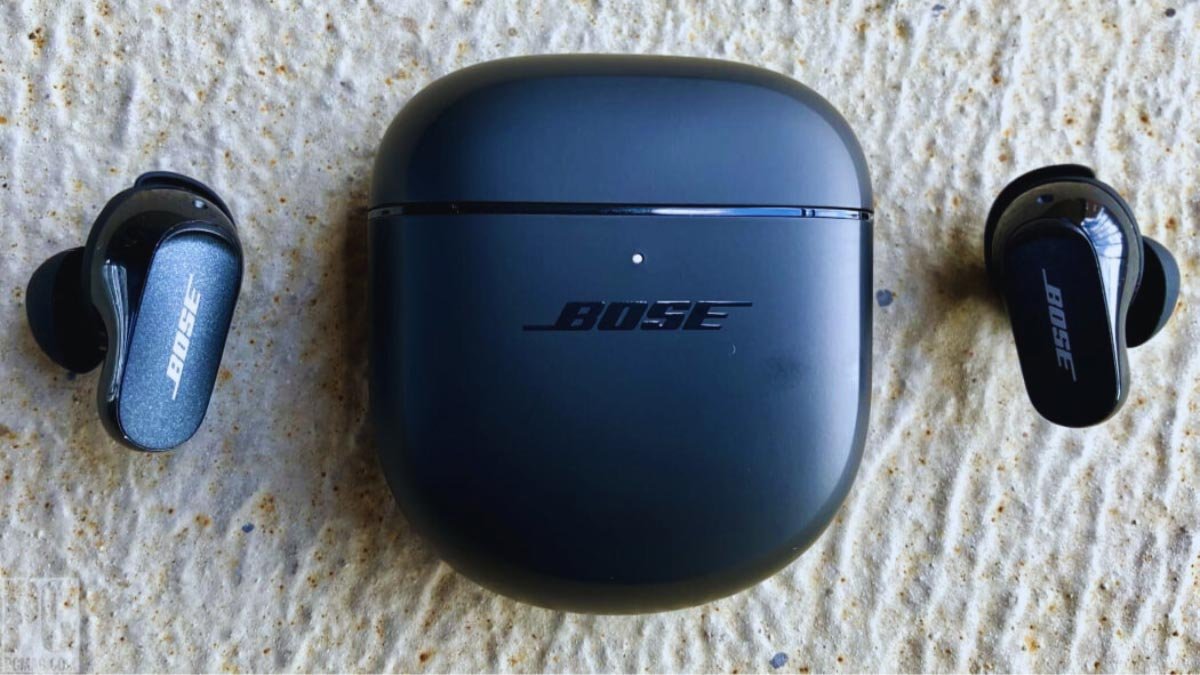
మీరు మీ పరికరాలకు బోస్ ఇయర్బడ్లను కనెక్ట్ చేయాలనుకుంటున్నారా? అయితే, బోస్ ఇయర్బడ్లను కనెక్ట్ చేసే దశలు పరికరాన్ని బట్టి మారుతూ ఉంటాయి. కానీ దీన్ని ఎలా చేయాలో మీకు తెలియకపోతే, చింతించకండి.
మేము కనెక్ట్ చేయడానికి రెండు ఎంపికలను పేర్కొన్నాము బోస్ ఇయర్బడ్స్.
1: యాప్ ద్వారా
2: మాన్యువల్ బ్లూటూత్ కనెక్షన్.
ఈ కథనం కొన్ని చిట్కాలతో మీకు అన్నింటి గురించి మార్గనిర్దేశం చేస్తుంది. కాబట్టి, వివరాలలోకి ప్రవేశిద్దాం!
బోస్ ఇయర్బడ్లను పెయిరింగ్ మోడ్లో ఎలా ఉంచాలి?
మీరు మొదటి సారి ఇయర్బడ్లను ఉపయోగిస్తున్నట్లయితే, మీరు వాటిని పవర్ ఆన్ చేసినప్పుడు అవి ఆటోమేటిక్గా జత చేసే మోడ్లోకి వెళ్తాయి. కానీ అవి జత చేసే మోడ్లోకి వెళ్లకపోతే మీరు వాటిని మాన్యువల్గా జత చేసే మోడ్లో ఉంచారు.
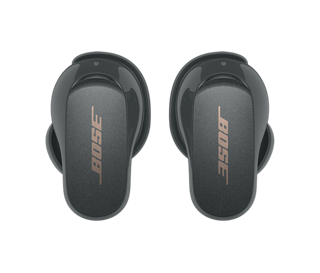
బోస్ ఇయర్బడ్ల యొక్క విభిన్న మోడల్లను జత చేసే మోడ్లో ఎలా ఉంచాలో ఇక్కడ మేము మీకు తెలియజేస్తున్నాము.
బోస్ క్వైట్ కంఫర్ట్ ఇయర్బడ్స్
కాంతి మెల్లగా మెరిసే వరకు ఛార్జింగ్ కేస్పై బటన్ను నొక్కి పట్టుకోండి.
బోస్ స్పోర్ట్ ఓపెన్ ఇయర్బడ్స్
దీని కోసం కుడి ఇయర్బడ్పై బటన్ను నొక్కి పట్టుకోండి 5 మీరు కనెక్ట్ చేయడానికి సిద్ధంగా ఉన్న ధ్వనిని వినడానికి సెకన్లు.
బోస్ సౌండ్స్పోర్ట్ వైర్లెస్
LED లైట్ నీలం రంగులోకి మారే వరకు కుడి ఇయర్బడ్పై పవర్ బటన్ను నొక్కి పట్టుకోండి.
బోస్ యాప్ ద్వారా బోస్ ఇయర్బడ్లను ఎలా కనెక్ట్ చేయాలి
బోస్లో రెండు సహచర యాప్లు ఉన్నాయి:
1: బోస్ కనెక్ట్
2: బోస్ సంగీతం
రెండూ iOS మరియు Android పరికరాలకు అందుబాటులో ఉన్నాయి. ఈ యాప్ల మధ్య ప్రధాన వ్యత్యాసం ఏమిటంటే అవి నిర్దిష్ట పరికరాలకు మాత్రమే అనుకూలంగా ఉంటాయి.
బోస్ కనెక్ట్ యాప్ ద్వారా కనెక్ట్ చేయండి
Google Play లేదా Apple యాప్ స్టోర్లో Bose Connect యాప్ని డౌన్లోడ్ చేయండి. ఈ యాప్ ఈ ఇయర్బడ్స్ బోస్ క్వైట్ కంట్రోల్కి అనుకూలంగా ఉంటుంది 30, బోస్ సౌండ్స్పోర్ట్ ఉచితం, బోస్ సౌండ్స్పోర్ట్ పల్స్, మరియు బోస్ సౌండ్స్పోర్ట్.
- ఇప్పుడు, బోస్ కనెక్ట్ యాప్ను తెరవండి. బ్లూటూత్ అనుమతులను అనుమతించుపై క్లిక్ చేయండి.
- మీ ఇయర్బడ్లను ఆన్ చేసి వాటిని జత చేసే మోడ్లో ఉంచండి మరియు వాటిని మీ పరికరానికి దగ్గరగా తీసుకురండి, అవి అందుబాటులో ఉన్న పరికరాల జాబితాలో కనిపించాలి.
- అందుబాటులో ఉన్న పరికరాల జాబితాలో మీ హెడ్ఫోన్లు కనిపించిన తర్వాత, కనెక్ట్ చేయడానికి క్లిక్ చేయండి.
బోస్ మ్యూజిక్ యాప్ ద్వారా కనెక్ట్ చేయండి
Google Play లేదా Apple యాప్ స్టోర్లో Bose Connect యాప్ని డౌన్లోడ్ చేయండి. ఈ యాప్ ఈ ఇయర్బడ్స్ Bose QuietComfort ఇయర్బడ్లకు అనుకూలంగా ఉంటుంది, బోస్ స్పోర్ట్ ఇయర్బడ్స్, మరియు బోస్ స్పోర్ట్ ఓపెన్ ఇయర్బడ్స్.
- బోస్ మ్యూజిక్ యాప్ను తెరవండి. బ్లూటూత్ అనుమతులను అనుమతించడానికి క్లిక్ చేయండి.
- సైన్ ఇన్ నొక్కండి లేదా ఖాతాను సృష్టించండి.
- ఇప్పుడు, మీ పరికరాన్ని ఎంచుకోండి. మీ పరికరం కనిపించకపోతే, నొక్కండి + మీ ఇయర్బడ్లను జోడించడానికి బటన్.
- ప్రాంప్ట్ చేసినప్పుడు, హెడ్ఫోన్లను ఎంచుకోండి, యాప్ మీ ఇయర్బడ్లను కనుగొనే వరకు వేచి ఉండండి, మరియు మీ బోస్ ఇయర్బడ్లు జత చేసే మోడ్లో ఉన్నాయని నిర్ధారించుకోండి.
- మీ పరికరానికి కనెక్షన్ విజయవంతం అయినప్పుడు యాప్ మీకు తెలియజేస్తుంది.
బోస్ ఇయర్బడ్లను ఆండ్రాయిడ్కి మాన్యువల్గా ఎలా కనెక్ట్ చేయాలి
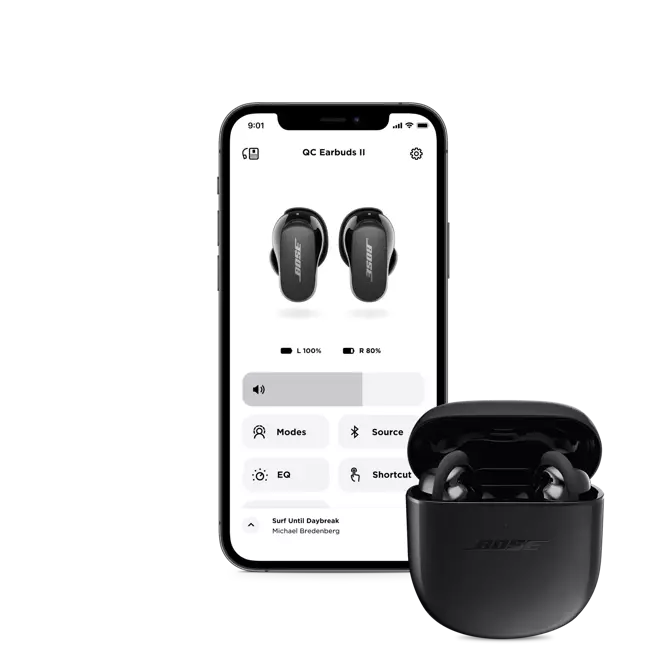
బోస్ ఇయర్బడ్లను కనెక్ట్ చేయడానికి మీరు ఏ యాప్ను ఉపయోగించకూడదనుకుంటే, మరియు బ్లూటూత్ సెట్టింగ్ల ద్వారా వాటిని మాన్యువల్గా కనెక్ట్ చేయాలనుకుంటున్నారు.
మీ Android పరికరాలకు Bose ఇయర్బడ్లను కనెక్ట్ చేయడానికి ఈ దశలను అనుసరించండి
- ప్రధమ, మీ బోస్ ఇయర్బడ్లను జత చేసే మోడ్లో ఉంచండి.
- మీ Android పరికరంలో సెట్టింగ్ల యాప్ని తెరవండి, బ్లూటూత్కి వెళ్లండి, మరియు ఆన్ చేయండి.
- ఆపై అందుబాటులో ఉన్న పరికరాల జాబితా నుండి మీ బోస్ ఇయర్బడ్లను ఎంచుకోండి.
- ఆ తర్వాత మీరు జత చేయడం విజయవంతం అయినప్పుడు కనెక్ట్ చేయబడింది అనే సందేశాన్ని చూడాలి.
బోస్ ఇయర్బడ్లను IOS పరికరానికి మాన్యువల్గా ఎలా కనెక్ట్ చేయాలి
బోస్ని కనెక్ట్ చేయడానికి ఐఫోన్కి ఇయర్బడ్లు? ఈ దశలను అనుసరించండి:
- మీ బోస్ ఇయర్బడ్లను జత చేసే మోడ్లో ఉంచండి.
- మీ iOS పరికరంలో సెట్టింగ్ల యాప్కి వెళ్లండి, తెరవండి
- మరియు ఆన్ చేయడానికి బ్లూటూత్పై నొక్కండి.
- ఆపై జాబితా నుండి మీ బోస్ ఇయర్బడ్లను ఎంచుకోండి.
- ఆ తర్వాత జత చేయడం విజయవంతమైందని తెలుసుకోవడానికి కనెక్ట్ చేయబడింది అని సందేశం వచ్చే వరకు వేచి ఉండండి.
బోస్ ఇయర్బడ్స్ని విండోస్ పిసికి కనెక్ట్ చేయండి
PC కోసం బోస్ యాప్ అందుబాటులో లేదు, మీరు బ్లూటూత్ ఉపయోగించి వాటిని Windows PCకి కనెక్ట్ చేయవచ్చు.
- అన్నింటిలో మొదటిది, మీ టాస్క్బార్ మూలలో ఉన్న స్క్వేర్ఐకాన్పై క్లిక్ చేయడం ద్వారా StartMenubyని తెరవండి.
- మీ బ్లూటూత్ని ఆన్ చేయండి, బ్లూటూత్మెనుపై క్లిక్ చేసి, సెట్టింగ్లకు వెళ్లు ఎంచుకోండి.
- బ్లూటూత్ జోడించు ఎంచుకోండి & ఇతర పరికరాలు. బ్లూటూత్పై క్లిక్ చేయండి.
- మీ బోస్ ఇయర్బడ్లను ఆన్ చేసి, వాటిని జత చేసే మోడ్లో ఉంచండి.
- ఆపై అందుబాటులో ఉన్న పరికరాల జాబితాలో ఇయర్బడ్లు కనిపించే వరకు వేచి ఉండండి, జత చేయడం ప్రారంభించడానికి వాటిపై క్లిక్ చేయండి.
బోస్ ఇయర్బడ్లను Macకి ఎలా కనెక్ట్ చేయాలి
Bose ఇయర్బడ్స్ని Macకి కనెక్ట్ చేయడానికి, దశలను జాగ్రత్తగా అనుసరించండి.
- ప్రధమ, మీ స్క్రీన్ ఎగువన ఎడమవైపున ఉన్న యాపిల్ఐకాన్పై క్లిక్ చేసి, సిస్టమ్ సెట్టింగ్లను ఎంచుకోండి.
- బ్లూటూతికాన్ని ఎంచుకుని, దాన్ని ఆన్ చేయండి.
- మీ బోస్ ఇయర్బడ్లను జత చేసే మోడ్లో ఉంచండి.
- అందుబాటులో ఉన్న పరికరాల జాబితాలో మీ ఇయర్బడ్లు కనిపించాలి, వాటిని ఎంచుకుని, కనెక్ట్ క్లిక్ చేయండి.
- ఆపై కనెక్ట్ చేయబడింది అని చెప్పడానికి స్క్రీన్పై లేబుల్ కోసం వేచి ఉండండి.
బోస్ ఇయర్బడ్స్ని రీసెట్ చేయండి
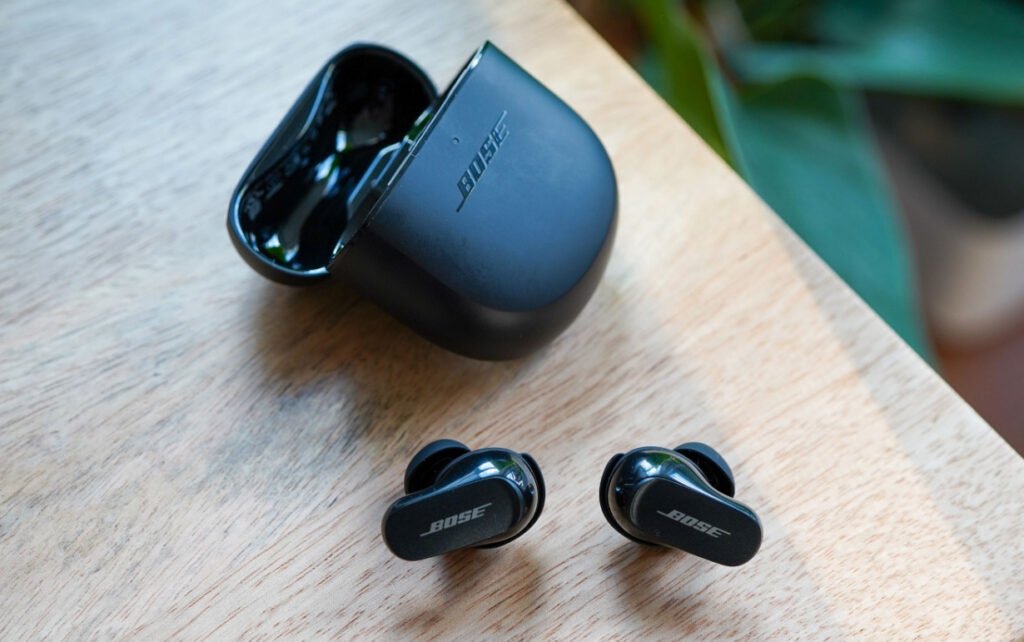
బోస్ ఇయర్బడ్లను రీసెట్ చేయడానికి దశలను అనుసరించండి.
బోస్ క్వైట్ కంఫర్ట్ ఇయర్బడ్స్
మీరు QuietComfort ఇయర్బడ్లను కలిగి ఉంటే, మరియు క్రింది పద్ధతి ద్వారా వాటిని రీసెట్ చేయడానికి.
- ఛార్జింగ్ కేస్లో మీ ఇయర్బడ్లను ఉంచండి.
- అప్పుడు, ఛార్జింగ్ కేస్ మూతను మూసివేయండి 5 సెకన్లు, అప్పుడు మూత తెరవండి.
- కేసులో బటన్ను నొక్కి పట్టుకోండి 30 సెకన్లు. ఇయర్బడ్స్పై LED లు బ్లింక్ అవుతాయి, ఘన తెల్లగా మెరుస్తుంది, అప్పుడు బ్లింక్ బ్లూ.
- మీ పరికరం బ్లూటూత్సెట్టింగ్లకు వెళ్లి, మీ పరికరం మెమరీ నుండి మీ ఇయర్బడ్లను చెరిపివేయడానికి మర్చిపోవద్దు ఎంచుకోండి.
- మీ ఇయర్బడ్లను మీ పరికరానికి మళ్లీ కనెక్ట్ చేయండి.
బోస్ స్పోర్ట్ ఓపెన్ ఇయర్బడ్లను రీసెట్ చేయండి
బోస్ స్పోర్ట్ ఓపెన్ ఇయర్బడ్లను రీసెట్ చేయడానికి దశను అనుసరించండి
- ఛార్జింగ్ కేస్పై రెండు ఇయర్బడ్లను ఉంచండి.
- దీని కోసం కుడి ఇయర్బడ్ బటన్ను నొక్కి పట్టుకోండి 10 సెకన్లు. స్టేటస్ లైట్ బ్లింక్ అవుతుంది 2 సమయం.
- తర్వాత ఎడమ ఇయర్బడ్పై బటన్ను నొక్కి పట్టుకోండి 10 సెకన్లు. స్టేటస్ లైట్ బ్లింక్ అవుతుంది 2 సార్లు.
- ఇప్పుడు, వేచి ఉండండి 10 సెకన్లు, ఆపై ఛార్జింగ్ కేస్ నుండి ఇయర్బడ్లను తీసివేయండి. ఇయర్బడ్లు ఇప్పుడు రీసెట్ చేయబడ్డాయి.
బోస్ సౌండ్స్పోర్ట్ ఇయర్బడ్లను రీసెట్ చేయండి
మీరు ఈ దశలను అనుసరించడం ద్వారా Bose SoundSport ఇయర్బడ్లను ఉపయోగించవచ్చు
- మీ ఇయర్బడ్లను ఆఫ్ చేసి, వేచి ఉండండి 30 సెకన్లు.
- USB ఛార్జర్తో మీ ఇయర్బడ్లను వాల్ అవుట్లెట్కి కనెక్ట్ చేయండి.
- వేచి ఉండండి 5 ఇయర్బడ్ల నుండి USB కేబుల్ను డిస్కనెక్ట్ చేయడానికి కొన్ని సెకన్ల ముందు.
- వేచి ఉండండి 1 మీ ఇయర్బడ్లను పవర్ చేయడానికి నిమిషం ముందు.
బోస్ స్పోర్ట్ ఇయర్బడ్స్ని రీసెట్ చేయండి
ఈ దశలను అనుసరించడం ద్వారా మీరు బోస్ స్పోర్ట్ ఇయర్బడ్లను ఉపయోగించవచ్చు
- ఇయర్బడ్లను కేస్లో ఉంచండి. కోసం కేసు మూత మూసివేయండి 5 సెకన్లు, అప్పుడు దాన్ని తెరవండి.
- ఛార్జింగ్ కేసులో, బటన్ను నొక్కి పట్టుకోండి 30 విడుదల చేయడానికి కొన్ని సెకన్ల ముందు. ఇయర్బడ్ LED లు బ్లింక్ అవుతాయి, తెల్లగా మెరుస్తుంది, ఆపై బ్లింక్ బ్లూ.
- డివైజ్ సెట్టింగ్లకు వెళ్లి డివైజ్ల లిస్ట్ నుండి బోస్ ఇయర్బడ్లను రిమూవర్ ఫర్గెట్ చేయండి.
- ఇప్పుడు, మీ ఇయర్బడ్లను మీ పరికరానికి మళ్లీ కనెక్ట్ చేయండి.
ముగింపు
బోస్ ఉత్పత్తులు సాధారణంగా ఉపయోగించడానికి చాలా సులభం, ఒక్కోసారి మీ బోస్ ఇయర్బడ్లను మీ పరికరాలకు కనెక్ట్ చేయడంలో మీకు కొంచెం సహాయం అవసరం కావచ్చు.
కానీ ఈ వ్యాసం చదివిన తర్వాత, మీరు బోస్ ఇయర్బడ్స్ని PCకి కనెక్ట్ చేయగలుగుతారు, Mac, Android, లేదా iOS పరికరాలు. మీరు ఇప్పుడు మీ సంగీతాన్ని ఆస్వాదించవచ్చు, మీరు ఏ ఇయర్బడ్ మోడల్ని ఉపయోగిస్తున్నప్పటికీ. బోస్ ఉత్పత్తులు సాధారణంగా ఉపయోగించడానికి చాలా సులభం, మరియు వాటిని ఎలా రీసెట్ చేయాలో కూడా ప్రస్తావించారు. ఈ సందర్భంలో ఈ వ్యాసం మీకు చాలా సహాయపడుతుందని మేము ఆశిస్తున్నాము!