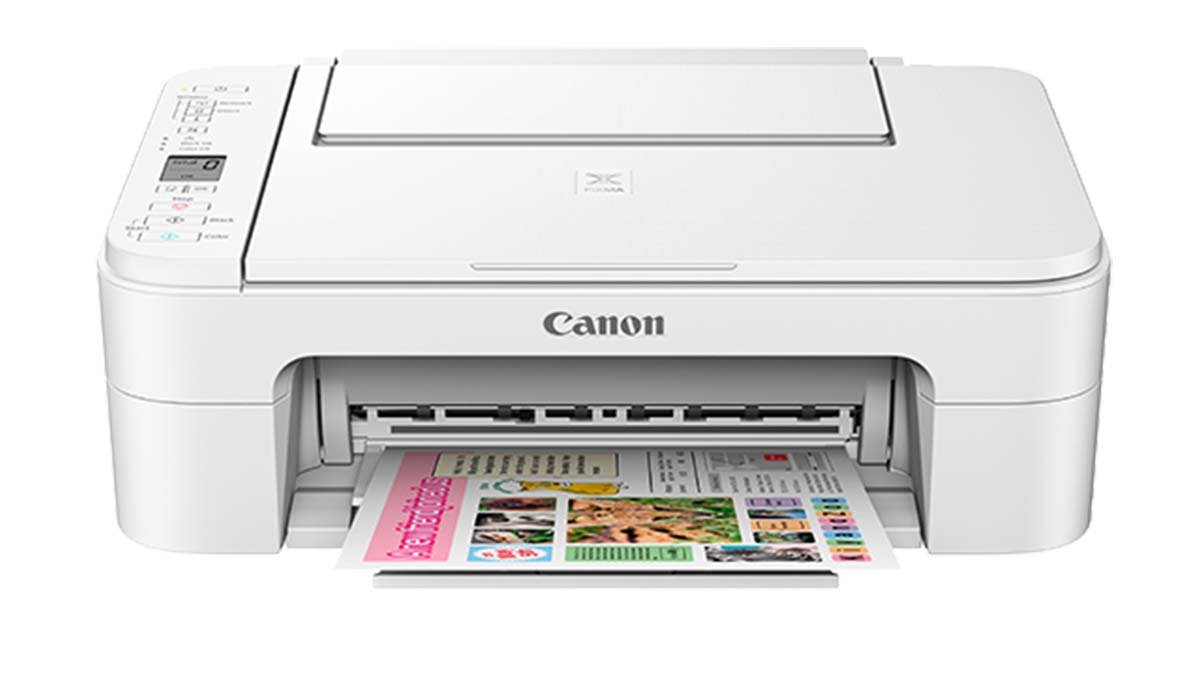
మీరు మీ Canon Colour imageCLASS MF624Cw ప్రింటర్ని Wi-Fi నెట్వర్క్కి కనెక్ట్ చేయడంలో విఫలమయ్యారా, బాగా, ఈ సమస్యను వదిలించుకోవడానికి మీరు సరైన స్థలంలో ఉన్నారని చింతించకండి.
మీ కానన్ కలర్ ఇమేజ్ క్లాస్ MF624VW ప్రింటర్ను ఏ సమయంలోనైనా అప్ మరియు రన్ చేయడానికి, మేము ఈ వ్యాసంలో చాలా సహాయకరమైన దశల వారీ మార్గదర్శిని ప్రక్రియను పేర్కొన్నాము.
గుర్తుంచుకోండి, అన్నింటిలో మొదటిది, ప్రక్రియను ప్రారంభించే ముందు మీ ప్రింటర్ తప్పనిసరిగా ఆన్ చేయబడాలి మరియు మీ Wi-Fi నెట్వర్క్ పరిధిలో ఉండాలి. అదనంగా, మీరు తప్పనిసరిగా మీ Wi-Fi పేరును కలిగి ఉండాలి (SSID) మరియు దాని పాస్వర్డ్ సులభమైంది.
Canon Colour Imageclass Mf624cw ప్రింటర్ని Wifiకి కనెక్ట్ చేయడాన్ని ప్రాసెస్ చేయండి
కాబట్టి, Canon కలర్ ఇమేజ్ క్లాస్ wf624cwని wifiకి కనెక్ట్ చేయడానికి, మీరు ఈ క్రింది దశలను జాగ్రత్తగా అనుసరించాలి:
- అన్నింటిలో మొదటిది, మీరు మీ ప్రింటర్ నియంత్రణ ప్యానెల్లోని "సెట్టింగ్లు" బటన్ను నొక్కాలి. ఇది సెంట్రల్ మెనుని పొందుతుంది. మీరు నియంత్రణ ప్యానెల్ యొక్క కుడి వైపున "సెట్టింగ్" బటన్ను కనుగొనవచ్చు, మీ ప్రదర్శన స్క్రీన్ క్రింద.
- ఆ తర్వాత, మీరు నియంత్రణ ప్యానెల్లో ఉన్న బాణం బటన్లను ఉపయోగించాలి, అప్పుడు "నెట్వర్క్ సెట్టింగ్లు"కి నావిగేట్ చేయాలి మరియు ఇప్పుడు మీరు "సరే" బటన్ను నొక్కాలి.
- రెండవ దశ తర్వాత, మీరు ఎంపిక జాబితా నుండి "Wi-Fi సెటప్" ఎంచుకోవాలి. ఇది Wi-Fi సెటప్ మెనుని పొందుతుంది.
- తరువాత, మీరు Wi-Fi సెటప్ మెనులో "మాన్యువల్ సెటప్" ఎంచుకుని, ఆపై "సరే" బటన్ను నొక్కాలి.
- ఇప్పుడు, నియంత్రణ ప్యానెల్లో, మీరు బాణం బటన్లను ఉపయోగించాలి మరియు మీ Wi-Fi నెట్వర్క్కి నావిగేట్ చేయాలి, ఆపై మీరు "సరే" బటన్ను నొక్కండి. గుర్తుంచుకోండి, మీరు జాబితాలో మీ నెట్వర్క్ పేరును కనుగొనలేకపోతే, ఆపై మీరు జాబితాను పునరుద్ధరించడానికి లేదా రిఫ్రెష్ చేయడానికి "మళ్లీ శోధించండి" ఎంచుకోవాలి.
- వైఫై నెట్వర్క్ని ఎంచుకున్న తర్వాత, మీరు మీ వైఫై పాస్వర్డ్ను నమోదు చేయాలి. మీ పాస్వర్డ్ను నమోదు చేయడానికి మీరు నియంత్రణ ప్యానెల్లో ఆల్ఫాన్యూమరిక్ కీప్యాడ్ను ఉపయోగించాలి మరియు ఆపై మీరు "సరే" బటన్ను నొక్కాలి. మీ పాస్వర్డ్ను నమోదు చేసేటప్పుడు, మీరు ఏదైనా తప్పు అంకె లేదా చిహ్నాన్ని నమోదు చేయడం వంటి పొరపాటు చేస్తారు, అప్పుడు మీరు కర్సర్ను నెట్టడానికి బాణం బటన్లను ఉపయోగించాలి మరియు తప్పు అక్షరాలను తొలగించడానికి "బ్యాక్స్పేస్" బటన్ను ఉపయోగించాలి.
- ఇక్కడ, మీరు మీ పాస్వర్డ్ను నమోదు చేసినప్పుడు, మీ ప్రింటర్ మీ Wi-Fi నెట్వర్క్కి కనెక్ట్ చేయడానికి ప్రయత్నిస్తుంది. మీ ప్రింటర్ కనెక్ట్ చేయబడినందున, మీరు నియంత్రణ ప్యానెల్లో కనెక్షన్ నిర్ధారణ సందేశాన్ని గమనించవచ్చు. కానీ మీ ప్రింటర్ మరియు మీ వైఫై నెట్వర్క్ మధ్య కనెక్షన్ విజయవంతం కాకపోతే, మీరు సరైన పాస్వర్డ్ని నమోదు చేశారో లేదో రెండుసార్లు తనిఖీ చేసి, మీ ప్రింటర్ మీ Wi-Fi నెట్వర్క్ పరిధిలో ఉందని నిర్ధారించుకోండి.
- ఇప్పుడు, వాస్తవానికి మీ Canon కలర్ ఇమేజ్ క్లాస్ mf624cw ప్రింటర్ను wifiకి కనెక్ట్ చేసిన తర్వాత, మీరు మీ కంప్యూటర్లో ప్రింటర్ డ్రైవర్లను ఇన్స్టాల్ చేయాలి. మీరు డ్రైవర్లను డౌన్లోడ్ చేయడానికి Canon వెబ్సైట్ని ఉపయోగించవచ్చు లేదా ఈ ప్రయోజనం కోసం మీరు ఇన్స్టాలేషన్ CDని ఉపయోగించవచ్చు, ఈ ఇన్స్టాలేషన్ CD మీ ప్రింటర్తో వచ్చింది. కానీ గుర్తుంచుకోండి, మీరు మీ ఆపరేటింగ్ సిస్టమ్ కోసం సరైన డ్రైవర్లను కేటాయించాలి.
- కాబట్టి, మీరు ప్రింటర్ డ్రైవర్లను ఇన్స్టాల్ చేసినప్పుడు, మీరు మీ కంప్యూటర్కు ప్రింటర్ని జోడించాలి. ఈ విధానం మీ ఆపరేటింగ్ సిస్టమ్ మరియు మీరు ఉపయోగిస్తున్న సాఫ్ట్వేర్పై ఆధారపడి మారుతూ ఉంటుంది కానీ సాధారణంగా "ప్రింటర్ల నుండి "ప్రింటర్ని జోడించు" ఎంపికను సూచిస్తుంది & స్కానర్లు” మీ కంప్యూటర్ సెట్టింగ్లో ఉపయోగించబడతాయి.
- ఈ చివరి దశలో, మీ ప్రింటర్ ఖచ్చితంగా పని చేస్తుందో లేదో నిర్ధారించుకోవడానికి మీరు మీ ప్రింటర్ని పరీక్షించాలి. బాగా, Canon కలర్ ఇమేజ్ క్లాస్ Mf624cw ప్రింటర్ మీ Wi-Fi నెట్వర్క్కి కనెక్ట్ చేయబడిందని మరియు మీ ప్రింటర్ సరిగ్గా ప్రింట్ అవుతుందని నిర్ధారించడానికి మీరు ఒక పత్రం లేదా పరీక్ష పేజీని ప్రింట్ చేయాలి.
వైఫైకి కనెక్ట్ కానన్ కలర్ ఇమేజ్క్లాస్ Mf624cw ప్రింటర్ యొక్క తరచుగా అడిగే ప్రశ్నలు
మీ ప్రింటర్లో WPS బటన్ అంటే ఏమిటి?
కొన్ని HP ప్రింటర్లు Wi-Fi ప్రొటెక్టెడ్ సెటప్ అనే ఫీచర్ను కలిగి ఉన్నాయి (WPS) ఈ ఫీచర్ మీ ప్రింటర్ను వైర్లెస్ నెట్వర్క్కి కనెక్ట్ చేయడానికి మిమ్మల్ని అనుమతిస్తుంది మరియు మీకు కంప్యూటర్ మరియు ల్యాప్టాప్ లేదా నెట్వర్క్ పేరు మరియు పాస్వర్డ్ కూడా అవసరం లేదు.
మీరు మీ ప్రింటర్ని మీ Wi-Fi IP చిరునామాకు ఎలా కనెక్ట్ చేస్తారు?
మీరు పరికరాలు మరియు ప్రింటర్ల విండోలో “ప్రింటర్ని జోడించు”పై క్లిక్ చేయాలి. మీరు ఎంచుకోవాలి “మాన్యువల్ సెట్టింగ్లతో స్థానిక ప్రింటర్ లేదా నెట్వర్క్ ప్రింటర్ను జోడించండి”, ఆ తరువాత, మీరు తదుపరి క్లిక్ చేయాలి. ఇప్పుడు, మీరు కొత్త పోర్ట్ని సృష్టించి, ప్రామాణిక TCP/IP పోర్ట్ని ఎంచుకోవాలి, అప్పుడు మీరు తదుపరి క్లిక్ చేస్తారు. కాబట్టి, IP చిరునామా లేదా హోస్ట్ పేరు క్రింద: మీరు కనెక్ట్ చేయాలనుకుంటున్న ప్రింటర్ యొక్క IP చిరునామాను టైప్ చేయండి.
మీరు మీ ప్రింటర్ని వైర్లెస్కి ఎలా కనెక్ట్ చేస్తారు?
మొదట, మీరు ప్రింటర్ను ఆన్ చేసి, ఆపై దాన్ని మీ Wi-Fi నెట్వర్క్కి కనెక్ట్ చేయాలి. మీరు తప్పనిసరిగా Wi-Fi నెట్వర్క్ పేరుని కలిగి ఉండాలి (SSID) మరియు పాస్వర్డ్ మీకు అవసరమైన విధంగా ఉంటుంది. వైర్లెస్ ప్రింటింగ్ కోసం, మీ కంప్యూటర్ ఖచ్చితంగా Wi-Fi నెట్వర్క్లో ఉండాలి. iOSలో, మీరు వైర్లెస్గా ప్రింట్ చేయడానికి AirPrintని ఉపయోగించవచ్చు, మరియు Android మిమ్మల్ని ruin ప్రింటర్ని ఎంచుకోవడానికి అనుమతిస్తుంది.
ముగింపు
కాబట్టి, మీ ప్రింటర్ని మీ WiFi నెట్వర్క్కి కనెక్ట్ చేసే ప్రక్రియ చాలా సులభం మరియు సులభం. మరియు దీని ద్వారా, మీరు మీ ప్రింటింగ్ అనుభవాన్ని చాలా మెరుగుపరుచుకోవచ్చు. మీరు కేవలం పైన పేర్కొన్న దశలను అనుసరించాలి, ఆపై మీరు వైర్లెస్ ప్రింటింగ్ యొక్క సౌలభ్యం మరియు సౌలభ్యాన్ని ఆస్వాదించవచ్చు.
బాగా, Canon కలర్ ఇమేజ్ క్లాస్ MF624CW ప్రింటర్ని wifiకి కనెక్ట్ చేసిన తర్వాత, మీరు కాపీ చేయడం మరియు స్కానింగ్ చేయడం వంటి ప్రింటర్ యొక్క ఇతర లక్షణాల ప్రయోజనాన్ని పొందవచ్చు, మీరు మీ కంప్యూటర్ను మీ ప్రింటర్కి కనెక్ట్ చేయనవసరం లేదు!