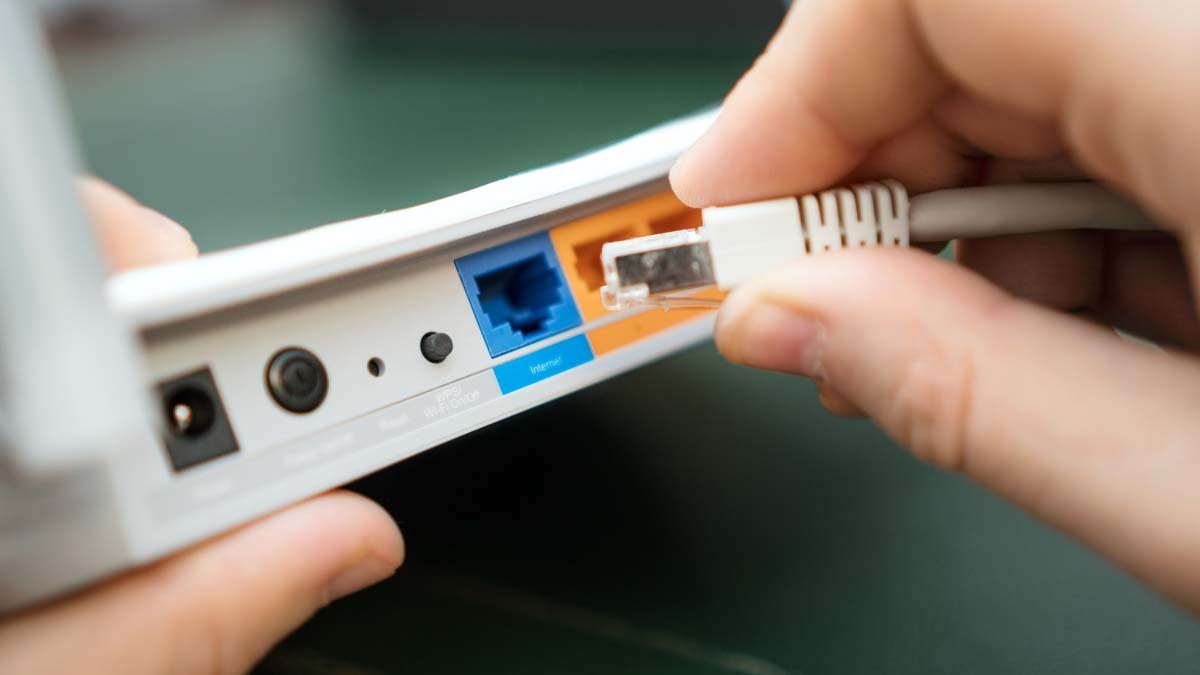
మీరు Dual iPlug బ్లూటూత్ని కనెక్ట్ చేయాలనుకుంటే, మీరు మీ పరికరం యొక్క నెట్వర్క్ సెట్టింగ్లకు యాక్సెస్ను కలిగి ఉండవలసి ఉంటుంది. గేట్వే వంటి నెట్వర్క్ సెట్టింగ్లలో మీరు డ్యూయల్ ఐప్లగ్ పరికరంలో సమాచారాన్ని నమోదు చేయాలి, సబ్ నెట్ మాస్క్, మరియు IP చిరునామా.
బాగా, అవసరమైన మొత్తం సమాచారాన్ని నమోదు చేసిన తర్వాత మీరు డ్యూయల్ iPlug బ్లూటూత్ని కనెక్ట్ చేయగలుగుతారు. ఇలా చేసిన తర్వాత, మీరు ఇప్పటికీ కనెక్ట్ చేయడంలో సమస్యలను ఎదుర్కొంటున్నారు, అప్పుడు మీరు ద్వంద్వ iPlug మరియు పరికరం రెండూ ఖచ్చితమైన నెట్వర్క్కి కనెక్ట్ చేయబడి ఉన్నాయని నిర్ధారించుకోవాలి.
మరిన్ని ట్రబుల్షూటింగ్ దశల్లో డ్యూయల్ iPlug లేదా పరికరాన్ని రీబూట్ చేయవచ్చు, బ్లాక్ చేయబడిన ఏవైనా పోర్ట్ల కోసం తనిఖీ చేస్తోంది, పవర్ కేబుల్ను మళ్లీ ఇన్సర్ట్ చేయడం మరియు తీసివేయడం, లేదా ఫర్మ్వేర్ను సరిదిద్దడం.
మీ ఫోన్ను డ్యూయల్ రేడియోకి కనెక్ట్ చేయండి
మీ ఫోన్ని డ్యూయల్ రేడియోకి కనెక్ట్ చేయడానికి, మీరు ఈ దశలను చేయాలి:
- మొదట, మీరు మీ స్మార్ట్ఫోన్ యొక్క డ్యూయల్ రేడియో మరియు బ్లూటూత్ సామర్థ్యాలు రెండింటినీ ఆన్ లేదా యాక్టివేట్ చేశారని నిర్ధారించుకోవాలి.
- రెండు బ్లూటూత్ సెట్టింగ్లు ప్రారంభించబడినందున, మీరు మీ స్మార్ట్ఫోన్ స్కానర్లో డ్యూయల్ రేడియోను గుర్తించాలి.
- ద్వంద్వ రేడియో కనుగొనబడినప్పుడు, మీ స్మార్ట్ఫోన్తో జత చేయడానికి మీరు దీన్ని ఎంచుకోవాలి.
- అప్పుడు, మీరు కనెక్షన్ని పూర్తి చేయడానికి PIN లేదా పాస్కీని నమోదు చేయాలి, మీరు ఉపయోగిస్తున్న వివిధ రకాల రేడియో మరియు ఫోన్ని బట్టి. కనెక్షన్ ప్రక్రియ ముగిసినందున, మీరు మీ ఫోన్లో మీ రేడియోను వినవచ్చు.
డ్యూయల్ XVM279bt జత చేస్తోంది
బాగా, మీ డ్యుయల్ xvm279bt పరికరాన్ని జత చేయడానికి మీరు దిగువ పేర్కొన్న దశల వారీ ప్రక్రియను అనుసరించాలి:
- అన్నింటిలో మొదటిది, మీ పరికరం జత చేసే మోడ్లో ఉందని మీరు నిర్ధారించుకోవాలి. దీని కోసం, మీరు కనీసం బ్లూటూత్ బటన్ను నొక్కి పట్టుకోవాలి 3 సెకన్లు.
- ఆ తర్వాత, మీ మొబైల్ పరికరంలో, మీరు బ్లూటూత్ని ఆన్ చేయాలి. కు నావిగేట్ చేయండి “సెట్టింగ్లు” మీ పరికరం యొక్క ఆపై బ్లూటూత్ ప్రారంభించబడిందని నిర్ధారించుకోండి.
- ఇప్పుడు, మీరు బ్లూటూత్ పరికరాల కోసం స్కాన్ చేయాలి. బ్లూటూత్ సెట్టింగ్లలో, మీరు స్కాన్ ప్రక్రియను ప్రారంభిస్తారు. కాబట్టి, అందుబాటులో ఉన్న పరికరాల జాబితాలో, Dual xvm279bt పరికరం చూపబడాలి.
- అప్పుడు, మీరు Dual xvm279bt పరికరాన్ని ఎంచుకోవాలి. మీరు కనెక్ట్ చేయడానికి పరికరం పేరుపై నొక్కండి.
- తరువాత, మీరు జత చేసే కోడ్ను నమోదు చేయాలి. బాగా, విధానాన్ని పూర్తి చేయడానికి, జత చేసే కోడ్ తప్పనిసరిగా మీ పరికరంలోని కోడ్కు అనుగుణంగా ఉండాలి.
- ఆ తర్వాత, మీ పరికరం యొక్క స్థితి చెప్పే వరకు మీరు వేచి ఉండాలి “కనెక్ట్ చేయబడింది.” ఇది ధృవీకరించబడినట్లు లేదా ధృవీకరించబడినందున, మీరు మీ Dual xvm279bt పరికరాన్ని విజయవంతంగా జత చేశారని అర్థం.
పెయిరింగ్ మోడ్లో డ్యూయల్ Xdm27bt
జత చేసే మోడ్లో డ్యూయల్ XDM27BTని సెట్ చేయడానికి, మీరు ఈ ప్రక్రియను అనుసరించాలి:
- ప్రధమ, మీరు పరికరాన్ని ఆన్ చేయాలి. మీ పరికరం ముందు ప్యానెల్లో ఉంచబడిన పవర్ బటన్ను నొక్కడం ద్వారా మీరు దీన్ని ఆన్ చేయవచ్చు.
- అప్పుడు, పరికరం ఆన్లో ఉన్నందున, మీరు సోర్స్ బటన్ను నొక్కాలి, ఈ సోర్స్ బటన్ మీ పరికరం ముందు ప్యానెల్లో కూడా ఉంచబడుతుంది, మరియు మీరు ఈ బటన్ను పట్టుకుంటారు 3 సెకన్లు.
- మీరు దీన్ని చేసినప్పుడు అది మీ రేడియోలోకి ప్రవేశించడానికి దారి తీస్తుంది “జత చేసే మోడ్,” ఇది పరికరాన్ని బ్లూటూత్-ప్రారంభించబడిన పరికరానికి లేదా ఫోన్కి కనెక్ట్ చేయడానికి మిమ్మల్ని అనుమతిస్తుంది. ఇప్పటికీ ఉంటే, సోర్స్ బటన్ను నొక్కి ఉంచిన తర్వాత పరికరం ఇప్పటికీ పెయిరింగ్ మోడ్లోకి ప్రవేశించదు, ఆపై మీరు మీ బ్లూటూత్ సెట్టింగ్లను తనిఖీ చేసి, పరికరంలో బ్లూటూత్ సెట్టింగ్లు అనుమతించబడి లేదా ప్రారంభించబడి ఉన్నాయని నిర్ధారించుకోవాలి.
- పైగా, పరికరం సరైన మోడ్లో ఉందని నిర్ధారించుకోవడానికి మీరు ఈ సోర్స్ బటన్ను చాలాసార్లు నొక్కడానికి ప్రయత్నిస్తారు.
XRM47bt బ్లూటూత్ని కనెక్ట్ చేయండి
xrm47bt బ్లూటూత్ పరికరాన్ని కనెక్ట్ చేయడానికి, మీరు ఈ దశలను అనుసరించాలి:
- అన్నింటిలో మొదటిది, మీ పరికరం ఆన్ చేయబడిందని మరియు పరికరం కనుగొనదగిన రీతిలో ఉందని మీరు నిర్ధారించుకోవాలి.
- ఆ తర్వాత, పరికరాన్ని కనుగొనడానికి మీరు మీ కంప్యూటర్ యొక్క బ్లూటూత్ లక్షణాన్ని ప్రారంభించాలి లేదా అనుమతించాలి.
- ఇప్పుడు, మీరు పాస్కీని నమోదు చేయాలి (ఒకటి అవసరమైతే) పరికరాన్ని కనుగొన్న తర్వాత. పరికరం జత చేయబడినందున, మీరు మీ పరికరాన్ని కనెక్ట్ చేయగలరు మరియు ఉపయోగించగలరు. మీరు ఇప్పటికీ మీ పరికరాన్ని కనెక్ట్ చేయడంలో సమస్యలను ఎదుర్కొంటున్నట్లయితే, ఆపై మీరు xrm47bt బ్లూటూత్ పరికరం పరిధిలో ఉన్నారని నిర్ధారించుకోండి, ఎందుకంటే అది పరిధి దాటితే అది కనుగొనబడదు.
పైగా, మీ పరికరానికి సమీపంలో ఏ ఇతర వైర్లెస్ నెట్వర్క్లు లేదా బ్లూటూత్ పరికరాలు సేవలో లేవని మీరు నిర్ధారించుకోవాలి, అది జోక్యంకి దారితీయవచ్చు.
డ్యూయల్ రేడియో కోసం యాప్ అవసరం
ఇది మీ వద్ద ఉన్న డ్యూయల్ రేడియో రకాన్ని బట్టి ఉంటుంది. క్రమంలో మీరు డ్యూయల్-బ్యాండ్ CB రేడియోని కలిగి ఉన్నారు, మీకు సిటిజన్స్ బ్యాండ్ రేడియో సర్వీస్ వంటి అప్లికేషన్ అవసరం కావచ్చు (CBRS) అనువర్తనం, ఇది Android పరికరాలు మరియు iOS రెండింటికీ పని చేస్తుంది.
అనేక డ్యూయల్-బ్యాండ్ రేడియోలకు సిగ్నల్లను పొందేందుకు మరియు పర్యవేక్షించడానికి స్కానర్ అప్లికేషన్ కూడా అవసరం కావచ్చు. కేవలం ఇష్టం, SDR టచ్ అనేది Android సిస్టమ్లు మరియు iOS రెండింటికీ పొందగలిగే ఒక అప్లికేషన్, దీనిని సాఫ్ట్వేర్-నిర్వచించిన రేడియోతో ఉపయోగించవచ్చు. (SDR) స్కానర్.
బాగా, మీకు అనలాగ్/అనలాగ్ డ్యూయల్-బ్యాండ్ రేడియో ఉంటే, సెట్టింగ్లను సవరించడానికి మరియు దాని కార్యాచరణను పెంచడానికి మీరు అనుబంధిత మొబైల్ అప్లికేషన్ను కొనుగోలు చేయాల్సి రావచ్చు. కొన్ని డ్యూయల్-రేడియో యాప్లు మీ వద్ద ఉన్న డ్యూయల్-బ్యాండ్ రేడియో రకానికి ప్రత్యేకంగా ఉండవచ్చని సూచించడం గమనార్హం, కాబట్టి మీ పరికరానికి ఏ అప్లికేషన్ అనుకూలంగా మరియు స్థిరంగా ఉందో పేర్కొనడానికి మీ ఫలిత మాన్యువల్ లేదా తయారీదారుని తక్షణమే ఒకటికి రెండుసార్లు తనిఖీ చేయడం సమంజసం..
కనెక్ట్ డ్యూయల్ iPlug బ్లూటూత్ యొక్క తరచుగా అడిగే ప్రశ్నలు
iPlug అంటే ఏమిటి?
iPlug అనేది ఆడియో ప్లగిన్లను రూపొందించడానికి ఓపెన్ సోర్స్ C++ లైబ్రరీ, డిజిటల్ ఆడియో వర్క్స్టేషన్లలో పని చేయవచ్చు (DAW) FL స్టూడియో లాగానే, లాజిక్ ప్రో, అబ్లెటన్ లైవ్, మరియు మరిన్ని.
డ్యూయల్ రేడియోలో నావిగేషన్ ఉందా?
నం, ద్వంద్వ రేడియోకు నావిగేషన్ సామర్థ్యాలు లేవు. ఇది కేవలం రెండు ఛానెల్లను కలిగి ఉండే రేడియో సామర్థ్యాన్ని వివరించడానికి ఉపయోగించే పదం - వాటిలో ఒకటి డిజిటల్ స్ట్రీమింగ్ సేవలకు మరియు మరొకటి సాంప్రదాయ AM/FM రేడియో కోసం.
ముగింపు
ఆశాజనక, ఈ వ్యాసం మీకు చాలా ఉపయోగకరంగా ఉంటుంది, మీరు దానిని జాగ్రత్తగా చదివి పైన పేర్కొన్న సూచనలను అనుసరించినట్లయితే. కాబట్టి, ఉత్తమమైన మరియు సులభమైన పరిష్కారాన్ని పొందడానికి మా కథనాలను చదువుతూ ఉండండి!