MSFSకి ఫోర్ఫ్లైట్ని కనెక్ట్ చేయండి 2020 మీరు దాని గురించి ఆలోచించినంత కష్టమైన పని కాదు. బాగా, MSFSకి ఫోర్ఫ్లైట్ని కనెక్ట్ చేయడం గురించి మీ సమస్యను పరిష్కరించడానికి ఈ కథనం మీకు పూర్తి సమాచారాన్ని మరియు ఉత్తమ పరిష్కారాన్ని అందిస్తుంది కాబట్టి దాని గురించి చింతించాల్సిన అవసరం లేదు 2020.
కాబట్టి, దిగువ జాబితా చేయబడిన మీ కోసం ఇక్కడ కొన్ని సులభమైన పరిష్కారాలు ఉన్నాయి. ఫోర్ఫ్లైట్ని MSFSకి కనెక్ట్ చేయడానికి మీరు వారిలో ఒకరిని ఉపయోగించుకోవచ్చు 2020. కానీ మీ నిర్ధారించుకోండి WiFi రూటర్ మరియు కంప్యూటర్ ఫైర్వాల్ పోర్ట్లో UDP ట్రాఫిక్ను నిరోధించడం లేదు 49002.
ఫోర్ఫ్లైట్ని MSFSకి కనెక్ట్ చేయడానికి మార్గాలు 2020
ఫోర్ఫ్లైట్ని MSFSకి కనెక్ట్ చేయడానికి మీరు క్రింది పేర్కొన్న పద్ధతుల్లో దేనినైనా ఉపయోగించవచ్చు 2020:
1. FS2FF (ఫ్లైట్ సిమ్యులేటర్ నుండి ఫోర్ఫ్లైట్)
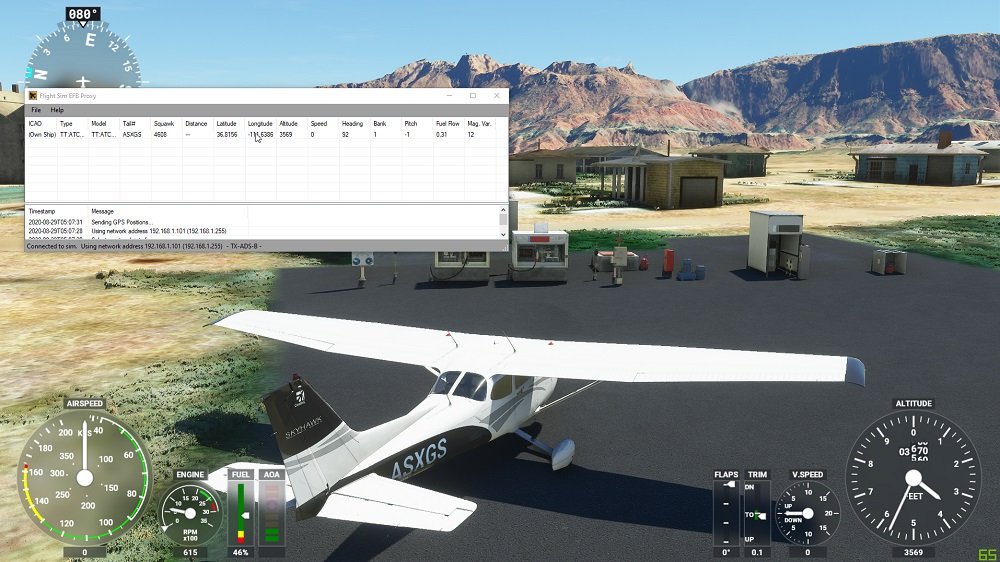
FS2FF అనేది MSFS2020 నుండి డేటాను పంపడానికి ఉపయోగించే పరికరం లేదా సాధనం ఫోర్ఫ్లైట్ మొబైల్. FS2FF FS2FF Github పేజీలో హోస్ట్ చేయబడింది. బాగా, ప్రారంభించడానికి మీరు క్రింది సూచనలను అనుసరించాలి:
- అన్నింటిలో మొదటిది, మీరు తాజా FS2FF విడుదలను తెరవాలి.
- ఆ తర్వాత, మీరు నా పత్రాలు లేదా డెస్క్టాప్ వంటి సహేతుకమైన స్థానానికి FS2FF.exeని డౌన్లోడ్ చేసుకోవాలి.
- అప్పుడు మీరు FS2FF.exe తెరవాలి.
- ఇక్కడ, విండోస్ డిఫెండర్ సూచిస్తే, “Windows మీ PCని రక్షించింది,” మీరు క్లిక్ చేస్తారు “మరింత సమాచారం” ఆపై క్లిక్ చేయండి “ఎలాగైనా పరుగు.”
- ఇప్పుడు, మీరు మీ మొబైల్ ఉపకరణం లేదా పరికరం వలె ఖచ్చితమైన వైర్లెస్ నెట్వర్క్కి కనెక్ట్ చేయాలి.
- తరువాత, మీరు మైక్రోసాఫ్ట్ ఫ్లైట్ సిమ్యులేటర్ని తెరవాలి.
- అప్పుడు, మీరు FS2FFలో MSFS హోమ్ స్క్రీన్కు చేరుకున్నప్పుడు మీరు కనెక్ట్ చేయి క్లిక్ చేయాలి.
- ఆ తర్వాత, మీరు ForeFlight మొబైల్ని తెరిచి, ఆపై MOREకి వెళ్లాలి > పరికరాలు మరియు MSFS డిస్ప్లేలు కనెక్ట్ చేయబడినట్లు నిర్ధారించండి. కనెక్ట్ కాకపోతే, మీరు టైల్ను నొక్కి, ఆపై స్లైడ్ చేయాలి “ప్రారంభించబడింది” ఆన్కి మారండి.
గమనిక: MORE కింద ForeFlight మొబైల్లో కనెక్షన్ బహిర్గతం కాకపోతే ఫైర్వాల్/నెట్వర్క్ సమస్య ఉండవచ్చు > FS2FF చెబుతున్నప్పుడు పరికరాలు “కనెక్ట్ చేయబడింది”, లేదా ఐప్యాడ్ మీ కంప్యూటర్ వలె ఖచ్చితమైన Wi-Fi నెట్వర్క్కి కనెక్ట్ చేయబడని అవకాశం కూడా ఉంది.
2. విమాన ఈవెంట్లు
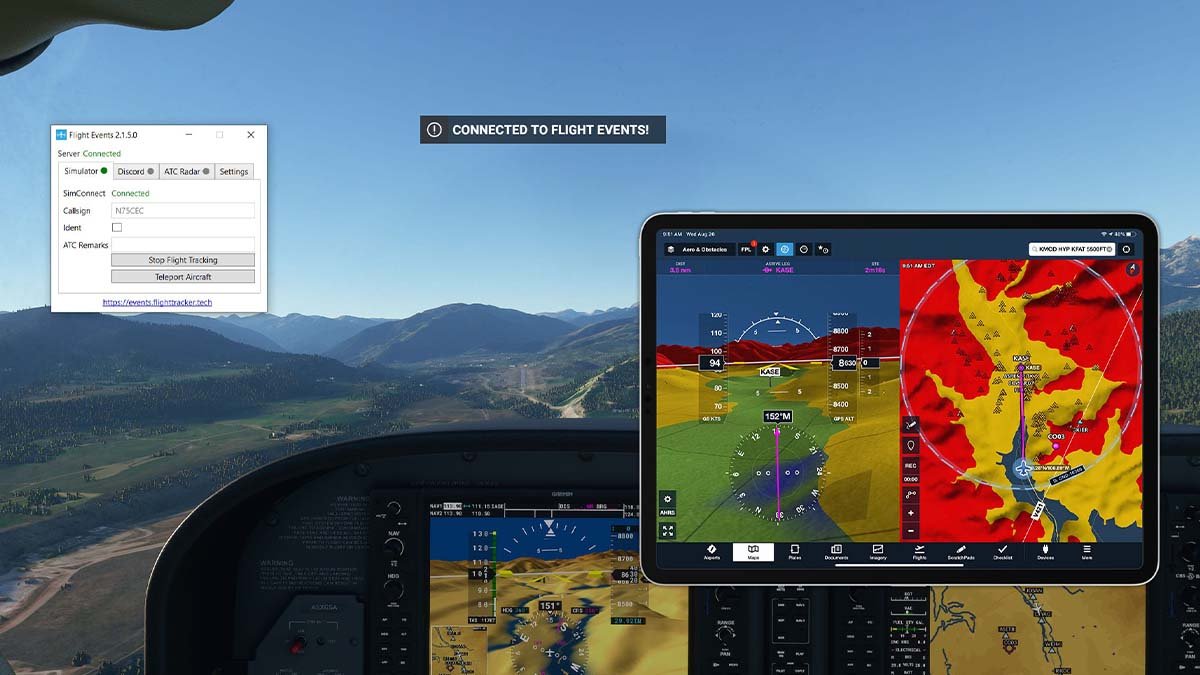
MSFS2020 నుండి ForeFlight మొబైల్కి ఎమ్యులేటెడ్ పొజిషన్ డేటాను పంపడానికి ఈ మార్గం ఉపయోగించబడుతుంది. కాబట్టి, దీని కోసం, మీరు క్రింది దశలను దరఖాస్తు చేయాలి.
- ప్రధమ, మీరు సంస్కరణను ఇన్స్టాల్ చేయాలి 2.2.0 లేదా తరువాత (అవసరం).
- ఇప్పుడు, మీరు ఫ్లైట్ ఈవెంట్ల సైట్ నుండి ఫ్లైట్ ఈవెంట్లను డౌన్లోడ్ చేసుకోవాలి. దీని కోసం, మీరు క్లిక్ చేయాలి “చేరండి” ఎగువ కుడి వైపున ఉంచబడిన బటన్, మరియు సూచనలను అనుసరించండి.
- తరువాత, ఫ్లైట్ ఈవెంట్ల సెట్టింగ్ మెనులో, మీరు స్థానిక నెట్వర్క్కి ప్రసారాన్ని సులభతరం చేయాలి (అనగా, 'లోకల్ నెట్వర్క్కు డేటాను ప్రసారం చేయి' ఎంచుకోండి).
- ఆ తర్వాత, సిమ్యులేటర్పై, MFSF2020 ఓపెన్ మరియు గాలిలో ఉన్నప్పుడు, మీరు యాదృచ్ఛిక కాల్సైన్ను నమోదు చేస్తారు, ఆపై మీరు నొక్కాలి “ఫ్లైట్ ట్రాకింగ్ ప్రారంభించండి.” మీరు గేమ్లో సందేశాన్ని సందర్శిస్తారు మరియు ఈ సందేశం చెబుతుంది, “విమాన ఈవెంట్లు కనెక్ట్ చేయబడ్డాయి.”
- ఇప్పుడు, మీరు మరిన్ని నొక్కండి > పరికరాలు, ఫోర్ఫ్లైట్ మొబైల్లో. ఆ తర్వాత, మీరు నొక్కాలి “విమాన ఈవెంట్లు” టైల్, ఆపై స్లయిడ్ “ప్రారంభించబడింది” స్విచ్ ఆన్.
3. MSFS వంతెన
MSFS వంతెన వేగం పంపడంలో సహాయపడుతుంది, స్థానం, మరియు MSFS2020 నుండి ForeFlight మొబైల్కి ఎత్తులో ఉన్న డేటా. MSFS వంతెన సిమ్మార్కెట్ నుండి పని చేస్తుంది.
మీరు MSFS వంతెనను కొనుగోలు చేసి డౌన్లోడ్ చేయాల్సి వచ్చినప్పుడు, మీరు ప్రారంభించడానికి క్రింది బోధనలను ఉపయోగించాలి:
- ప్రధమ, మీరు MSFSBridgeని అన్జిప్ చేసి, ఆపై MSFSBridge.exeపై డబుల్ క్లిక్ చేయాలి.
- ఆ తర్వాత, మీరు MSFS2020ని తెరవాలి.
- అప్పుడు మీరు ForeFlight మొబైల్ని తెరిచి, MOREపై నొక్కండి > పరికరాలు. ఆ తర్వాత, మీరు MSFSBridge టైల్పై నొక్కి, స్లైడ్ చేయాలి “ప్రారంభించబడింది” ఆన్ చేయడానికి బటన్.
- ఇప్పుడు, MSFS2020 తెరవబడి ఉంటుంది, మీరు మ్యాప్స్ని నొక్కి, ఆపై మీ అనుకరణ స్థానం సూచిస్తోందని నిర్ధారించుకోవాలి.
4. XMapsy
XMapsy MSFS2020 నుండి ForeFlight మొబైల్కి డేటాను పంపడాన్ని ప్రారంభిస్తుంది. మీరు ఈ క్రింది పేర్కొన్న సైట్లను సందర్శించవలసి ఉంటుంది:
- XMapsy వెబ్సైట్
- XMapsy సూచనల పేజీ
- XMapsy మద్దతు పేజీ
మీరు XMapsyని ఇన్స్టాల్ చేసుకోవాలి. XMapsy ప్రారంభించిన తర్వాత, మీరు ForeFlight మొబైల్ని తెరవాలి, అప్పుడు మీరు MORE నొక్కాలి > పరికరాలు మరియు నిర్ధారించండి “XMAPSY” టైల్ సూచిస్తుంది “కనెక్ట్ చేయబడింది.” అది కాకపోతే, అప్పుడు మీరు టైల్ను నొక్కి, స్లైడ్ చేస్తారు “ప్రారంభించబడింది” ఆన్ చేయడానికి బటన్.
MSFSకి ఫోర్ఫ్లైట్ని కనెక్ట్ చేయడానికి తరచుగా అడిగే ప్రశ్నలు 2020
మీరు మీ ఐప్యాడ్ని MSFSకి ఎలా కనెక్ట్ చేస్తారు?
fs2ffకి మార్చండి, ఆపై స్క్రీన్ మధ్యలో ఉన్న "కనెక్ట్" స్విచ్ లేదా బటన్ను క్లిక్ చేయాలి. మీరు ఆకుపచ్చ చుక్కను గమనించవచ్చు, ఈ చుక్క "కనెక్ట్ చేయబడింది" అని చెబుతుంది. అప్పుడు, మీరు ఫోర్ఫ్లైట్కి వెళ్లాలి, మరిన్ని పరికరాలు మరియు "MSFS" టైల్పై నొక్కాలి. మరియు ఆ తర్వాత, మీరు "ప్రారంభించబడింది" బటన్ను ఆన్ చేస్తారు."
ఫోర్ఫ్లైట్ ఐప్యాడ్ ఉపయోగం కోసం మాత్రమే?
ForeFlight అన్ని iPhone మరియు iPad తాజా మోడళ్లతో పని చేస్తుంది. మీరు వరకు సభ్యత్వానికి సైన్ ఇన్ చేయవచ్చు 2 ఐప్యాడ్లు మరియు 1 ఐఫోన్, లేదా 2 ఐఫోన్లు మరియు 1 ఒకేసారి ఐప్యాడ్. మీరు కొత్త ఐప్యాడ్ని కొనుగోలు చేస్తుంటే, అప్పుడు అది మీకు Wi-Fi సూచించబడుతుంది + అంతర్నిర్మిత GPS స్క్రాప్ లేదా చిప్ నుండి ప్రయోజనం పొందడానికి 11-అంగుళాల iPad Pro లేదా iPad mini సెల్యులార్ వెర్షన్.
మీరు మీ PCలో ఫోర్ఫ్లైట్ని ఉపయోగించవచ్చా?
ఫోర్ఫ్లైట్ యొక్క ఏరోనాటికల్ మ్యాప్లు డెస్క్టాప్ కంప్యూటర్లో అపురూపంగా కనిపిస్తాయి మరియు మ్యాప్ భాగాలు మరియు అనుకూలీకరించదగిన ఏరోనాటికల్ డేటా యొక్క లక్షణమైన డైనమిక్ డిక్లట్టరింగ్, ఏ జూమ్ స్థాయిలోనైనా మీకు విస్తృతంగా సంబంధిత డేటాను అందిస్తోంది.
డౌన్లోడ్ చేసుకోవడానికి ఫోర్ఫ్లైట్ అప్లికేషన్ ఉచితం?
అవును, ForeFlight మొబైల్ అప్లికేషన్ డౌన్లోడ్ చేసుకోవడానికి ఉచితం, మీరు దీన్ని యాప్ స్టోర్ నుండి డౌన్లోడ్ చేసుకోవచ్చు. అయితే, ForeFlight మొబైల్ యాప్ని ఉపయోగించడానికి సబ్స్క్రిప్షన్ అవసరం. మీరు సబ్స్క్రిప్షన్ కొనుగోలు పేజీలో ధర మరియు ప్లాన్ల గురించి మరింత అర్థం చేసుకోగలరు.
ముగింపు
ఫోర్ఫ్లైట్ని MSFSకి కనెక్ట్ చేయడానికి మేము చాలా సులభమైన మరియు సంబంధిత మార్గాలను వివరించాము 2020 ఈ వ్యాసంలో. ఆశాజనక, మీరు ఈ కథనం చదివిన తర్వాత రెండింటినీ కనెక్ట్ చేయడం గురించి పూర్తిగా అర్థం చేసుకున్నారు. ఈ మార్గాలలో ఒకదాన్ని ఎంచుకోండి మరియు కనెక్షన్ సమస్యను వదిలించుకోండి.