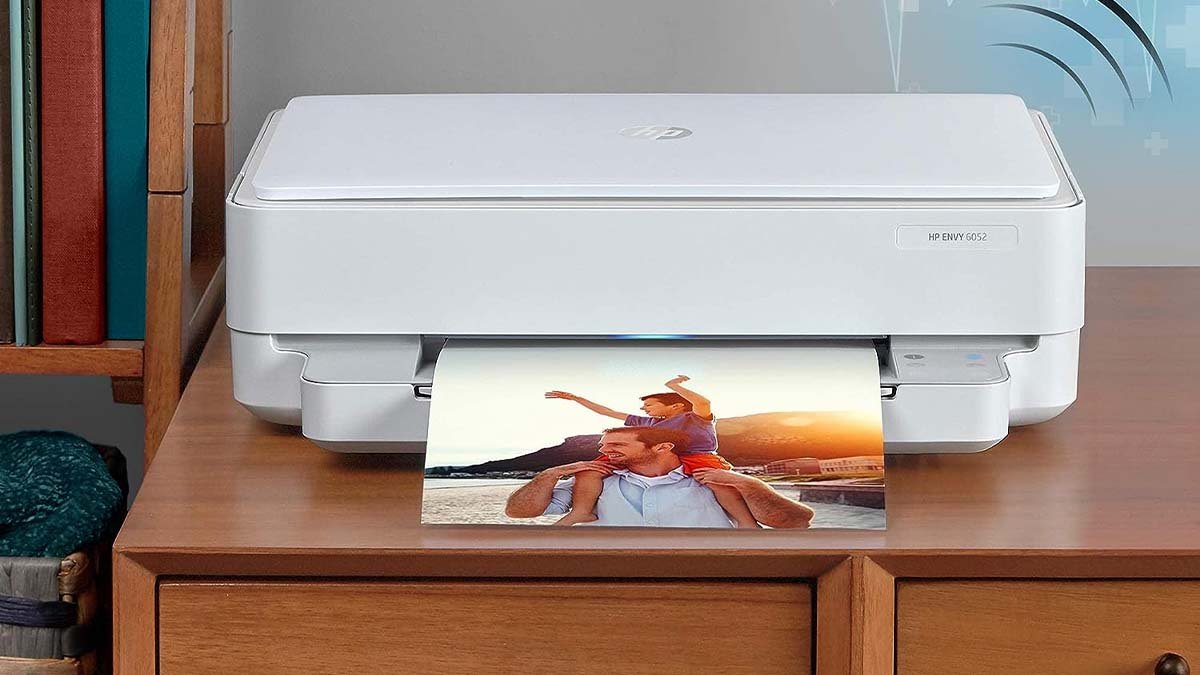
మీరు HP అసూయను ఎలా కనెక్ట్ చేయాలో పరిష్కరించడంలో ఉంటే 6052 WiFiకి, అప్పుడు మీరు ఇక్కడ ఉన్నందుకు చాలా అదృష్టవంతులు. మీ HP ఎన్వీ కనెక్టింగ్ సమస్యను పరిష్కరించడానికి ఇది మీకు పూర్తి మరియు సహాయకరమైన మార్గదర్శకాన్ని అందిస్తుంది కాబట్టి ఈ కథనం మీ కోసమే.. మా దశల వారీ మార్గదర్శకాలను అనుసరించడం ద్వారా, మీరు మీ ప్రింటర్ని కేవలం నిమిషాల్లో కనెక్ట్ చేసుకోవచ్చు!
శీఘ్ర అవలోకనం మీ కోసం. మొదట, మీ HP ఎన్వీకి శక్తిని ప్లగ్ చేయండి. ఇప్పుడు పరికరం సెటప్ మోడ్లో ఉందని నిర్ధారించుకోండి. ఇప్పుడు, మీరు మొబైల్ ప్రింటర్ యాప్ను డౌన్లోడ్ చేసి, ఆపై "సెటప్ ప్రింటర్"పై నొక్కండి. ఇక్కడ, మీరు రౌటర్పై నొక్కి, మీ నెట్వర్క్ని ఎంచుకుంటారు, తదుపరి పేజీలో. కాబట్టి, మీ Wi-Fi కీని నమోదు చేయండి మరియు అది పూర్తయింది!
కానీ ఈ శీఘ్ర అవలోకనం కొంతమందికి సరిపోదు, కాబట్టి క్రింది దశల వారీ మార్గదర్శిని సహాయంతో వివరంగా తెలుసుకుందాం:
HP అసూయను కనెక్ట్ చేయడానికి దశల వారీ మార్గదర్శకం 6052 WiFiకి
HP ఎన్వీని కనెక్ట్ చేయడం కష్టం కాదు 6052 WiFi లేదా నెట్వర్క్కి, సరిగ్గా దశలను అనుసరించండి:
దశ 1: ప్రింటర్ తయారీ
మీ ప్రింటర్ పరిస్థితిని తనిఖీ చేయడాన్ని మీ ప్రింటర్ తయారీ అంటారు. కాబట్టి ఆ, ప్రింటర్ సజావుగా నడుస్తుందని మీరు నిర్ధారించుకోండి.
- మొదట, మీరు మీ పరికరం యొక్క పవర్ అడాప్టర్ను ఒకటికి రెండుసార్లు తనిఖీ చేయాలి మరియు పవర్ అడాప్టర్ పటిష్టంగా మరియు సరిగ్గా ప్లగిన్ చేయబడిందని నిర్ధారించుకోండి.
- LED లు బ్లింక్ అయితే పరికరం రన్ అవుతుందో లేదో నిర్ధారించడానికి మీరు తనిఖీ చేయాలి. పరికరం ఆన్లో ఉంటే, మీ పరికరం యొక్క వైర్లెస్ బటన్ సాధారణంగా పసుపు రంగులో ఉండాలి.
- ఆ తర్వాత, మీరు మీ ప్రింటర్ని తనిఖీ చేస్తారు మరియు ప్రతిదీ సరైన మార్గంలో నడుస్తోందని నిర్ధారిస్తారు. అప్పుడు, మీరు మీ HP ప్రింటర్ని సెటప్ మోడ్లో పొందాలి.
దశ 2: మీ HP అసూయ పొందండి 6052 సెటప్ మోడ్లో
మీరు పరికరాన్ని సెటప్ మోడ్లో పొందాలి, HP ప్రింటర్ గైడ్లైన్లో తర్వాత మీ మొబైల్ ద్వారా కనుగొనబడేలా చేయడానికి.
ఈ ఫంక్షన్ ద్వారా HP యాప్ని ఉపయోగించడం ద్వారా మీ పరికరాన్ని గుర్తించవచ్చు, మీరు ఈ అనువర్తనాన్ని తర్వాత పొందుతారు. కాబట్టి, ప్రింటర్ను సెటప్ మోడ్లో ఉంచడానికి, మీరు క్రింద పేర్కొన్న దశలను అనుసరించాలి:
- అన్నింటిలో మొదటిది, మీరు మీ ప్రింటర్ ముందు ప్యానెల్లోని "రద్దు చేయి" బటన్ను రెండుసార్లు నొక్కాలి (ఇలా చేయడం వల్ల మీ ప్రింటర్ మేల్కొంటుంది)
- ఆ తర్వాత, మీరు "వైర్లెస్" మరియు "రద్దు" బటన్లను ఏకకాలంలో నొక్కి పట్టుకోవాలి.
- ఇప్పుడు, మీరు ఈ బటన్లను నొక్కి ఉంచాలి 3-5 మీ HP రూటర్ యొక్క డిజిటల్ ప్యానెల్ ఒకసారి బ్లింక్ అయ్యే వరకు సెకన్లు.
పరికరం లేదా ఉపకరణం లోపల నుండి పర్పుల్ లైట్లు మెరుస్తున్నట్లు మీరు గమనించవచ్చు, HP ప్రింటర్ సెటప్ మోడ్లో ఉందని అర్థం.
పర్పుల్ లైట్లు మీ పరికరం మీ కొత్త నెట్వర్క్తో జత చేయడానికి సిద్ధంగా ఉందనడానికి సంకేతం. ఇప్పుడు మీ ప్రింటర్ వైర్లెస్ సెట్టింగ్లు పునరుద్ధరించబడ్డాయి లేదా పునరుద్ధరించబడ్డాయి మరియు మీ పరికరం సెటప్ మోడ్లో ఉంది.
దశ 3: HP యాప్ని పొందండి
మీ రూటర్ సెటప్ మోడ్లో ఉన్న తర్వాత, మీరు దానిని కాసేపు ఖాళీగా ఉంచాలి. ఎందుకంటే మీరు మీ మొబైల్ పరికరాన్ని పట్టుకుని, HP యాప్ని దాని సాఫ్ట్వేర్లోకి డౌన్లోడ్ చేయడం ప్రారంభించాలి. కాబట్టి, ఈ యాప్ను డౌన్లోడ్ చేసి సెటప్ చేయడానికి మీరు ఈ క్రింది దశలను అనుసరించాలి:
- అన్నింటిలో మొదటిది, మీరు మీ మొబైల్ పరికరంలో యాప్ స్టోర్ లేదా Google Playని తెరవాలి.
- ఆ తర్వాత, పదాలను నమోదు చేయడానికి మరియు "HP" అని వ్రాయడానికి మీరు ఒకసారి నొక్కాలి, శోధన రంగంలో.
- ఇప్పుడు మీరు మొదట కనిపించిన ఫలితాన్ని డౌన్లోడ్ చేసుకోవాలి, మరియు అది అధికారిక HP యాప్ అయి ఉండాలి.
- ఇక్కడ, మీరు డౌన్లోడ్ మరియు ఇన్స్టాలేషన్ పూర్తయ్యే వరకు వేచి ఉండి, ఆపై యాప్ను తెరవడానికి మళ్లీ నొక్కండి.
దశ 4: ప్రింటర్తో జత చేయబడింది
మీరు మీ ఫోన్ని మీ ప్రింటర్కి కనెక్ట్ చేసినప్పుడు, HP ఎన్వీని ఎలా కనెక్ట్ చేయాలో తెలుసుకోవడానికి ఇది కీలకమైన క్షణం. 6052 WiFiకి.
మీరు మీ పరికరాన్ని సెటప్ మోడ్లో ఉంచినప్పుడు మొబైల్ నుండి HP యాప్ సహాయంతో మీ HP పరికరం కనుగొనబడుతుంది.
మీ HP ప్రింటర్ని మీ మొబైల్కి కనెక్ట్ చేయడానికి మీరు ఈ దశలను అనుసరించాలి:
- మొదట, మీరు మీ స్మార్ట్ఫోన్లో HP యాప్ని తెరవాలి మరియు అది లోడ్ అయ్యే వరకు వేచి ఉండాలి.
- ఆ తర్వాత, మీరు పేజీ ఎగువన ఉన్న “కొత్త ప్రింటర్ని జోడించు”పై నొక్కాలి.
- ఇప్పుడు, మీరు కొత్త పేజీకి మళ్లించవలసి ఉంటుంది, అక్కడ మీరు మీ ప్రింటర్ పేరును ఎంచుకోవాలి. గుర్తుంచుకోండి, క్లిక్ చేయడానికి ఒక ఎంపిక మాత్రమే ఉంటుంది)·
- తరువాత, మీరు మీ ప్రింటర్ కనెక్షన్పై నొక్కి, వేచి ఉండాలి….
పైన పేర్కొన్న దశలను అనుసరించిన తర్వాత, మీరు మీ HP ప్రింటర్ని మీ ఫోన్కి జత చేస్తారు, ఆపై మీరు HP ఎన్వీని కనెక్ట్ చేయగలుగుతారు 6052 WiFiకి.
దశ 5: HP ఎన్వీని కనెక్ట్ చేయండి 6052 అది Wi-Fi
మీరు HP ఎన్వీని కనెక్ట్ చేయడానికి ప్రయత్నిస్తున్నప్పుడు హాట్స్పాట్లకు బదులుగా స్థిరమైన ఇంటర్నెట్ని ఉపయోగించాలని ఇది ఒక సూచన 6052 అది Wi-Fi.
మీ ప్రింటర్ని నెట్వర్క్కి కనెక్ట్ చేయడానికి, మీరు ఈ దశలను అనుసరించాలి:
- మొదట, మీరు మీ HP ప్రింటర్ని కనెక్ట్ చేసినందున మీరు దానిని మరొక పేజీకి పంపాలి.
- ఇప్పుడు, మీరు ఆటోమేటిక్ Wi-Fi నెట్వర్క్ను అనుమతించి, ఆపై "అవును"పై నొక్కండి.
- ఆ తర్వాత, మీరు మీ HP ప్రింటర్కి వెళ్లడం ద్వారా “వైర్లెస్ బటన్”పై నొక్కాలి.
- తరువాత, మీ ఫోన్ని తీసుకోండి మరియు మీరు తదుపరి స్క్రీన్లో మీ నెట్వర్క్పై నొక్కండి.
- మీ నెట్వర్క్ని గుర్తించడానికి పట్టవచ్చు 30 ఒక నిమిషం వరకు సెకన్లు.
- ఇప్పుడు, మీరు మీ నెట్వర్క్ వైఫై సెక్యూరిటీ కీని నమోదు చేసి, ఆపై "నిర్ధారించు" ఎంపికపై నొక్కండి.
దశ 6: HP ఖాతా సృష్టి
HP అసూయను ఎలా కనెక్ట్ చేయాలో మీకు తెలిసినప్పుడు HP ఖాతాను సృష్టించడం నిజంగా మీకు మంచిది 6052 అది Wi-Fi. కాబట్టి, మీ HP ప్రింటర్ పనితీరును పర్యవేక్షించడానికి మరియు ఇతర కార్యాచరణలను యాక్సెస్ చేయడానికి, మీరు మీ రౌటర్ కనెక్షన్ తర్వాత క్రింది పేజీలో "సింగ్ అప్" పై నొక్కాలి.
కనెక్ట్ HP అసూయ యొక్క తరచుగా అడిగే ప్రశ్నలు 6052 WiFiకి
HP అసూయ 6052 వైర్లెస్ లేదా కాదు?
HP అసూయ 6052 వైర్లెస్ ఆల్ ఇన్ వన్ కలర్ ఇంక్జెట్ ప్రింటర్, కాపీ చేసి స్కాన్ చేయండి, మొబైల్ ప్రింట్, తక్షణ ఇంక్ రెడీ, 5SE18A (పునరుద్ధరించబడింది)
HP ఎన్వీలో బ్లూటూత్ ఉందా 6052?
బ్లూటూత్ మరియు USB పోర్ట్ కనెక్టివిటీ రెండూ కూడా ఉన్నాయి. HP స్మార్ట్ యాప్ – సులువైన సెటప్, ఇది ప్రతి దశలోనూ మీకు నేర్పుతుంది, HP స్మార్ట్ యాప్ని ఉపయోగించడం ద్వారా. మీరు స్కాన్ చేయవచ్చు, ఎక్కడి నుండైనా మరియు ఎప్పుడైనా మీ ఫోన్ నుండి మీ పత్రాలను ముద్రించండి మరియు కాపీ చేయండి.
ముగింపు
ఆశాజనక, చదివిన తర్వాత మీరు HP ఎన్వీని ఎలా కనెక్ట్ చేయాలో తెలుసుకోవాలి 6052 WiFiకి. కానీ ఎలాంటి నిరాశను ఎదుర్కోకుండా ఉండాలంటే WiFi మంచిదని నిర్ధారించుకోవాలని మేము సూచిస్తున్నాము. కాబట్టి, పైన పేర్కొన్న సాధారణ మార్గదర్శకాన్ని అనుసరించండి మరియు నమ్మకమైన కనెక్షన్ని ఆస్వాదించండి!