
ఎలా కనెక్ట్ చేయాలో మీరు ఆలోచిస్తున్నారా? JBL ఇయర్బడ్స్ వివిధ పరికరాలతో, ఐఫోన్తో సహా, Android, Mac, PC + మరింత? చింతించకండి ఈ వ్యాసం మీకు సులభమైన దశల ద్వారా మార్గనిర్దేశం చేస్తుంది, మరియు ముగింపులో, మీరు సాధారణ సమస్యల కోసం ట్రబుల్షూటింగ్ చిట్కాలను కనుగొంటారు. కాబట్టి, ప్రారంభిద్దాం!
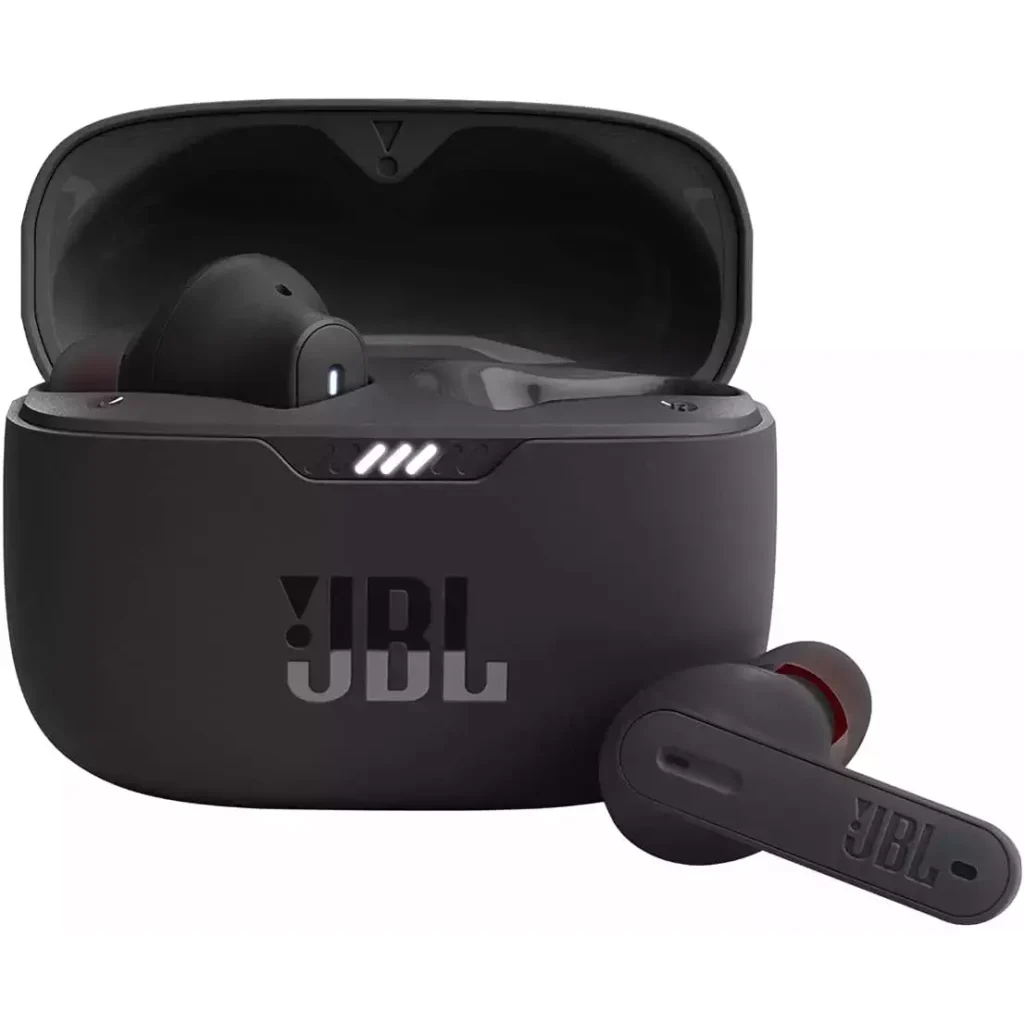
JBL ఇయర్బడ్లను పెయిరింగ్ మోడ్లో ఎలా ఉంచాలి
ఏదైనా పరికరంతో కనెక్ట్ చేయడానికి ముందు మీరు చేయవలసిన మొదటి పని మీ ఇయర్బడ్లను జత చేసే మోడ్లో ఉంచడం. చాలా JBL ఇయర్బడ్లు ఆన్ చేసినప్పుడు లేదా వాటి కేస్ నుండి తీసివేయబడినప్పుడు స్వయంచాలకంగా జత చేసే మోడ్లోకి ప్రవేశిస్తాయని గుర్తుంచుకోండి.
వాటిని కనెక్ట్ చేయడం ఇదే మొదటిసారి అయితే, లేదా అవి స్వయంచాలకంగా కనెక్ట్ కాకపోతే, మీరు ఈ సాధారణ దశలను అనుసరించవచ్చు.
కేస్ నుండి ఇయర్బడ్లను తీసి, ఒక ఇయర్బడ్ వైపు ఉన్న బటన్ను 5 సెకన్ల పాటు పట్టుకోండి.
జత చేసే మోడ్ సక్రియంగా ఉందని సూచించడానికి LED ఫ్లాష్ అవుతుంది. మీ ఇయర్బడ్లు ఇప్పుడు మీ పరికరంతో జత చేయడానికి సిద్ధంగా ఉన్నాయి.
JBL ఇయర్బడ్లను ఎలా కనెక్ట్ చేయాలి
దశను అనుసరించి వివిధ పరికరాలతో JBL ఇయర్బడ్లను కనెక్ట్ చేయండి.
JBL ఇయర్బడ్స్ని Androidకి కనెక్ట్ చేయండి
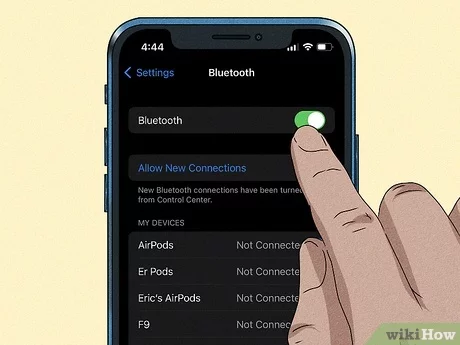
కనెక్ట్ అవుతోంది JBL ఇయర్బడ్లు Androidకి పరికరం శీఘ్ర జత చేయడానికి అనుమతించినందున సూటిగా ఉంటుంది.
ఇయర్బడ్స్ కేస్ని తెరిచి, మీ ఫోన్లోని పాప్-అప్ నోటిఫికేషన్తో ఇంటరాక్ట్ అవ్వండి. ఇది పని చేయకపోతే, మీరు v6.0కి ముందు పాత Android మోడల్ని కలిగి ఉండవచ్చు మరియు ఈ దశలను అనుసరించాల్సి ఉంటుంది.
- ప్రధమ, మీ ఇయర్బడ్లు జత చేసే మోడ్లో ఉన్నాయని నిర్ధారించుకోండి మరియు మీ Android పరికరంలో సెట్టింగ్లను తెరవండి.
- కనెక్ట్ చేయబడిన పరికరాలను ఎంచుకోండి.
- కేస్ నుండి ఇయర్బడ్లను తీసివేసి, కొత్త పరికరాన్ని జత చేయి ఎంచుకోండి.
- కనెక్ట్ చేయబడిన పరికరాల మెనులో మీ ఇయర్బడ్లు కనిపిస్తాయి. అందుబాటులో ఉన్న పరికరాల క్రింద మీ JBL ఇయర్బడ్లను ఎంచుకోండి.
- కొంత ఆడియోను ప్లే చేయడం ద్వారా జత చేయడం విజయవంతమైందని నిర్ధారించండి.
JBL ఇయర్బడ్స్ని iPhoneకి కనెక్ట్ చేయండి & ఐప్యాడ్
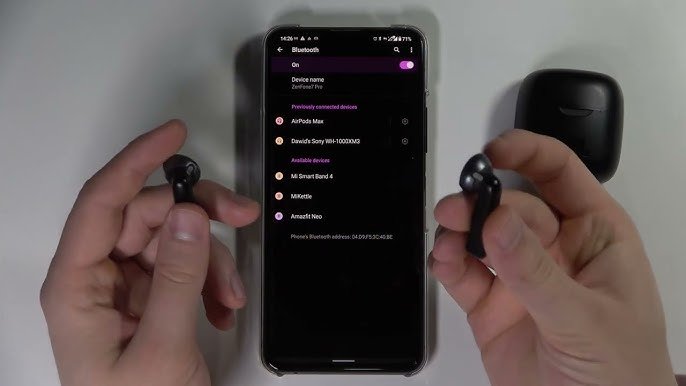
JBL ఇయర్బడ్స్ని iPhoneకి కనెక్ట్ చేస్తోంది & ఐప్యాడ్ సరళమైనది మరియు అదే ప్రక్రియ.
- మీ ఇయర్బడ్లు జత చేసే మోడ్లో ఉన్నాయని నిర్ధారించుకోండి మరియు ఈ దశలను అనుసరించండి.
- మీ పరికరంలో సెట్టింగ్లను తెరిచి, బ్లూటూత్ని ఎంచుకోండి.
- బ్లూటూత్ ఆన్ చేయబడిందని నిర్ధారించుకోండి. ఇది అనుకూల కనెక్షన్ కోసం స్వయంచాలకంగా స్కాన్ చేస్తుంది.
- ఛార్జింగ్ కేస్ నుండి JBL ఇయర్బడ్లను తీసివేయండి, మరియు అవి ఇతర పరికరాల క్రింద కనిపించాలి.
- జత చేయడాన్ని నిర్ధారించడానికి మీ మోడల్పై క్లిక్ చేయండి.
- మీరు మీ పరికరానికి విజయవంతంగా జత చేశారని నిర్ధారించుకోవడానికి కొంత ఆడియోను ప్లే చేయండి.
Macతో JBL ఇయర్బడ్స్ని కనెక్ట్ చేయండి
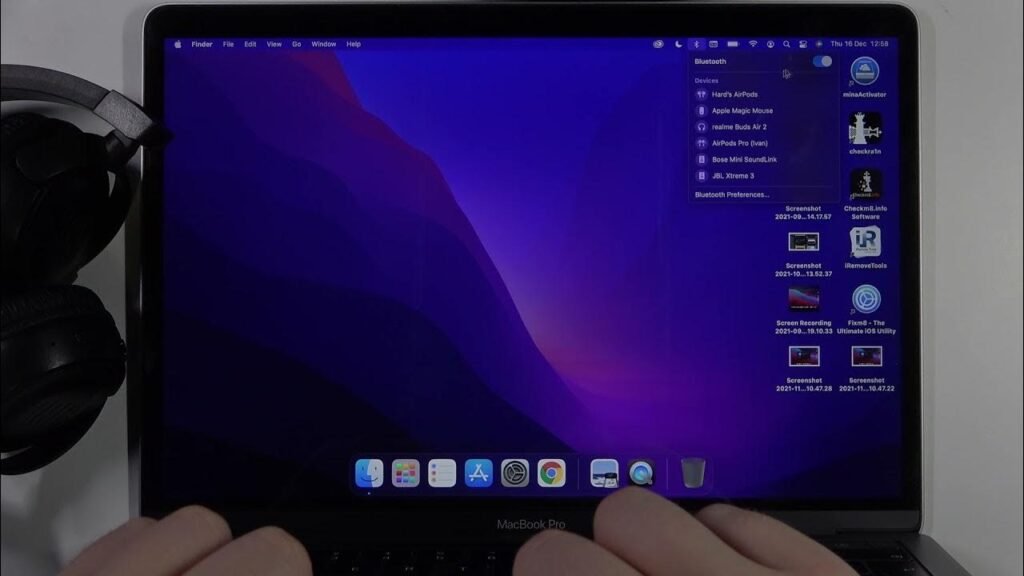
JBL ఇయర్బడ్లను MacBooksకి కనెక్ట్ చేస్తోంది & Mac డెస్క్టాప్లు కూడా అలాగే ఉంటాయి. కనెక్ట్ చేయడానికి ఈ సాధారణ దశలను అనుసరించండి.
- ప్రధమ, స్క్రీన్ ఎగువ ఎడమ వైపున ఉన్న Apple లోగోపై క్లిక్ చేసి, సిస్టమ్ సెట్టింగ్లను ఎంచుకోండి.
- బ్లూటూత్ని ఎంచుకోండి, మీ ఇయర్బడ్లు జత చేసే మోడ్లో ఉన్నాయని నిర్ధారించుకోండి, మరియు అవి సమీపంలోని పరికరాలలో కనిపించడాన్ని మీరు చూస్తారు.
- కొన్ని ఆడియోను ప్లే చేయడం ద్వారా పని చేసిన కనెక్షన్ని జత చేయడానికి మరియు పరీక్షించడానికి వాటిపై క్లిక్ చేయండి.
JBL ఇయర్బడ్స్ని విండోస్కి కనెక్ట్ చేయండి
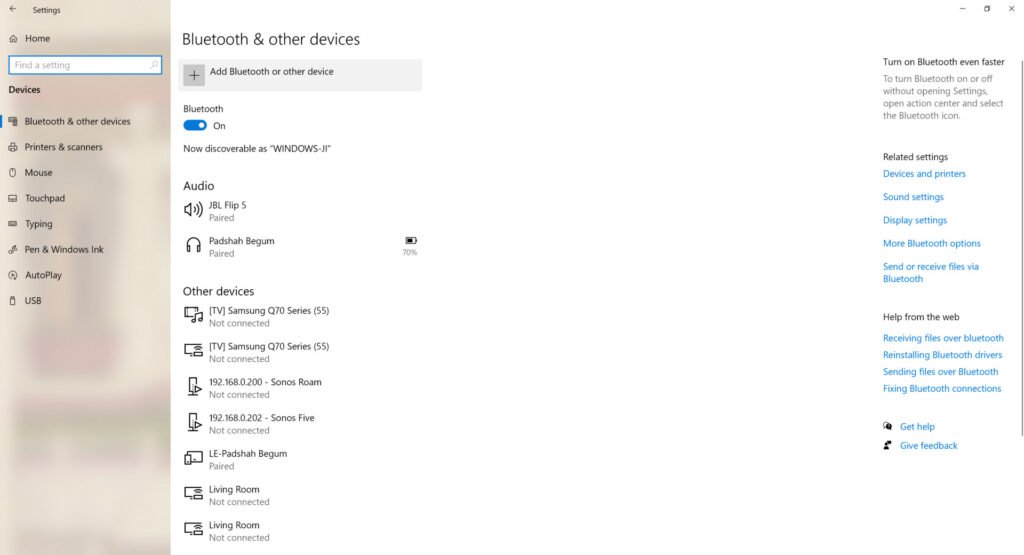
మీ ఇయర్బడ్లను Windows PCకి కనెక్ట్ చేయడానికి ఈ దశలను అనుసరించండి
- ప్రధమ, సెట్టింగ్లకు వెళ్లడం ద్వారా మీ PCలో బ్లూటూత్ని ఆన్ చేయండి > పరికరాలు > బ్లూటూత్ & ఇతర పరికరాలు తర్వాత బ్లూటూత్ని ఎంచుకోండి.
- మీ ఇయర్బడ్లు జత చేసే మోడ్లో ఉన్నాయని నిర్ధారించుకోండి.
- అందుబాటులో ఉన్న పరికరాల జాబితా నుండి మీ JBL ఇయర్బడ్లను ఎంచుకోండి.
ప్రాంప్ట్ చేయబడితే జత చేసే ప్రక్రియను పూర్తి చేయడానికి పాస్వర్డ్ 0000ని నమోదు చేయండి. - మీ ఇయర్బడ్లు ఇప్పుడు కనెక్ట్ అయి ఉండాలి. కనెక్షన్ని పరీక్షించడానికి కొంత ఆడియోను ప్లే చేయండి.
JBL ఇయర్బడ్స్ని స్మార్ట్ టీవీకి కనెక్ట్ చేయండి
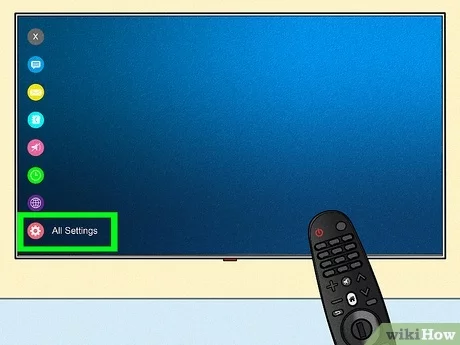
- అన్నింటిలో మొదటిది, సెట్టింగ్ల మెనుని తెరిచి, బ్లూటూత్ మోడ్ని ప్రారంభించండి.
- మీ ఇయర్బడ్లు జత చేసే మోడ్లో ఉన్నాయని నిర్ధారించుకోండి మరియు అందుబాటులో ఉన్న బ్లూటూత్ పరికరాల కోసం వెతకండి.
- జత చేయడాన్ని ప్రారంభించడానికి అందుబాటులో ఉన్న పరికరాల జాబితా నుండి మీ JBL ఇయర్బడ్లను ఎంచుకోండి. పాస్వర్డ్ను నమోదు చేయండి 0000 ప్రాంప్ట్ చేయబడితే జత చేసే ప్రక్రియను పూర్తి చేయడానికి.
- మీ ఇయర్బడ్లు ఇప్పుడు జత చేయబడతాయి. కొంత ఆడియోను ప్లే చేయడం ద్వారా జత చేయడాన్ని నిర్ధారించండి.
JBL ఇయర్బడ్లను ఎలా రీసెట్ చేయాలి
- మీ ఇయర్బడ్లు ఆఫ్లో ఉన్నాయని నిర్ధారించుకోండి.
- పవర్ బటన్ని పట్టుకోండి 10 సెకన్లు.
- LED ఫ్లాష్ అయినప్పుడు పవర్ బటన్ను విడుదల చేయండి.
- మీ ఇయర్బడ్లు ఇప్పుడు రీసెట్ చేయబడ్డాయి.
- ఇప్పుడు, మళ్లీ వాటిని మీ పరికరానికి జత చేయండి.
JBL ఇయర్బడ్లను కనెక్ట్ చేయడానికి తరచుగా అడిగే ప్రశ్నలు
ఇయర్బడ్లు ఎందుకు ఛార్జ్ చేయబడవు?
- మీ ఇయర్బడ్లు ఛార్జ్ చేయకపోతే, అది శుభ్రపరిచే సమస్య కావచ్చు.
- ఛార్జింగ్ కేస్ లోపల ఉన్న పిన్లను మైక్రో ఫైబర్ క్లాత్ని ఉపయోగించి తనిఖీ చేయండి మరియు కనిపించే మురికిని చాలా సున్నితంగా తొలగించండి, దుమ్ము, లేదా ఇతర అడ్డంకులు.
- పిన్స్ మొగ్గలలోకి చొప్పించే మూడు రంధ్రాలను కూడా మీరు చూస్తారు. మీరు టూత్పిక్ లేదా ఫైన్ బ్రష్తో సున్నితంగా స్క్రాప్ చేయడం ద్వారా ఏదైనా అడ్డంకులు తొలగించవచ్చు. లోపల ఎటువంటి సున్నితమైన ఎలక్ట్రానిక్స్కు నష్టం జరగకుండా జాగ్రత్త వహించండి.
- వారు ఇప్పటికీ ఛార్జ్ చేయకపోతే, మీరు తప్పు యూనిట్ని కలిగి ఉండవచ్చు. మరమ్మత్తు లేదా భర్తీని ఏర్పాటు చేయడానికి JBLని నేరుగా లేదా మీరు కొనుగోలు చేసిన రిటైలర్ను సంప్రదించండి (పెండింగ్ వారంటీ).
ఇయర్బడ్స్ ఎందుకు కనెక్ట్ కావు?
- ప్లేబ్యాక్ పరికరం లేదా ఇయర్బడ్లలో బ్యాటరీ తక్కువగా ఉన్న కారణంగా కొన్ని ఇయర్బడ్లు కనెక్ట్ చేయడంలో విఫలం కావచ్చు. మీ ప్లేబ్యాక్ పరికరం మరియు JBL ఇయర్బడ్లు రెండూ సమర్ధవంతంగా జత చేయడం కోసం తగినంత ఛార్జ్ చేయబడిందని నిర్ధారించుకోండి.
- మీ పరికరాలు మరియు ఇయర్బడ్లు పూర్తిగా ఛార్జ్ చేయబడితే, మీరు మీ ఇయర్బడ్లను రీసెట్ చేయడానికి ప్రయత్నించవచ్చు మరియు/లేదా జతని తీసివేయవచ్చు లేదా మీ ప్లేబ్యాక్ పరికరాల బ్లూటూత్ మెనులో వాటిని మరచిపోవచ్చు. దీని తరువాత, మీ ఇయర్బడ్లను ఆన్ చేసి, జత చేసే ప్రక్రియను అమలు చేయండి.
ముగింపు
ఈ కథనాన్ని చదివిన తర్వాత మీరు JBL ఇయర్బడ్స్ని మీకు కావలసిన పరికరంతో కనెక్ట్ చేయగలరని మేము ఆశిస్తున్నాము. కాబట్టి, JBL ఇయర్బడ్స్ని ఎలా కనెక్ట్ చేయాలో మీరు తెలుసుకోవలసినది. ఈ వ్యాసం మీకు చాలా సహాయపడుతుందని మేము ఆశిస్తున్నాము!