
Macally బ్లూటూత్ కీబోర్డ్ని Macకి కనెక్ట్ చేయడంలో మీరు కష్టపడుతున్నారా, కానీ ఫలించలేదు? చింతించాల్సిన అవసరం లేదు ఎందుకంటే ఇక్కడ మేము Macally బ్లూటూత్ కీబోర్డ్ను ఎలా కనెక్ట్ చేయాలనే దానిపై పూర్తి దశల వారీ మార్గదర్శకాన్ని పేర్కొనబోతున్నాము Mac. కాబట్టి, ప్రారంభిద్దాం
Macకి Macally కీబోర్డ్ను కనెక్ట్ చేయడానికి దశల వారీ మార్గదర్శకం
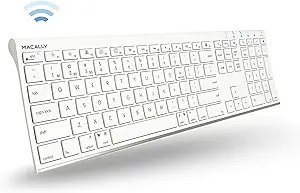
కనెక్ట్ చేయడానికి మకాలీ బ్లూటూత్ కీబోర్డ్ Mac కు, మీరు ఈ దశలను అనుసరించాలి
- మీరు మొదటిసారి ఉపయోగిస్తున్నట్లయితే కనెక్ట్ చేయడం అవసరం. అన్నింటిలో మొదటిది, మీ కీబోర్డ్ను జత చేసే మోడ్లో సెట్ చేయడానికి మీరు Fn మరియు P కీలను ఒకేసారి నొక్కాలి,
- పెయిర్ LED లైట్ ఆకుపచ్చగా మెరుస్తుంది.
- ఇప్పుడు, మీరు మీ కంప్యూటర్ యొక్క కుడి ఎగువ మూలలో ఉన్న మెను బార్లోని బ్లూటూత్ చిహ్నాన్ని క్లిక్ చేయాలి
- మీ స్క్రీన్. ఆ తర్వాత, బ్లూటూత్ ఆన్ చేయబడిందని మీరు నిర్ధారించుకోవాలి. ఇప్పుడు డ్రాప్-డౌన్ మెనులో, మీరు ఓపెన్ బ్లూటూత్ ప్రాధాన్యతలను ఎంచుకోవాలి.
- ఇప్పుడు, బ్లూటూత్ విండో కనుగొనబడిన మకాలీ బ్లూటూత్ కీబోర్డ్ను చూపుతుంది, కాబట్టి మీరు దాని పక్కన ఉన్న పెయిర్ బటన్పై క్లిక్ చేయాలి.
- జత చేయడం పూర్తవడంతో, మీ బ్లూటూత్ కీబోర్డ్ కనెక్ట్ చేయబడిన స్థితిని ప్రదర్శిస్తుంది.
- మీ Mac మీకు నోటిఫికేషన్ లేదా సందేశాన్ని ప్రాంప్ట్ చేస్తే, కీబోర్డ్ను గుర్తించడం సాధ్యం కాదు, మీ కీబోర్డ్ను గుర్తించడానికి మీరు కీబోర్డ్ సెటప్ అసిస్టెంట్ గైడ్ని అనుసరించాలి.
- ఆ తర్వాత, మీరు ANSI ఎంపికను ఎంచుకోవాలి, ఆపై, మీరు పూర్తయింది బటన్పై క్లిక్ చేయాలి.
Macally బ్లూటూత్ కీబోర్డ్ను Macకి కనెక్ట్ చేయడానికి తరచుగా అడిగే ప్రశ్నలు
మీ మ్యాక్బుక్ మీ బ్లూటూత్ కీబోర్డ్ను ఎందుకు కనుగొనలేదు?
మొదట, బ్లూటూత్ ఆన్ చేయబడిందని మీరు నిర్ధారించుకోవాలి. USB మౌస్ లేదా మీ Mac ల్యాప్టాప్ అంతర్నిర్మిత ట్రాక్ప్యాడ్ని ఉపయోగించడం ద్వారా, మీరు ఆపిల్ మెనుని ఎంచుకోవాలి > సిస్టమ్ సెట్టింగులు (లేదా సిస్టమ్ ప్రాధాన్యతలు), అప్పుడు మీరు బ్లూటూత్పై నొక్కాలి. బ్లూటూత్ ఆన్ చేయబడిందని మీరు నిర్ధారించుకోవాలి.
మీరు మీ మకాలీ బ్లూటూత్ కీబోర్డ్ను ఎలా ఆన్ చేస్తారు?
అన్నింటిలో మొదటిది, మీ Mac లో, మీరు సిస్టమ్ ప్రాధాన్యతలకు వెళ్లాలి. ఆ తర్వాత, మీరు బ్లూటూత్పై క్లిక్ చేయాలి. అప్పుడు, మీరు కీబోర్డ్ని స్విచ్ ఆన్ చేయాలి. ఇప్పుడు, థండర్బోల్ట్/బ్యాటరీ LED తప్పనిసరిగా ఆన్ చేయబడాలి, ఆపై అది ఆఫ్ అవుతుంది.
మకాలీ కీబోర్డ్లో కమాండ్ కీ అంటే ఏమిటి?
Mac కీబోర్డులు మరియు మెనులు కొన్నిసార్లు నిర్దిష్ట కీల కోసం సంకేతాలు లేదా చిహ్నాలను ఉపయోగిస్తాయి, మాడిఫైయర్ కీలు చేర్చబడ్డాయి: ఆదేశం (లేదా Cmd) షిఫ్ట్.
మీ మకాలీ కీబోర్డ్ ఛార్జ్ చేయబడిందో లేదో మీకు ఎలా తెలుస్తుంది?
మెను బార్లో, మీరు బ్లూటూత్ చిహ్నాన్ని క్లిక్ చేసి, ఆపై మీరు మౌస్పై క్లిక్ చేయాలి, ట్రాక్ప్యాడ్, లేదా కీబోర్డ్. అప్పుడు, ఛార్జ్ స్థితిని ప్రదర్శించే బాక్స్ ఏర్పడాలి (బూడిద రంగులో).
Mac కీబోర్డ్లో Enter కీ ఎక్కడ ఉంది?
చాలా ల్యాప్టాప్ల మాదిరిగానే, మ్యాక్బుక్ ఎయిర్ కాంపాక్ట్ కీబోర్డ్ లేఅవుట్ను కూడా కలిగి ఉంది. Enter కీ ప్రధాన కీబోర్డ్ ప్రాంతం యొక్క కుడి ఎగువ మూలలో ఉంచబడుతుంది, కుడి Shift కీ ప్రక్కనే. ఇది సాధారణంగా క్రిందికి మరియు ఎడమ వైపుకు సూచించే బాణం చిహ్నం యొక్క గుర్తుతో అడ్డంగా పొడుగుచేసిన కీ వలె సంభవిస్తుంది.
ముగింపు
Macally బ్లూటూత్ కీబోర్డ్ను Macకి కనెక్ట్ చేయడం చాలా సులభం. Macally బ్లూటూత్ కీబోర్డ్ను Macకి ఎలా కనెక్ట్ చేయాలనే దానిపై పైన పేర్కొన్న దశల వారీ మార్గదర్శకాలను అనుసరించడం ద్వారా మీరు దీన్ని సులభంగా చేయవచ్చు..