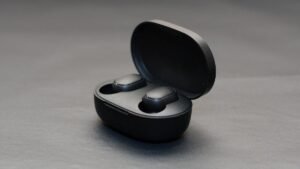
మీరు కనెక్ట్ చేయాలని చూస్తున్నట్లయితే శేష్ ఈవో ఇయర్బడ్స్ మీ పరికరానికి, మీరు చేయవలసిన కొన్ని విషయాలు ఉన్నాయి. ఈ వ్యాసంలో, మేము మీకు పూర్తి వివరాలను అందిస్తాము, మరియు వివిధ పరికరాలతో కనెక్ట్ చేయడానికి దశల వారీ గైడ్.
సెష్ ఎవో ఇయర్బడ్లను పెయిరింగ్ మోడ్లో ఎలా ఉంచాలి?
మీ పరికరానికి ఇయర్బడ్లను జత చేసే ముందు, మీరు వాటిని జత చేసే మోడ్లో పొందాలి. దీన్ని చేయడానికి దశలను అనుసరించడం సులభం.
- ఛార్జింగ్ కేస్లో ఇయర్బడ్లను ఉంచండి మరియు వాటి LED లు ఎరుపు రంగులో ఉన్నాయని నిర్ధారించుకోండి. LED లు ఎర్రగా ఫ్లాష్ చేయకపోతే, కేసును మూసివేయండి, అప్పుడు దాన్ని తెరవండి, మరియు రెండు ఇయర్బడ్లపై LED లు ఇప్పుడు లేత ఎరుపు రంగులో ఉండాలి.
- ఛార్జింగ్ కేస్ నుండి రెండు ఇయర్బడ్లను తీయండి, మరియు అవి నీలం రంగులో మెరుస్తాయి, అవి సమకాలీకరించబడుతున్నాయని చూపుతోంది.
- ఒకసారి ఎడమవైపు ఇయర్బడ్ మాత్రమే ఎరుపు మరియు నీలం రంగులో మెరుస్తోంది, అవి జత చేసే విధానంలో ఉన్నాయి, మరియు మీరు సోర్స్ పరికరంలో జత చేసే ప్రక్రియను కొనసాగించవచ్చు.
- ఆరు సెకన్ల పాటు ఇయర్బడ్లో టచ్ ఏరియాని నొక్కి పట్టుకోవడం ద్వారా మీరు వాటిని మాన్యువల్గా పెయిరింగ్ మోడ్లోకి నెట్టవచ్చు.
- అది పని చేయకపోతే, కనెక్ట్ చేయబడిన పరికరంలో బ్లూటూత్ను ఆఫ్ చేయండి, మరియు మీ Sesh Evo జత చేసే మోడ్లోకి వెళ్తుంది.
Android పరికరంతో Sesh Evo ఇయర్బడ్లను కనెక్ట్ చేయండి
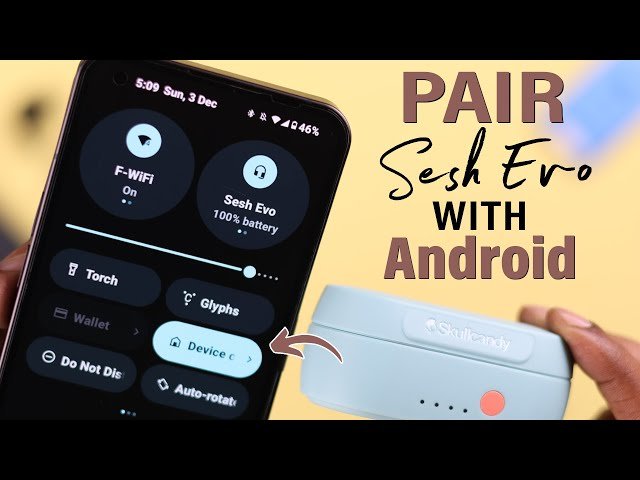
- మీ సెట్టింగులను తెరవండి Android పరికరం మరియు బ్లూటూత్ ఆన్ చేయండి.
- కొన్ని సెకన్లపాటు వేచి ఉండండి, ఫోన్ అందుబాటులో ఉన్న బ్లూటూత్ పరికరాలను స్కాన్ చేస్తుంది మరియు వాటిని జాబితా చేస్తుంది.
- Sesh Evo ఇయర్బడ్లను ఎంచుకుని, కనెక్ట్ చేయడానికి వాటిపై క్లిక్ చేయండి.
- జత చేయడం విజయవంతం అయిన తర్వాత ఇయర్బడ్లు కనెక్ట్ చేయబడిన ఆడియోని ప్రాంప్ట్ చేస్తాయి.
గమనిక: మీ Android పరికరం తయారీదారుని బట్టి ఈ దశలు మారుతూ ఉంటాయి. కాబట్టి, మీకు ఏవైనా అడ్డంకులు ఎదురైతే తయారీదారు వెబ్సైట్ లేదా పరికరం యొక్క వినియోగదారు మాన్యువల్లో తనిఖీ చేయండి.
Windows పరికరంతో Sesh Evo ఇయర్బడ్లను కనెక్ట్ చేయండి
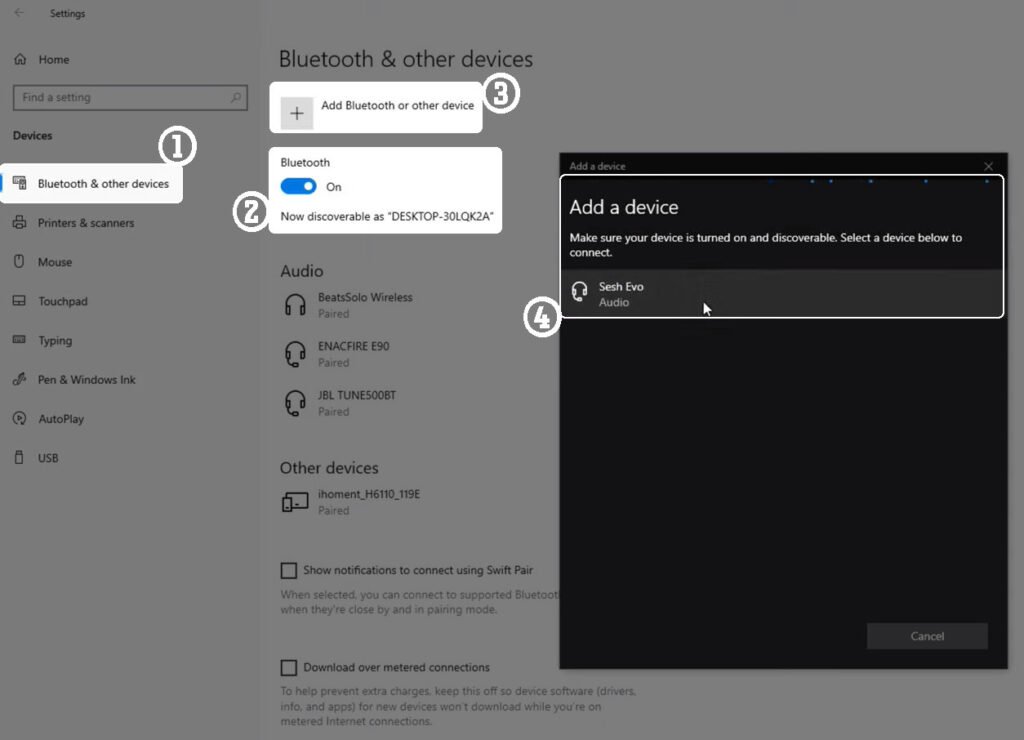
- టాస్క్బార్లో ప్రారంభంపై క్లిక్ చేసి, సెట్టింగ్లను ఎంచుకోండి.
- ఇప్పుడు బ్లూటూత్కి వెళ్లండి & పరికరాలు మరియు బ్లూటూత్ ప్రారంభించబడిందని నిర్ధారించుకోండి.
- పరికరాన్ని జోడించు ఎంచుకోండి, తర్వాత కొత్త విండోలో బ్లూటూత్.
- Sesh Evo పేరుతో అందుబాటులో ఉన్న బ్లూటూత్ పరికరాలలో ఇయర్బడ్లు కనిపించే వరకు వేచి ఉండండి.
- ఇయర్బడ్లను ఎంచుకుని, ఆపై వచ్చే ఏవైనా ప్రాంప్ట్లలో సరే లేదా జత చేయండి.
గమనిక: పై దశలు Windows కోసం పని చేస్తాయి 11, కానీ మీరు Microsoft మద్దతుపై ఇతర ఆపరేటింగ్ సిస్టమ్ల కోసం సూచనలను కనుగొనవచ్చు.
MacBookతో Sesh Evo ఇయర్బడ్లను కనెక్ట్ చేయండి
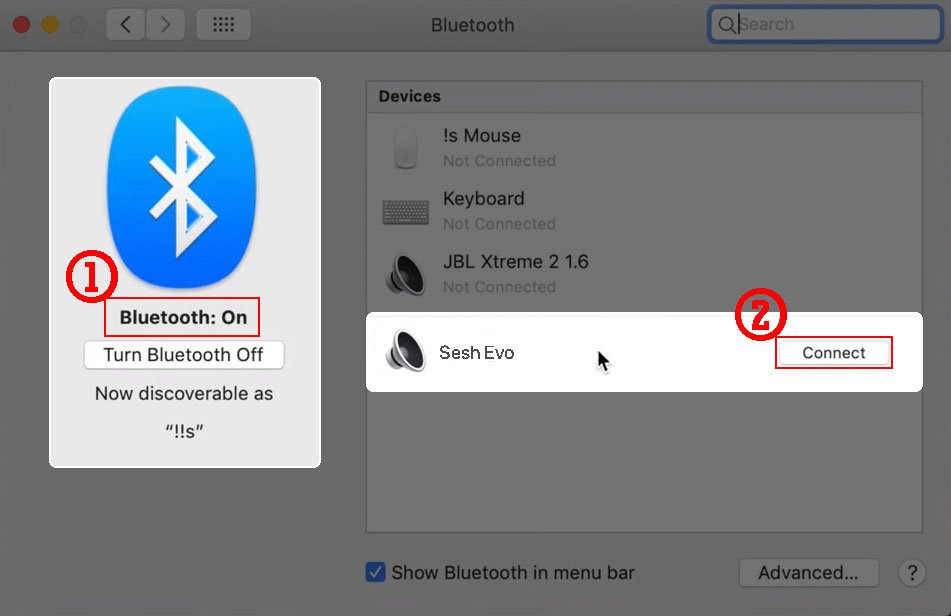
- ఆపిల్ మెనుపై క్లిక్ చేసి, సిస్టమ్ సెట్టింగ్లకు వెళ్లండి > బ్లూటూత్.
- ఇప్పుడు అందుబాటులో ఉన్న పరికరాల జాబితాలో Sesh Evo ఇయర్బడ్లను ఎంచుకోండి.
- చివరగా, కనెక్ట్ ఎంచుకోండి, మరియు మీరు పూర్తి చేసారు.
ఐఫోన్తో సెష్ ఎవో ఇయర్బడ్లను కనెక్ట్ చేయండి
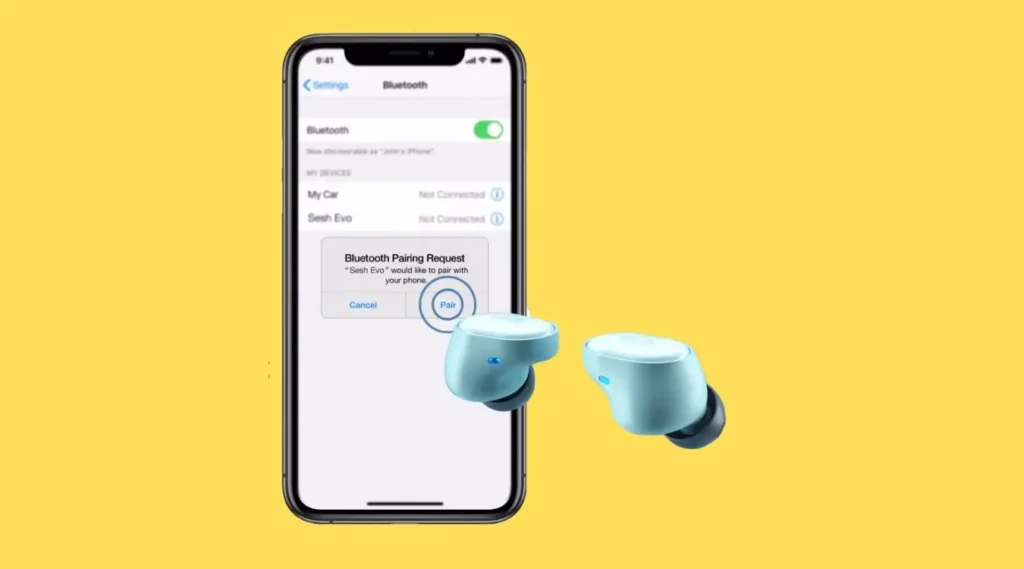
- మీ iPhoneలో సెట్టింగ్లను తెరవండి బ్లూటూత్కి వెళ్లి, అది ఆన్ చేయబడిందని నిర్ధారించుకోండి.
- ఇతర పరికరాల జాబితా నుండి Sesh Evo ఇయర్బడ్లను ఎంచుకోండి.
- సెష్ ఈవో బడ్స్ను ఎంచుకోండి, అవి జత చేయడానికి సిద్ధంగా ఉన్న పరికరాలలో ఉన్నాయి.
Sesh Evo ఇయర్బడ్లను ఎలా రీసెట్ చేయాలి
మీ ఇయర్బడ్లు సాధారణంగా పని చేయకుంటే లేదా మీరు వాటిని రీసెట్ చేసి వాటిని కొత్తగా ప్రారంభించాలనుకుంటే, దిగువ సూచనలు మీకు సహాయపడతాయి.
- ప్రధమ, పరికరంలోని బ్లూటూత్ సెట్టింగ్ల ద్వారా ఇయర్బడ్లను మరచిపోండి.
- తర్వాత కేస్ నుండి ఇయర్బడ్లను తీసి, టచ్ ఏరియాను నాలుగు సెకన్ల పాటు పట్టుకోవడం ద్వారా వాటిని ఆఫ్ చేయండి.
- ఇయర్బడ్స్ ఆఫ్లో ఉన్నప్పుడు, స్పర్శ ప్రాంతాన్ని పది సెకన్ల పాటు తాకి, పట్టుకోండి.
- ఇయర్బడ్లు నీలం రంగులో మెరిశాయి, అప్పుడు ఎరుపు, మరియు చివరకు పవర్ ఆఫ్ చేయబడింది.
- ఛార్జింగ్ కేస్లో రెండు బడ్లను ఉంచండి మరియు ఇయర్బడ్లపై LED లు లేత ఎరుపు రంగులో ఉన్నాయని నిర్ధారించుకోండి.
- కేస్ నుండి ఇయర్బడ్లను తీయండి, మరియు రెండు ఇయర్బడ్లలోని LED లు ఒకదానితో ఒకటి జత చేస్తున్నాయని చూపించడానికి నీలం రంగులో ఫ్లాష్ అవుతాయి.
- రెండు బడ్లు సమకాలీకరించబడి, జత చేసే మోడ్లో ఉన్నప్పుడు ఎడమ మొగ్గ ఎరుపు మరియు నీలం రంగులో కనిపిస్తుంది.
ముగింపు
Skullcandy నుండి చాలా ఇయర్బడ్ల మాదిరిగానే Sesh Evo ఇయర్బడ్లు ఒకే విధమైన నియంత్రణ విధానాలను పంచుకుంటాయి. అయితే, స్వల్ప తేడాల కారణంగా, వాటిని సెటప్ చేయడం మరియు ఉపయోగించడం సవాలుగా ఉంటుంది. అదృష్టవశాత్తూ, ఈ కథనం మీరు వాటిని తగినంతగా ఉపయోగించుకోవడంలో సహాయపడుతుంది మరియు వివిధ పరికరాలకు Sesh Evo ఇయర్బడ్లను ఎలా కనెక్ట్ చేయాలనే దానిపై దశల వారీ మార్గదర్శిని అందిస్తుంది.