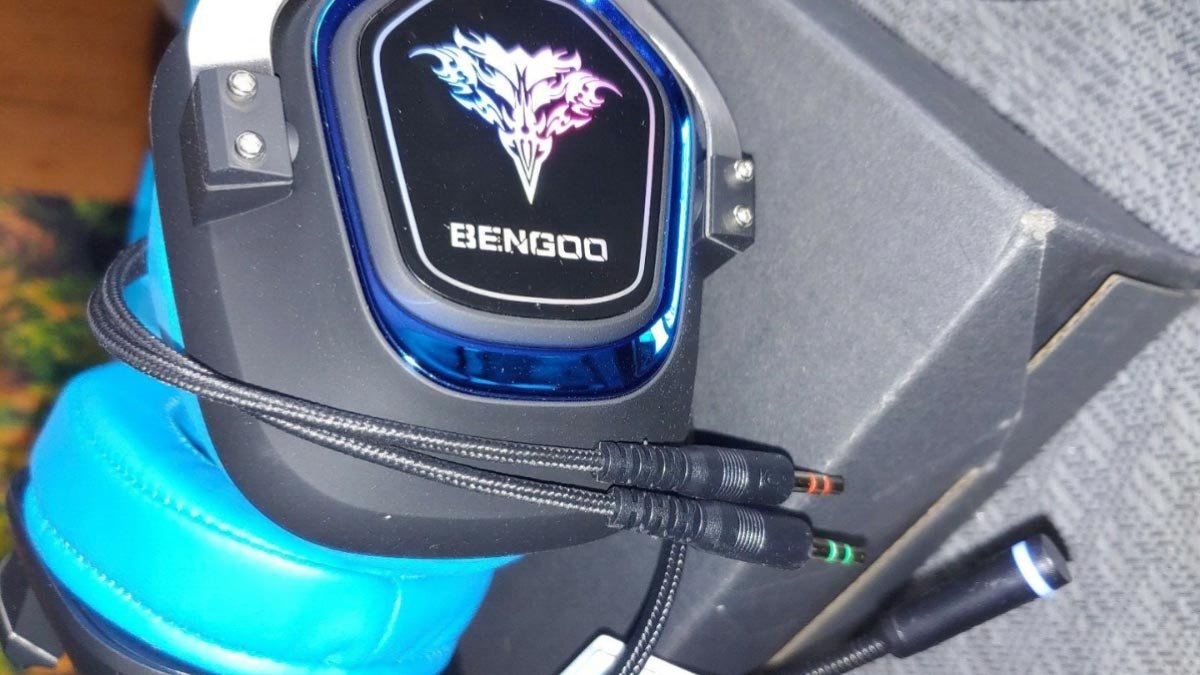
మీరు బెంగూ హెడ్సెట్ని Xbox Oneకి కనెక్ట్ చేయాలనుకుంటున్నారా? బెంగూ హెడ్సెట్ దాని అద్భుతమైన సౌండ్ క్వాలిటీ మరియు సౌకర్యవంతమైన ఫిట్ కోసం గేమర్లలో ప్రముఖ ఎంపిక. ఈ హెడ్సెట్లు వాటి అద్భుతమైన సౌండ్ క్వాలిటీ మరియు యూజర్ ఫ్రెండ్లీ డిజైన్కు ప్రసిద్ధి చెందాయి.
మీరు Xbox One వినియోగదారు అయితే మరియు మీ గేమింగ్ అనుభవాన్ని మెరుగుపరచుకోవాలనుకుంటే, బెంగూ హెడ్సెట్ని మీ కన్సోల్కి కనెక్ట్ చేయడం చాలా ఆనందంగా ఉందని తెలుసుకుని మీరు సంతోషిస్తారు. మీరు ఒక అనుభవశూన్యుడు అయినా, ఈ శీఘ్ర మరియు సులభమైన గైడ్ బెంగూ హెడ్సెట్ను Xbox Oneకి కనెక్ట్ చేయడానికి దశల ద్వారా మిమ్మల్ని నడిపిస్తుంది.
బెంగూ హెడ్సెట్ను Xbox Oneకి కనెక్ట్ చేయండి, ఇది అధిక-నాణ్యత ఆడియోతో లీనమయ్యే గేమింగ్ అనుభవాన్ని ఆస్వాదించడానికి మిమ్మల్ని అనుమతించే సరళమైన ప్రక్రియ.. ఈ వ్యాసంలో, బెంగూ హెడ్సెట్ను కనెక్ట్ చేసే ప్రక్రియ ద్వారా మేము మీకు మార్గనిర్దేశం చేస్తాము Xbox One కన్సోల్.
మీరు సెటప్ ప్రాసెస్లోకి ప్రవేశించే ముందు, Xbox Oneతో మీ బెంగూ హెడ్సెట్ అనుకూలతను ఒకటికి రెండుసార్లు తనిఖీ చేయండి. చాలా బెంగూ హెడ్సెట్లు Xbox Oneకి అనుకూలంగా ఉంటాయి, కానీ కొనసాగే ముందు ధృవీకరించడం ఎల్లప్పుడూ మంచిది.
Xbox Oneకి బెంగూ హెడ్సెట్ను ఎలా కనెక్ట్ చేయాలి?
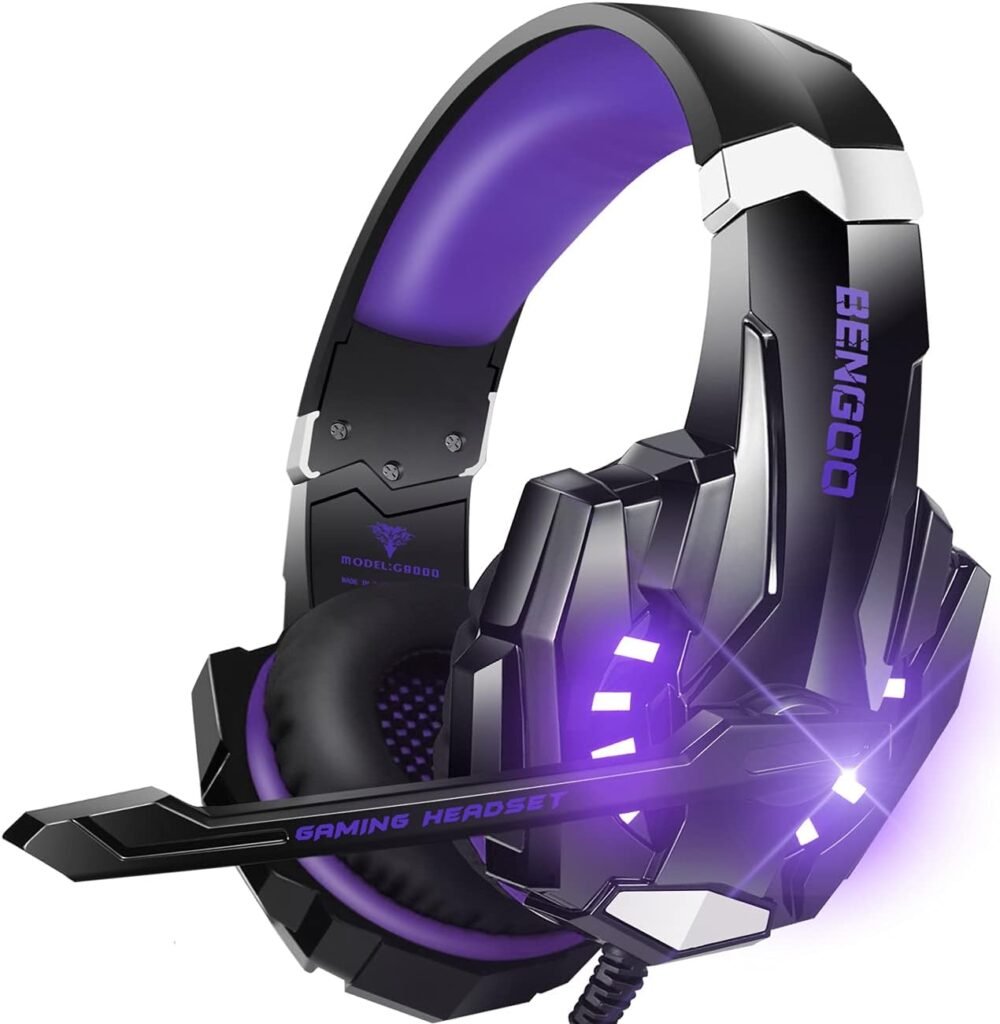
మీరు ఎలా కనెక్ట్ చేయాలో తెలుసుకోవాలనుకుంటున్నారా బెంగూ హెడ్సెట్ Xbox Oneకి? మీరు దీన్ని వివిధ మార్గాల్లో అవాంతరాలు లేకుండా చేయవచ్చు. దాన్ని తనిఖీ చేద్దాం.
దశ 1 కంట్రోలర్కి 3.5mm హెడ్ఫోన్ జాక్ని కనెక్ట్ చేయండి.
ఎ 3.5 mm హెడ్సెట్ను రెండు మార్గాలలో ఒకదానిలో కంట్రోలర్కి కనెక్ట్ చేయవచ్చు 1: నేరుగా లేదా 2: పరోక్షంగా
- నేరుగా కంట్రోలర్ హెడ్సెట్ కనెక్టర్ ద్వారా.
- పరోక్షంగా కంట్రోలర్-కనెక్ట్ చేయబడిన స్టీరియో హెడ్సెట్ అడాప్టర్ని ఉపయోగించడం.
నేరుగా కనెక్ట్ చేయండి (మోనో) నేరుగా నియంత్రికకు
- మీ Xbox కంట్రోలర్ని తీయండి.
- ఇప్పుడు, కంట్రోలర్ హెడ్సెట్ పోర్ట్లో హెడ్సెట్ను ప్లగ్ చేసిన తర్వాత Xbox Oneని ప్రారంభించండి.
- అప్పుడు, సెట్టింగ్ల క్రింద పరికరాలు మరియు ఉపకరణాలను ఎంచుకోండి.
- ఆ తర్వాత సరైన ఎంపిక చేసిన తర్వాత మీరు ఎంచుకున్న సౌండ్ సెట్టింగ్లను కంట్రోలర్కు వర్తింపజేయండి.
కనెక్ట్ చేయడానికి కంట్రోలర్ హెడ్సెట్ అడాప్టర్ని ఉపయోగించడం
కనెక్ట్ చేయడానికి కంట్రోలర్ హెడ్సెట్ అడాప్టర్ని ఉపయోగించడం
- ప్రధమ, కంట్రోలర్ యొక్క విస్తరణ పోర్ట్లో హెడ్సెట్ అడాప్టర్ను ఉంచండి.
- అప్పుడు, స్టీరియో హెడ్సెట్ని తీసుకుని దానికి అటాచ్ చేయండి 3.5 అడాప్టర్పై mm జాక్.
- మైక్రోఫోన్ మరియు ధ్వని స్థాయిని మార్చడానికి అడాప్టర్లోని బటన్లను ఉపయోగించండి.
- ఇప్పుడు Xbox Oneని ఆన్ చేయండి సెట్టింగ్లకు వెళ్లి ఎంచుకోండి * పరికరాలు మరియు ఉపకరణాలు.
- దీని తర్వాత మీ ఎంపిక చేసుకున్న తర్వాత సంబంధిత కంట్రోలర్కి మీ ప్రాధాన్య సౌండ్ సెట్టింగ్లను వర్తింపజేయండి.
Step2 S/PDIF ఆడియో ఆప్టికల్ కేబుల్
- బేస్ స్టేషన్ లేదా హెడ్సెట్ నుండి ఆప్టికల్ కేబుల్ను మీ టీవీ మరియు కన్సోల్ యొక్క ఆప్టికల్ కనెక్టర్కు అటాచ్ చేయండి.
- అప్పుడు, సెట్టింగ్ల మెనులోని అన్ని సెట్టింగ్లకు వెళ్లి, చిత్రం మరియు ధ్వనిని ఎంచుకున్న తర్వాత ఆడియో అవుట్పుట్కు వెళ్లండి.
- ఇప్పుడు, డిజిటల్ ఆడియో మెను నుండి ఆప్టికల్ ఆడియోను ఎంచుకోండి మరియు స్టీరియో అన్కంప్రెస్డ్ను నిర్ణయించండి.
- ఈ బిట్స్ట్రీమ్ ఆఫ్ తర్వాత మీరు బిట్స్ట్రీమ్ ఫార్మాట్ని ఉపయోగించాలనుకుంటే ఆప్టికల్ ఆడియో కోసం ఎంచుకోవడానికి ఎంపిక ఉంటుంది.
బెంగూ హెడ్సెట్ ఫీచర్లు?
తిరుగుతోంది 360 డిగ్రీలు
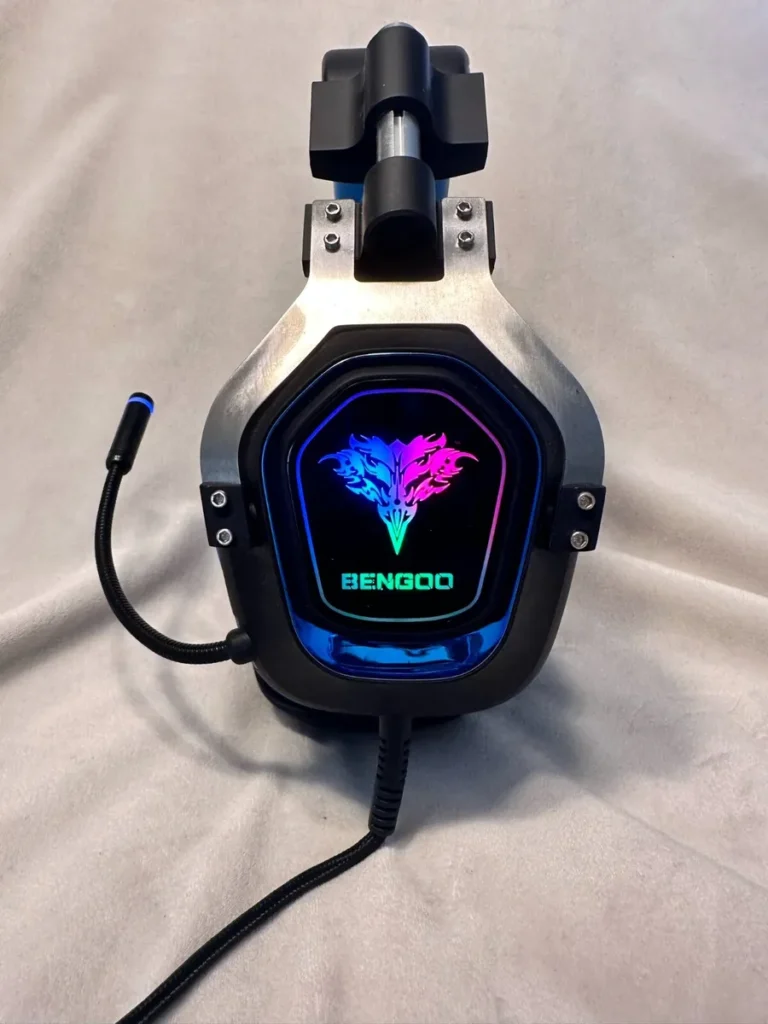
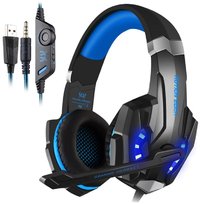
ఇది తిరిగే లక్షణాలను కలిగి ఉంటుంది 360 డిగ్రీలు, కనుక ఇది మీ నోటి పక్కన ఖచ్చితంగా ఉంచబడుతుంది. దాని ఫ్లెక్సిబుల్ మైక్రోఫోన్ మీరు ఉపయోగించనప్పుడు హెడ్సెట్ లోపల కూడా ఉపసంహరించుకోవచ్చు. మీరు ఆటలు ఆడుతున్నప్పుడు, హెడ్ఫోన్ల సింగిల్-బటన్ మ్యూట్ మరియు వాల్యూమ్ నియంత్రణల కారణంగా వాల్యూమ్ను మార్చడం లేదా మైక్రోఫోన్ను మ్యూట్ చేయడం సులభం.
చెవి కప్పులు
ఇయర్ కప్పులు అదనపు సౌకర్యాన్ని అందిస్తాయి. ఫ్యాషన్తో కూడిన RGB లైట్ ఇయర్ కప్ డిజైన్లో పొందుపరచబడింది, ఇది వారికి అద్భుతమైన ఆకర్షణీయమైన రూపాన్ని అందించడానికి మరియు మొత్తం గేమ్ యొక్క వాతావరణాన్ని మెరుగుపరచడానికి.. ఈ ఇయర్ కప్పులు ఉన్నతమైన సౌకర్యాన్ని అందిస్తాయి, ఇది బ్యాక్గ్రౌండ్ నాయిస్ను కూడా అణిచివేస్తుంది, మరియు అత్యధిక నాణ్యతతో సర్దుబాటు చేయగల హెడ్బ్యాండ్ను కలిగి ఉంటుంది.
హెడ్సెట్ వినియోగ సమయం
మైక్రోఫోన్తో కూడిన వైర్లెస్ USB హెడ్ఫోన్ల 17-గంటల హెడ్సెట్ వినియోగ సమయం మరియు 100-గంటల కంటే ఎక్కువ స్టాండ్బై పీరియడ్ రెండూ ఆకట్టుకుంటాయి.. ఇది పగటిపూట పని కోసం మరియు సినిమాలు చూడటం మరియు సంగీతం వినడం వంటి విశ్రాంతి సమయంలో వినోదం కోసం ఉపయోగించవచ్చు..
Xbox Oneలో ఆడియో సెట్టింగ్లను సర్దుబాటు చేయండి
మీరు మీ బెంగూ హెడ్సెట్ని మీ Xbox Oneకి కనెక్ట్ చేసిన తర్వాత, మీ Xbox Oneలో ఆడియో సెట్టింగ్లను సర్దుబాటు చేయడం తదుపరి దశ. ఇది మీకు సరైన ధ్వని నాణ్యతను కలిగి ఉందని మరియు మీ గేమింగ్ అనుభవంలో పూర్తిగా మునిగిపోయేలా చేస్తుంది.
మీ Xbox Oneలో ఆడియో సెట్టింగ్లను సర్దుబాటు చేయడానికి, ఈ సాధారణ దశలను అనుసరించండి
- మీ Xbox Oneలో సెట్టింగ్ల మెనుకి వెళ్లండి. గైడ్ను తెరవడానికి మీ కంట్రోలర్లోని Xbox బటన్ను నొక్కడం ద్వారా మీరు దీన్ని చేయవచ్చు, ఆపై గేర్ చిహ్నంపైకి స్క్రోల్ చేయండి.
- సెట్టింగ్ల మెనులో, స్క్రీన్ ఎడమ వైపున ఉన్న ఎంపికల నుండి ఆడియోను ఎంచుకోండి.
- ఇప్పుడు ఆడియో మెనులో, మీరు ఆడియో అవుట్పుట్ మరియు సెట్టింగ్ల కోసం అనేక ఎంపికలను చూస్తారు. శ్రద్ధ వహించడానికి ఇక్కడ కొన్ని కీలక సెట్టింగ్లు ఉన్నాయి. 1 హెడ్సెట్ ఆడియో 2 హెడ్సెట్ ఫార్మాట్ 3 వాల్యూమ్
1 హెడ్సెట్ ఆడియో: మీ హెడ్సెట్ కోసం ప్రత్యేకంగా వాల్యూమ్ మరియు చాట్ మిక్సర్ సెట్టింగ్లను సర్దుబాటు చేయడానికి మిమ్మల్ని అనుమతించే హెడ్సెట్ ఆడియో ఎంపికను ఎంచుకోండి. కానీ దానికి ముందు హెడ్సెట్ ఆడియో అవుట్పుట్గా ఎంపిక చేయబడిందని నిర్ధారించుకోండి.
2 హెడ్సెట్ ఫార్మాట్: హెడ్సెట్ ఫార్మాట్ సెట్టింగ్ మీ హెడ్సెట్ యొక్క ఆడియో నాణ్యతను నిర్ణయిస్తుంది. చాలా హెడ్సెట్లు స్టీరియో కంప్రెస్డ్ ఫార్మాట్కు మద్దతు ఇస్తాయి, ఇది అధిక-నాణ్యత ఆడియోను అందిస్తుంది.
3 వాల్యూమ్: మీ హెడ్సెట్ మొత్తం వాల్యూమ్ను సర్దుబాటు చేయడానికి వాల్యూమ్ స్లయిడర్ని ఉపయోగించండి. మీరు చాట్ మిక్సర్ లేబుల్ చేయబడిన స్లయిడర్ని ఉపయోగించడం ద్వారా గేమ్ ఆడియో మరియు చాట్ ఆడియో మధ్య మిశ్రమాన్ని కూడా నియంత్రించవచ్చు.
గమనిక: గుర్తుంచుకోండి, ప్రతి గేమ్ లేదా అప్లికేషన్ దాని ఆడియో సెట్టింగ్లను కలిగి ఉండవచ్చు, కాబట్టి మీ ఆడియో అనుభవాన్ని చక్కగా తీర్చిదిద్దడానికి వాటిని కూడా చెక్ చేయడం మంచిది. మీ Xbox Oneలో ఆడియో సెట్టింగ్లను సర్దుబాటు చేయడం ద్వారా, మీరు బెంగూ హెడ్సెట్ అందించే స్ఫుటమైన సౌండ్ మరియు లీనమయ్యే ప్రభావాలను పూర్తిగా ఆస్వాదించవచ్చు.
బెంగూ హెడ్సెట్ను Xbox Oneకి కనెక్ట్ చేయడానికి తరచుగా అడిగే ప్రశ్నలు
నేను బెంగూ హెడ్సెట్ని Xbox Oneకి ఎలా కనెక్ట్ చేయాలి?
బెంగూ హెడ్సెట్ని Xbox Oneకి కనెక్ట్ చేయడానికి, ఈ దశలను అనుసరించండి:
- హెడ్సెట్ కేబుల్ను కంట్రోలర్లోకి ప్లగ్ చేయండి.
- మీ హెడ్సెట్కి ప్రత్యేక ఆడియో మరియు మైక్రోఫోన్ జాక్ ఉంటే, రెండు కేబుల్లను కంట్రోలర్కి కనెక్ట్ చేయడానికి మీకు Xbox One హెడ్సెట్ అడాప్టర్ అవసరం.
- Xbox One సెట్టింగ్లకు వెళ్లి, ఆడియోను ఎంచుకోండి.
- హెడ్సెట్ ఆడియో కింద, మీ ప్రాధాన్యత ప్రకారం సెట్టింగ్లను సర్దుబాటు చేయండి.
- ఆడియో మరియు మైక్రోఫోన్ సరిగ్గా పని చేస్తున్నాయని నిర్ధారించుకోవడానికి హెడ్సెట్ను పరీక్షించండి.
నేను Xbox Oneతో నా బెంగూ హెడ్సెట్ని వైర్లెస్గా ఉపయోగించవచ్చా?
నం, బెంగూ హెడ్సెట్లు వైర్డు కనెక్షన్ ద్వారా Xbox Oneతో ఉపయోగించడానికి రూపొందించబడ్డాయి. కొన్ని ఇతర గేమింగ్ హెడ్సెట్ల మాదిరిగా కాకుండా, Xbox One కోసం బెంగూ హెడ్సెట్లు వైర్లెస్ కనెక్టివిటీకి మద్దతు ఇవ్వవు.
Xbox Oneకి కనెక్ట్ చేయబడినప్పుడు నేను నా బెంగూ హెడ్సెట్లో వాల్యూమ్ను ఎలా సర్దుబాటు చేయగలను?
మీ హెడ్సెట్ మొత్తం వాల్యూమ్ను సర్దుబాటు చేయడానికి వాల్యూమ్ స్లయిడర్ని ఉపయోగించండి. మీరు చాట్ మిక్సర్ లేబుల్ చేయబడిన స్లయిడర్ని ఉపయోగించడం ద్వారా గేమ్ ఆడియో మరియు చాట్ ఆడియో మధ్య మిశ్రమాన్ని కూడా నియంత్రించవచ్చు. ప్రతి బెంగూ హెడ్సెట్ మోడల్ వేర్వేరు వాల్యూమ్ కంట్రోల్ మెకానిజమ్లను కలిగి ఉండవచ్చు, కాబట్టి వాల్యూమ్ సర్దుబాటుపై నిర్దిష్ట సూచనల కోసం వినియోగదారు మాన్యువల్ని చూడండి.
నా బెంగూ హెడ్సెట్లోని మైక్రోఫోన్ Xbox Oneలో ఎందుకు పని చేయడం లేదు?
Xbox Oneకి కనెక్ట్ చేసినప్పుడు మీరు మీ బెంగూ హెడ్సెట్లోని మైక్రోఫోన్తో సమస్యలను ఎదుర్కొంటుంటే, కింది ట్రబుల్షూటింగ్ దశలను ప్రయత్నించండి
- మైక్రోఫోన్ హెడ్సెట్కి సురక్షితంగా జోడించబడిందని మరియు మీ నోటికి దగ్గరగా ఉందని నిర్ధారించుకోండి.
- మైక్రోఫోన్ మ్యూట్ చేయబడలేదని లేదా వాల్యూమ్ తగ్గించబడిందని నిర్ధారించడానికి Xbox One సెట్టింగ్లను తనిఖీ చేయండి.
- Xbox One హెడ్సెట్ అడాప్టర్ని ఉపయోగిస్తుంటే, ఇది సరిగ్గా కనెక్ట్ చేయబడిందని మరియు సరిగ్గా పని చేస్తుందని నిర్ధారించుకోండి.
- సమస్య కొనసాగుతుందో లేదో చూడటానికి మరొక పరికరంతో హెడ్సెట్ని ఉపయోగించి ప్రయత్నించండి. అది చేస్తే, హెడ్సెట్లోనే సమస్య ఉండవచ్చు.
- పై దశల్లో ఏదీ పని చేయకపోతే, తదుపరి సహాయం కోసం మీరు బెంగూ కస్టమర్ సపోర్ట్ని సంప్రదించాల్సి రావచ్చు.
బెంగూ హెడ్సెట్లు ఇతర గేమింగ్ ప్లాట్ఫారమ్లకు అనుకూలంగా ఉన్నాయా?
అవును, బెంగూ హెడ్సెట్లు ఇతర గేమింగ్ ప్లాట్ఫారమ్లకు అనుకూలంగా ఉంటాయి, PS4తో సహా, Xbox సిరీస్ X/S, నింటెండో స్విచ్, PC, మరియు మొబైల్ పరికరాలు. అవి సార్వత్రిక అనుకూలతను కలిగి ఉంటాయి, బహుళ గేమింగ్ ప్లాట్ఫారమ్లలో అధిక-నాణ్యత ఆడియో మరియు కమ్యూనికేషన్ను ఆస్వాదించడానికి మిమ్మల్ని అనుమతిస్తుంది.
ముగింపు
ఈ కథనాన్ని సందర్శించిన తర్వాత, Xbox Oneకి బెంగూ హెడ్సెట్ను ఎలా కనెక్ట్ చేయాలో మీరు కనుగొనవచ్చు. మీరు మీతో ప్రతిధ్వనించే వివిధ పద్ధతులలో మీ హెడ్సెట్ను సులభంగా కనెక్ట్ చేయవచ్చు. ఇక్కడ, మేము బెంగూ హెడ్సెట్ యొక్క కొన్ని ఉత్తమ ఫీచర్లను కూడా చర్చిస్తాము. ఈ వ్యాసం మీకు చాలా సహాయపడుతుందని మేము ఆశిస్తున్నాము.