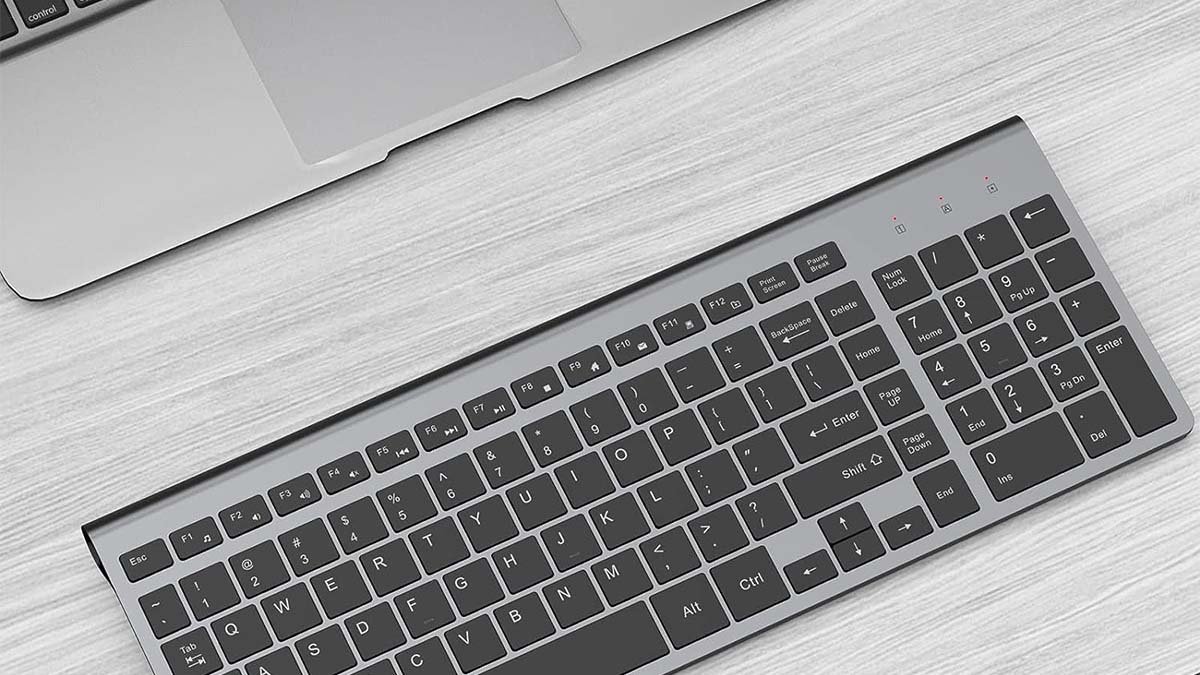
Joyaccess Wireless Keyboardని Macకి ఎలా కనెక్ట్ చేయాలి? వారి జాయాక్సెస్ వైర్లెస్ కీబోర్డ్ను వారి మాక్తో కనెక్ట్ చేయడంలో విఫలమైనప్పుడు, వినియోగదారులు ఎక్కువగా ఈ ప్రశ్నను కలిగి ఉంటారు మరియు వారు పరిష్కారం గురించి తెలుసుకోవాలనుకుంటున్నారు.. బాగా, ఈ సమస్యను పరిష్కరించడానికి మీరు సరైన స్థలంలో ఉన్నారు.
Joyaccess వైర్లెస్ కీబోర్డ్ సన్నగా ఉంది, కాంపాక్ట్, మరియు గట్టిగా. కాబట్టి, డెస్క్టాప్ స్థలాన్ని కాపాడుకోవడానికి లేదా ప్రయాణానికి ఉత్తమమైన నిల్వ చేయడానికి ఇది సరైన ఎంపిక.
బాగా, సమయం వృధా చేయకుండా, Joyaccess వైర్లెస్ కీబోర్డ్ను Macకి కనెక్ట్ చేయడం గురించి తెలుసుకోవాలంటే మనం వివరాల్లోకి వెళ్లాలి.
Joyaccess వైర్లెస్ కీబోర్డ్ను Macకి కనెక్ట్ చేయండి
మీరు జాయాక్సెస్ వైర్లెస్ కీబోర్డ్ను Macకి కనెక్ట్ చేయాలనుకుంటే, ముందుగా మీరు సెటప్ చేస్తున్న పరికరంలో ఛార్జ్ చేయబడిన బ్యాటరీలు ఉన్నాయని మరియు పరికరం ఆన్ చేయబడిందని మీరు నిర్ధారించుకోవాలి.
Joyaccess వైర్లెస్ కీబోర్డ్ను Macకి కనెక్ట్ చేయడానికి, మీరు ఈ దశలను అనుసరించాలి:
- అన్నింటిలో మొదటిది, మీరు ఆపిల్ మెనుని ఎంచుకోవాలి > సిస్టమ్ సెట్టింగులు, మీ Mac లో.
- ఆ తర్వాత, మీరు సైడ్బార్లోని బ్లూటూత్ని క్లిక్ చేయాలి.(దీని కోసం మీరు క్రిందికి స్క్రోల్ చేయాల్సి ఉంటుంది.)
- ఇప్పుడు, మీరు కీబోర్డ్ మీద పాయింటర్ను పట్టుకోవాలి, ట్రాక్ప్యాడ్, లేదా జాబితాలోని ఎలుక.
- అప్పుడు, మీరు కనెక్ట్ క్లిక్ చేయాలి. మరియు అంతే!
వైర్లెస్ కీబోర్డ్ కనెక్ట్ కాకపోయినా లేదా పని చేయకపోయినా, మీరు మీ Macతో మీ వైర్లెస్ కీబోర్డ్ను సంగ్రహించి, మళ్లీ జత చేయడానికి ప్రయత్నించాలి.. బ్లూటూత్ ప్రాధాన్యతల ప్యానెల్లో మీరు దాన్ని నిర్ధారించుకోవాలి, బ్లూటూత్ ప్రారంభించబడింది. అప్పుడు, మీరు ఉపకరణాలు లేదా పరికరాల జాబితాలో మీ కీబోర్డ్పై మౌస్ చేయాలి. ఆ తర్వాత, మీరు డిస్కనెక్ట్ క్లిక్ చేయాలి.
వైర్లెస్ కీబోర్డ్ను Macకి కనెక్ట్ చేయండి
Joyaccess వైర్లెస్ కీబోర్డ్ను Macకి కనెక్ట్ చేయడానికి, మీరు ఈ దశల వారీ మార్గదర్శకాన్ని అనుసరించాలి:
- అన్నింటిలో మొదటిది, మీరు మీ వైర్లెస్ కీబోర్డ్ని ఆన్ చేయాలి.
- ఆ తర్వాత, మీరు Apple లోగోను క్లిక్ చేయాలి. మీరు స్క్రీన్ ఎగువ ఎడమ మూలలో ఈ లోగోను క్లిక్ చేసి, ఆపై నొక్కండి “సిస్టమ్ ప్రాధాన్యతలు.”
- ఇప్పుడు, జత చేసే స్క్రీన్కు సీజ్ చేయడానికి మీరు బ్లూటూత్ చిహ్నంపై క్లిక్ చేయాలి. వైర్లెస్ కీబోర్డ్ మీ Macకి కనెక్ట్ కావడం లేదు.
- తరువాత, మీరు మీ వైర్లెస్ కీబోర్డ్ను యాక్టివ్ పెయిరింగ్ మోడ్లో ఉంచాలి. దీన్ని చేసే పద్ధతి మారుతూ ఉంటుంది మరియు కీబోర్డ్ను బట్టి తేడా ఉంటుంది, కాబట్టి మీరు కీబోర్డ్ కోసం ప్రత్యేక సూచనలను తనిఖీ చేయాలి.
- తెరపై ఉన్నప్పుడు, బ్లూటూత్ విండోలో ఇ-పరికరం పేరు కనిపిస్తుంది, మరియు మీరు దానిపై క్లిక్ చేస్తారు.
మీ కంప్యూటర్ దానిని గుర్తించడానికి ముందు మీరు బహుశా వైర్లెస్ కీబోర్డ్లోని కీ క్రమాన్ని నొక్కాలి. ఇవి సాధారణంగా ప్రశ్నార్థకం (?) కీ మరియు Z కీ.
మీరు ఈ విధానాన్ని పూర్తి చేసిన తర్వాత, మీ వైర్లెస్ కీబోర్డ్ మీ Macతో విజయవంతంగా ఉండాలి.
వైర్లెస్ కీబోర్డ్ని రీసెట్ చేయండి
వైర్లెస్ కీబోర్డ్ని రీసెట్ చేయడానికి మీరు క్రింద పేర్కొన్న గైడ్ని చేయాలి:
- మొదట, మీరు మీ కీబోర్డ్ను ఆఫ్ చేయాలి.
- అప్పుడు, కీబోర్డ్ ఆఫ్ లేదా పవర్ ఆఫ్ చేయబడి ఉంటుంది, మీరు ESC కీని నొక్కి ఉంచాలి.
- ESC కీని నొక్కి ఉంచేటప్పుడు మీరు కీబోర్డ్ను ఆన్ చేయాలి.
- అప్పుడు, దాటిన తర్వాత 2 కు 5 సెకన్లు, మీరు ESC కీని విడుదల చేయాలి లేదా తీయాలి. రీసెట్ విజయవంతమైతే, మీరు కీబోర్డ్ ఫ్లాష్ యొక్క లైటింగ్ను చూస్తారు.
Mac కు కనెక్ట్ జాయ్యాక్సెస్ వైర్లెస్ కీబోర్డ్కు సంబంధించిన తరచుగా అడిగే ప్రశ్నలు
మీరు మీ వైర్లెస్ కీబోర్డ్ను ఎలా కనుగొనగలరు?
దీని కోసం, మీరు కీబోర్డ్ దిగువన ఉన్న జత బటన్ను నొక్కి పట్టుకోవాలి, కేవలం 5 సెకన్లు, LED ఫ్లాష్ అయ్యే వరకు. మీ Windowsలో 11 PC, మీ కీబోర్డ్కు సందేశం లేదా నోటిఫికేషన్ వచ్చినట్లయితే మీరు కనెక్ట్ చేయడాన్ని ఎంచుకోవాలి, ఇప్పుడు మీరు సెటప్ అయ్యే వరకు వేచి ఉండాలి.
మీ వైర్లెస్ కీబోర్డ్ ఎందుకు కనుగొనబడలేదు?
దానికి కారణాలు క్రిందివి కావచ్చు:
పోర్ట్లో ప్లగ్ చేయబడిన రిసీవర్ సరిగ్గా పని చేయడం లేదు. మీరు వినియోగించే బ్యాటరీల శక్తి తక్కువగా ఉంటుంది. మీ వైర్లెస్ ఉపకరణం లేదా పరికరం మీ రిసీవర్తో సమకాలీకరించడంలో సమస్య ఉంది. తదుపరి వైర్లెస్ పరికరాల నుండి కూడా జోక్యం ఉండవచ్చు.
మీరు Macలో కీబోర్డ్ను ప్రారంభించారా?
Macలో కీబోర్డ్ను ప్రారంభించడానికి, మొదట మీరు దాన్ని ఆన్ చేయాలి: ఆ తర్వాత, మీరు మీ Macని ఆన్ చేయాలి, అప్పుడు మీరు ఆపిల్ మెనుని ఎంచుకోవాలి > సిస్టమ్ సెట్టింగులు. ఇప్పుడు, మీరు సైడ్బార్లోని యాక్సెసిబిలిటీని క్లిక్ చేసి, ఆపై కుడి వైపున ఉన్న కీబోర్డ్ను క్లిక్ చేయాలి. ఆ తర్వాత, మీరు యాక్సెసిబిలిటీ కీబోర్డ్ను ఆన్ చేయాలి.
USB లేకుండా మీ వైర్లెస్ కీబోర్డ్ను మీ మ్యాక్బుక్కి ఎలా కనెక్ట్ చేయాలి?
ప్రధమ, మీరు ఆపిల్ మెనుని ఎంచుకోవాలి > సిస్టమ్ ప్రాధాన్యతలు. ఆ తర్వాత, బ్లూటూత్ ప్రాధాన్యతల విండోను తెరవడానికి మీరు బ్లూటూత్ క్లిక్ చేయాలి. పరికరం మీ Macతో జత చేసినప్పుడు పరికరం జాబితాలో కనిపిస్తుంది. మీ పరికరం యొక్క ఛార్జ్ స్థాయిని సందర్శించడానికి మీరు బ్లూటూత్ ప్రాధాన్యతల విండోను తనిఖీ చేయాలి. మీ పరికరం పూర్తిగా ఛార్జ్ అయినప్పుడు, మీరు వైర్లెస్ ఉపయోగం కోసం దాన్ని అన్ప్లగ్ చేస్తారు.
ముగింపు
Mac మరియు ఇతర పరికరాలతో కాంతి మరియు కాంపాక్ట్ Joyaccess వైర్లెస్ కీబోర్డ్ను ఉపయోగించవచ్చు. మీరు Macకి Joyaccess వైర్లెస్ కీబోర్డ్ను సులభంగా కనెక్ట్ చేయవచ్చు, దీన్ని ఎలా కనెక్ట్ చేయాలో మీకు తెలియకపోతే, ఈ కనెక్ట్ సమస్యను పరిష్కరించడానికి మీరు పైన పేర్కొన్న గైడ్ను అనుసరించాలి!