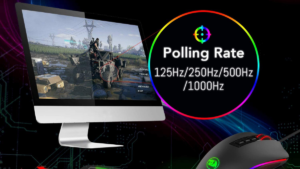
మీరు విండోస్ వారా 10 వినియోగదారు? మీ Windowsలో మౌస్ కర్సర్ చాలా వేగంగా కదులుతుంటే 10 డెస్క్టాప్, ఇది మౌస్ యాక్సిలరేషన్ అని పిలువబడే ఒక లక్షణం వల్ల కావచ్చు. మౌస్ త్వరణాన్ని నిలిపివేయడం పరిష్కారం. విండోస్లో మౌస్ త్వరణాన్ని ఎలా డిసేబుల్ చేయాలో తెలుసుకోవడానికి ఇక్కడ మేము మీకు సహాయం చేస్తాము 10.
విండోస్ 10 మౌస్ యాక్సిలరేషన్ అనే ఫీచర్ని కలిగి ఉంటుంది, ఇది మీ కర్సర్ వాస్తవంగా కంటే వేగంగా కదిలేలా చేస్తుంది. మీరు Windowsలో మౌస్ త్వరణాన్ని నిలిపివేయడానికి ప్రయత్నించినట్లయితే 10 మరియు కాదు, ఇక్కడ కారణం ఉంది.
వృత్తిపరమైన కార్మికుల కోసం, మౌస్ సెట్టింగ్లలో త్వరణాన్ని ఉపయోగించడం అనేది వేగంగా మరియు సమర్థవంతంగా ఉండటానికి ప్రధాన లక్షణం. మీరు ఒక కలిగి ఉంటే సర్దుబాటు DPI తో మౌస్ అప్పుడు మీరు దీన్ని మానవీయంగా చేయవచ్చు, కానీ లేకపోతే, ఇది ఒక ఎంపిక కాదు.
మౌస్ పాయింటర్ యొక్క వేగం వాస్తవానికి స్క్రీన్పై నేరుగా కదిలితే సాధారణ వేగం కంటే కొంచెం తక్కువగా ఉంటుందని మనందరికీ తెలుసు.. మౌస్ మరియు లక్ష్యం మధ్య దూరం పెరుగుతుంది, మౌస్ పాయింటర్ వేగం తగ్గుతుంది, మరియు మౌస్ మరియు లక్ష్యం మధ్య దూరం తగ్గుతుంది, మౌస్ పాయింటర్ వేగం పెరుగుతుంది.
త్వరణం అంటే ఏమిటి?
మైక్రోసాఫ్ట్ విండోస్లో ఒక ఫీచర్ను ప్రవేశపెట్టింది 10 మీరు మీ మౌస్ను కదిలించే వేగానికి ప్రతిస్పందనగా కర్సర్ స్క్రీన్పై కదిలే వేగాన్ని బాగా పెంచుతుంది. ఈ లక్షణాన్ని మౌస్ త్వరణం అంటారు, మరియు మౌస్ నియంత్రణపై ఆధారపడే గేమ్లను ఆడటం మరింత కష్టతరం చేస్తుంది.
మౌస్ త్వరణం అనేది కర్సర్ను నియంత్రించడంలో ఇబ్బంది ఉన్న వ్యక్తుల కోసం రూపొందించబడిన లక్షణం. ఇది వివిధ మూలాల నుండి సంభవించవచ్చు, టచ్స్క్రీన్ని ఉపయోగించడంతో సహా, మౌస్కు బదులుగా ట్రాక్బాల్ని ఉపయోగించడం, లేదా చేసే వైకల్యం మౌస్ ఉపయోగించడం కష్టం.
మీరు మొదటిసారి కంప్యూటర్ని ఉపయోగిస్తుంటే, మౌస్ పాయింటర్ చాలా వేగంగా కదలడం లేదని మీరు గమనించి ఉండవచ్చు. అది వేగవంతం కానందున. మీరు మౌస్ తరలించినప్పుడు, పాయింటర్ స్క్రీన్పై కదులుతున్న వేగం మౌస్ యాక్సిలరేషన్ ఫీచర్ ద్వారా స్వయంచాలకంగా సర్దుబాటు చేయబడుతుంది.
విండోస్ మౌస్ త్వరణాన్ని ఎలా డిసేబుల్ చేయాలి 10?
అత్యంత సాధారణ మరియు జనాదరణ పొందిన వాటిలో ఒకటి కంప్యూటర్ల ఉపయోగం గేమింగ్. సాంకేతికత ప్రవేశపెట్టినప్పటి నుండి గేమర్స్ మౌస్ యాక్సిలరేషన్ గురించి ఫిర్యాదు చేస్తున్నారు. వాస్తవం ఏమిటంటే, మౌస్ త్వరణం చాలా విచిత్రమైన లక్షణం - మీరు మౌస్ను వేగంగా కదిలించినప్పుడు కర్సర్ను వేగంగా కదిలేలా చేస్తుంది..
మౌస్ త్వరణం అనేది విండోస్ యొక్క చాలా వెర్షన్లలో కనుగొనబడే సెట్టింగ్. ఇది కొంతమంది వినియోగదారులకు ఉపయోగకరంగా ఉంటుంది, కానీ ఇతరులకు, అది ఇబ్బందిగా ఉంటుంది. ఈ పోస్ట్లో, Windowsలో మౌస్ త్వరణాన్ని ఎలా డిసేబుల్ చేయాలో మేము మీకు చూపుతాము 10.
ఆటలలో ఇది అస్సలు ఉపయోగపడదు, ఇది ఇతర అనువర్తనాల్లో ఉండవచ్చు. కొంతమంది గేమర్లు బాగా ఆడాలంటే ఫీచర్ని డిసేబుల్ చేయాలని కూడా భావిస్తున్నారు. మీరు ఆ గేమర్స్లో ఒకరు అయితే, మీరు క్రింది దశలను అనుసరించడం ద్వారా Windowsలో మౌస్ త్వరణాన్ని నిలిపివేయవచ్చు. విండోస్ 10 మౌస్ యాక్సిలరేషన్ ఫిక్స్: మీరు కర్సర్ చాలా నెమ్మదిగా లేదా చాలా వేగంగా కదులుతున్నప్పుడు సమస్యలను ఎదుర్కొంటుంటే (త్వరణం), మీరు కొన్ని సాధారణ దశలతో మౌస్ త్వరణాన్ని ఆఫ్ చేయవచ్చు.
దశ 1: తెరవండి నియంత్రణ ప్యానెల్.
దశ 2: ఇప్పుడు ఎంచుకోండి హార్డ్వేర్ మరియు సౌండ్ నియంత్రణ ప్యానెల్ నుండి.

దశ 3: అప్పుడు తెరవండి మౌస్ నుండి హార్డ్వేర్ మరియు సౌండ్.

దశ 4: ఇప్పుడు ఎంచుకోండి పాయింటర్ ఎంపికలు ట్యాబ్ నుండి మౌస్ లక్షణాలు.
దశ 5: ఇప్పుడు ఎంపికను తీసివేయండి పాయింటర్ ఖచ్చితత్వాన్ని మెరుగుపరచండి చలన సమూహం నుండి.

దశ 6: క్లిక్ చేయండి దరఖాస్తు చేసి సరే మీరు చేసిన మార్పులను సేవ్ చేయడానికి.
ముగింపు:
బహుశా ఇది మీ లక్ష్యాలను మరింత ఖచ్చితంగా ల్యాండ్ చేయడంలో మీకు సహాయపడవచ్చు. కానీ మీరు గేమర్ అయితే ఇంకా ఇబ్బందులు ఉంటే, ఇది పొందడానికి సమయం కావచ్చు మౌస్ DPI మరియు పోలింగ్ రేట్లపై అవగాహన మరియు గేమింగ్ కోసం రూపొందించిన మౌస్పై ఖర్చు చేయండి. విండోస్లో మౌస్ యాక్సిలరేషన్ని ఎలా డిసేబుల్ చేయాలో మీకు చూపించడంలో ఈ పోస్ట్ సహాయపడిందని మేము ఆశిస్తున్నాము 10. మీకు ఏవైనా ప్రశ్నలు ఉంటే, దయచేసి దిగువ వ్యాఖ్యలలో మాకు తెలియజేయండి!