మీరు మీ పరికరాలకు కుర్దేన్ వైర్లెస్ ఇయర్బడ్లను జత చేయాలనుకుంటున్నారా? మీరు మీ మొబైల్ ఫోన్ లేదా PC వంటి ఇతర పరికరాలలో సంగీతం వినాలని మరియు కాల్లు చేయాలనుకున్నప్పుడు చిక్కుబడ్డ వైర్లతో విసిగిపోయారా?, ల్యాప్టాప్ ట్యాబ్, మొదలైనవి?
అలా అయితే, వైర్లెస్ ఇయర్బడ్లకు మారడానికి ఇది సమయం. మార్కెట్లో అందుబాటులో ఉన్న అనేక ఎంపికలలో, ప్రత్యేకమైన బ్రాండ్ కుర్దేనే. కుర్దేన్ వైర్లెస్ ఇయర్బడ్లు మనకు అతుకులు లేని శ్రవణ అనుభవాన్ని అందిస్తాయి మరియు వాటి అధునాతన సాంకేతికత మరియు ప్రత్యేకమైన డిజైన్తో సౌకర్యవంతంగా సరిపోతాయి.
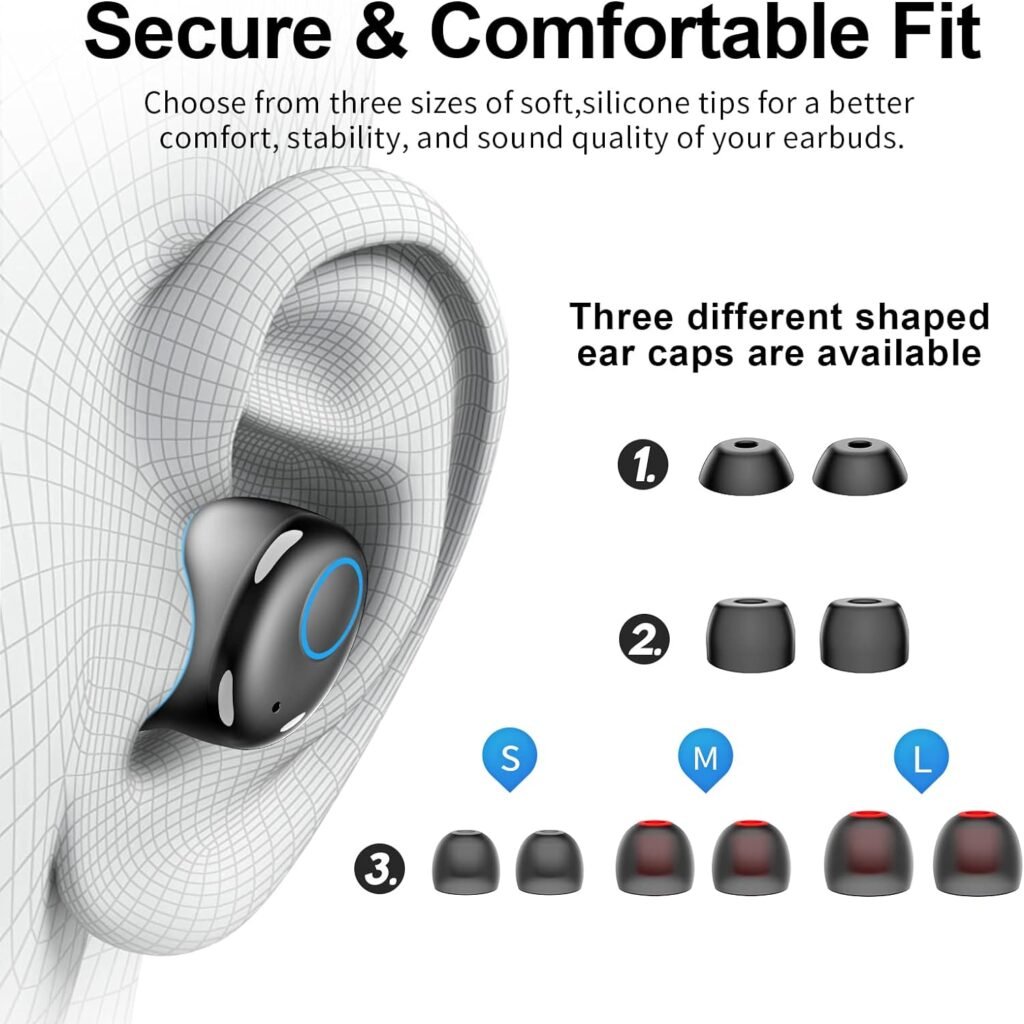
మీ చెవిని తాకిన ప్రతి ఉపరితలం ద్రవ సిలికాన్తో తయారు చేయబడింది-కఠినమైన ప్లాస్టిక్ M పరిమాణం ఇన్స్టాల్ చేయబడింది, 6 అనుకూలీకరించదగిన ఫిట్ కోసం ఎంపిక కోసం S/ M/ L పరిమాణంతో విభిన్న ఆకృతుల ఇయర్ క్యాప్స్ జత.
లిక్విడ్ సిలికాన్ నాజిల్ సౌకర్యం కోసం మీ చెవిపై సమానంగా ఒత్తిడిని వ్యాపిస్తుంది, స్థిరత్వం, మరియు పాసివ్ నాయిస్ బ్లాకింగ్. తక్కువ అలసటతో రోజంతా సుఖంగా ఉండటానికి మీకు సరిపోయేలా చేస్తుంది
మీరు బ్యాటరీ దీర్ఘాయువు కోసం శోధిస్తున్నట్లయితే కుర్దేన్ వైర్లెస్ ఇయర్బడ్లు పరిష్కారం, కొట్టడం బాస్, మరియు నీటి నిరోధకత. ఎందుకంటే కుర్దేనే వైర్లెస్ ఇయర్బడ్లు ప్రతి రకమైన కార్యాచరణకు అనువైనవి.
ఇక్కడ, మేము మీ పరికరాలకు Kurdene వైర్లెస్ ఇయర్బడ్లను జత చేయడానికి మీకు మార్గనిర్దేశం చేస్తాము. మీరు వైర్లెస్ ఉపకరణాలకు కొత్త అయితే, మేము మీ పరికరాలకు కుర్దేన్ వైర్లెస్ ఇయర్బడ్లను జత చేయడానికి దశల వారీ సూచనలను అందిస్తాము.
Kurdene వైర్లెస్ ఇయర్బడ్స్
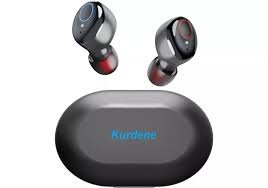
ది కుర్దేనే వైర్లెస్ ఇయర్బడ్స్ తమ ఎనర్జిటిక్ ద్వారా మార్కెట్లో పేరు తెచ్చుకున్నారు, బాస్-భారీ మెలోడీలు మరియు ఆకర్షించే డిజైన్. Kurdene వైర్లెస్ ఇయర్బడ్లు అద్భుతమైన సౌండ్ క్వాలిటీ మరియు నమ్మకమైన కనెక్టివిటీని అందిస్తాయి.
వారి ఎర్గోనామిక్ డిజైన్ మరియు సుదీర్ఘ బ్యాటరీ జీవితంతో, ఈ ఇయర్బడ్లు మీ మొబైల్ అనుభవాన్ని మెరుగుపరచడానికి రూపొందించబడ్డాయి. Kurdene వైర్లెస్ ఇయర్బడ్లు IPX8 ప్రమాణాలకు నీటి-నిరోధకతను కలిగి ఉంటాయి. ఈ లక్షణం వాటిని కేవలం వ్యాయామానికి అనువైనదిగా చేయదు, కానీ జల్లులు మరియు ఈత కోసం కూడా.
ప్రతి కుర్దేన్ ఇయర్బడ్ల వరకు వారికి మంచి బ్యాటరీ సమయం ఉంటుంది 6 ఒకే ఛార్జ్పై గంటల ప్లేబ్యాక్. ఛార్జింగ్ కేసు నాలుగు అదనపు ఛార్జీలను కూడా అందిస్తుంది, బ్యాటరీ జీవితాన్ని పొడిగిస్తుంది 30 గంటలు. అవి 40-50 అడుగుల సిగ్నల్ పరిధిని కలిగి ఉంటాయి.
హ్యాండ్స్-ఫ్రీ కాలింగ్ కోసం కుర్దేన్ వైర్లెస్ ఇయర్బడ్లు మంచి ఎంపిక, మరియు నాయిస్ క్యాన్సిలేషన్ ఫీచర్ ద్వారా బ్యాక్ గ్రౌండ్ నాయిస్ తగ్గించబడుతుంది. ఈ ఇయర్బడ్లు ధ్వనించే ప్రదేశాలకు ఉత్తమంగా ఉపయోగించబడతాయి.
కుర్దేన్ వైర్లెస్ ఇయర్బడ్లను మీ పరికరాలకు జత చేయండి
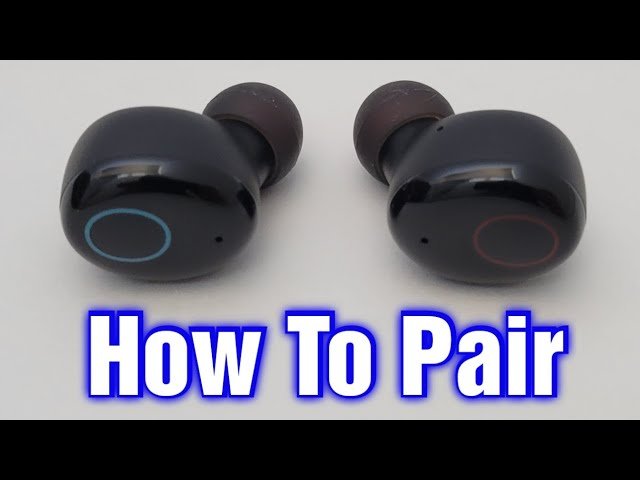
మీరు ఉపయోగిస్తున్న పరికరం రకాన్ని బట్టి కుర్దేన్ వైర్లెస్ ఇయర్బడ్లను మీ పరికరాలకు జత చేయండి, కానీ సాధారణ దశలు ఒకే విధంగా ఉంటాయి. కుర్దేన్ వైర్లెస్ ఇయర్బడ్లను మీ పరికరాలకు విజయవంతంగా జత చేయడానికి క్రింద ఇవ్వబడిన సూచనలను అనుసరించండి. మీ పరికరాలకు కుర్దేన్ వైర్లెస్ ఇయర్బడ్లను జత చేయడానికి క్రింది దశలను అనుసరించండి.
మీ iPhoneతో Kurdene ఇయర్బడ్స్ను జత చేయండి
మీ iPhoneతో Kurdene ఇయర్బడ్లను జత చేయడానికి 11, 12, లేదా 13, దిగువ దశలను అనుసరించండి
- మీ iPhoneలో సెట్టింగ్ల యాప్ను తెరవండి.
- ఇప్పుడు, మీ iPhone సెట్టింగ్లలో, బ్లూటూత్పై నొక్కండి.
- కేస్ నుండి ఇయర్బడ్లను తీయండి మరియు అవి స్వయంచాలకంగా జత చేసే మోడ్లోకి ప్రవేశిస్తాయి. ఎడమ ఇయర్బడ్లోని LED ఇండికేటర్ నీలం మరియు తెలుపు రంగులో ఫ్లాష్ చేస్తుంది.
- ఇయర్బడ్లు జత చేసే మోడ్లో ఉంటే, మీరు వాటిని ఫోన్ జాబితాలో చూస్తారు. కేవలం, పరికరాల జాబితా నుండి మీ Kurdene ఇయర్బడ్లను ఎంచుకోండి, మరియు అవి మీ ఐఫోన్కి స్వయంచాలకంగా కనెక్ట్ అవుతాయి.
మీ Android ఫోన్లకు Kurdene ఇయర్బడ్లను జత చేయండి
ఆండ్రాయిడ్ ఫోన్ల Samsungకి Kurdene ఇయర్బడ్లను జత చేయడానికి, Xiaomi, ఒప్పో, మరియు Google Pixel, దిగువ సూచనలను అనుసరించండి
- ప్రధమ, ఇయర్బడ్లను ఆన్ చేయండి మరియు ఇయర్బడ్లు స్వయంచాలకంగా జత చేసే మోడ్లోకి ప్రవేశిస్తాయి. ఎడమ ఇయర్బడ్లోని LED ఇండికేటర్ నీలం మరియు తెలుపు రంగులో ఫ్లాష్ చేస్తుంది.
- మీ Android ఫోన్లోని సెట్టింగ్ల యాప్కి వెళ్లండి
- అప్పుడు, బ్లూటూత్ సెట్టింగ్లకు వెళ్లండి.
- ఇప్పుడు మీ కుర్దేన్ ఇయర్బడ్లను మీ Android పరికరానికి జత చేయడానికి అందుబాటులో ఉన్న పరికరాల జాబితా నుండి ఎంచుకోండి.
MacOSతో Kurdene ఇయర్బడ్లను జత చేయండి, మ్యాక్బుక్ ప్రో, మ్యాక్బుక్ ఎయిర్, మరియు iMac
మీ MacOSతో Kurdene ఇయర్బడ్లను కనెక్ట్ చేయడానికి ఈ సూచనలను అనుసరించండి, మ్యాక్బుక్ ప్రో, మ్యాక్బుక్ ఎయిర్, మరియు iMac
- మీ Macలో సిస్టమ్ ప్రాధాన్యతలను తెరవండి.
- ఆప్షన్లలో బ్లూటూత్పై క్లిక్ చేయండి.
- అప్పుడు, ఎడమ వైపున, మీ Macలో బ్లూటూత్ని ప్రారంభించడానికి బ్లూటూత్ని ఆన్ చేయి క్లిక్ చేయండి.
- మీ కుర్దేన్ ఇయర్బడ్లను జత చేసే మోడ్లో ఉంచండి. జత చేసే విధానంలో, ఎడమ ఇయర్బడ్ యొక్క LED సూచిక నీలం మరియు తెలుపు లైట్ల మధ్య ప్రత్యామ్నాయంగా ఉంటుంది.
- బ్లూటూత్ విండో యొక్క కుడి వైపున, మీరు మీ కుర్దేన్ ఇయర్బడ్లను చూసి, కనెక్ట్ చేయి నొక్కండి.
- ఇప్పుడు, మీరు మీ Mac లేదా MacBookతో మీ Kurdene ఇయర్బడ్లను విజయవంతంగా జత చేసారు.
మీ Windows PCతో Kurdene ఇయర్బడ్స్ను జత చేయండి
మీ కుర్దేన్ ఇయర్బడ్లను మీ విండోస్తో జత చేయడానికి దిగువ సూచనలను అనుసరించండి 11 లేదా Windows 10 PC లేదా ల్యాప్టాప్
- ప్రధమ, మీ కుర్దేన్ ఇయర్బడ్లను జత చేసే మోడ్లో ఉంచండి. అలా చేయడానికి, ఎడమ ఇయర్బడ్లోని LED సూచిక నీలం మరియు తెలుపు ఫ్లాషింగ్ ప్యాటర్న్ల మధ్య ప్రత్యామ్నాయంగా ఉంటుంది.
- ప్రారంభ మెనులో సెర్చ్ చేయడం ద్వారా సెట్టింగ్ల యాప్ను తెరవండి.
- విండోస్ సెట్టింగ్లలో, బ్లూటూత్ ఎంచుకోండి & పరికరాలు, ఆపై దాన్ని ఎనేబుల్ చేయడానికి బ్లూటూత్ క్లిక్ చేయండి.
- ఇప్పుడు, పరికరాన్ని జోడించు ఎంపికపై నొక్కండి.
- తరువాత, బ్లూటూత్ ఎంచుకోండి.
- ఇప్పుడు, జాబితా నుండి మీ Kurdene ఇయర్బడ్లను ఎంచుకునే ముందు అందుబాటులో ఉన్న పరికరాల కోసం మీ Windows PC శోధించడానికి వేచి ఉండండి.
కుర్దేన్ వైర్లెస్ ఇయర్బడ్లను ఎలా రీసెట్ చేయాలి?
మీ ఇయర్బడ్లను ఆఫ్ చేయండి. దీన్ని సాధించడానికి మీరు ఛార్జింగ్ కేస్లో ఇయర్బడ్లను ఉంచాలి. మీ పరికరాలతో మునుపటి కనెక్షన్లను తొలగించండి. మీరు దీన్ని మీ పరికరం యొక్క బ్లూటూత్ సెట్టింగ్లలో చేయవచ్చు.
కనీసం రెండు ఇయర్బడ్ల టచ్బటన్ను ఒకేసారి నొక్కి పట్టుకోండి 15 సెకన్లు. ఇయర్బడ్లు మూసివేయబడాలి. ఇప్పుడు దాన్ని మళ్లీ ఆన్ చేయండి, మరియు టచ్ బటన్లను నొక్కి పట్టుకోండి 3 సెకన్లు.
మీరు ఇప్పుడు పైన పేర్కొన్న దశలను జాగ్రత్తగా అనుసరించడం ద్వారా బ్లూటూత్ని ఆన్ చేయవచ్చు మరియు కుర్దేన్ వైర్లెస్ ఇయర్బడ్లను మళ్లీ మీ పరికరాలకు జత చేయవచ్చు.
ఇయర్బడ్స్ మరియు ఛార్జింగ్ కేస్ను ఎలా ఛార్జ్ చేయాలి?
మీరు మీ Kurdene వైర్లెస్ ఇయర్బడ్లను ఉపయోగించడం ప్రారంభించే ముందు, అవి పూర్తిగా ఛార్జ్ అయ్యాయని నిర్ధారించుకోవడం ముఖ్యం. మీ కుర్దేన్ ఇయర్బడ్లను ఎలా ఛార్జ్ చేయాలో ఇక్కడ దశల వారీ గైడ్ ఉంది.
- కేవలం, ఇయర్బడ్లను ఛార్జింగ్ కేస్లో ఉంచండి, ఇయర్బడ్లు ఆటోమేటిక్గా ఛార్జింగ్ను ప్రారంభిస్తాయి.
- ఛార్జింగ్ కేబుల్కి ఇయర్బడ్లు సరిగ్గా కనెక్ట్ చేయబడినప్పుడు, మీరు సాధారణంగా ఇయర్బడ్లు లేదా ఛార్జింగ్ కేబుల్పై LED ఇండికేటర్ లైట్ అప్ను చూస్తారు. ఇయర్బడ్లు విజయవంతంగా ఛార్జ్ అవుతున్నాయని ఈ లైట్ సూచిస్తుంది.
- ఇయర్బడ్లు పూర్తిగా ఛార్జ్ అయిన తర్వాత, ఛార్జింగ్ ప్రక్రియ పూర్తయిందని సూచించడానికి LED సూచిక రంగును మార్చాలి లేదా ఆఫ్ చేయాలి.
- ఛార్జింగ్ కేస్ను ఛార్జ్ చేయడానికి మీ కుర్దేన్ ఇయర్బడ్స్తో పాటు వచ్చిన ఛార్జింగ్ కేబుల్ని తీసుకొని దానిని పవర్ సోర్స్కి కనెక్ట్ చేయండి. ఇది కంప్యూటర్లో USB పోర్ట్ కావచ్చు, ఒక గోడ అడాప్టర్, లేదా పవర్ బ్యాంక్.
గమనిక: ఈ సాధారణ దశలను అనుసరించడం ద్వారా, మీ కుర్దేన్ వైర్లెస్ ఇయర్బడ్లు సరిగ్గా ఛార్జ్ చేయబడి, ఉపయోగించడానికి సిద్ధంగా ఉన్నాయని మీరు నిర్ధారించుకోవచ్చు. మీ ఇయర్బడ్లను క్రమం తప్పకుండా ఛార్జ్ చేయడం వల్ల మీరు అంతరాయం లేని మ్యూజిక్ ప్లేబ్యాక్ మరియు కాల్లను ఆస్వాదించడంలో బ్యాటరీ అయిపోయిందని చింతించకుండా సహాయపడుతుంది.
ట్రబుల్షూటింగ్ చిట్కాలు
కుర్దేన్ వైర్లెస్ ఇయర్బడ్లు అతుకులు మరియు సౌకర్యవంతమైన శ్రవణ అనుభవాన్ని అందిస్తాయి, వాటిని మీ పరికరాలకు జత చేయడంలో మీకు సమస్యలు ఉండవచ్చు. చింతించకండి, ఈ సమస్యలను పరిష్కరించడంలో మరియు మీకు ఇష్టమైన ట్రాక్ని ఆస్వాదించడంలో మీకు సహాయపడటానికి ఇక్కడ కొన్ని ట్రబుల్షూటింగ్ చిట్కాలు ఉన్నాయి.
ఛార్జింగ్: మీ ఇయర్బడ్లు పూర్తిగా ఛార్జ్ అయ్యాయని నిర్ధారించుకోండి. ఎందుకంటే తక్కువ బ్యాటరీ కొన్నిసార్లు కనెక్టివిటీ సమస్యలను కలిగిస్తుంది. కుర్దేన్ వైర్లెస్ ఇయర్బడ్లను మీ పరికరాలకు జత చేసే ముందు మీ కుర్దేన్ వైర్లెస్ ఇయర్బడ్లు పూర్తిగా ఛార్జ్ అయ్యాయని నిర్ధారించుకోండి. వాటిని ఛార్జింగ్ కేస్లోకి ప్లగ్ చేసి, LED సూచికలు సాలిడ్ గ్రీన్ లైట్ను చూపే వరకు వేచి ఉండండి.
ఇయర్బడ్లను రీసెట్ చేయండి: మీరు నిరంతర కనెక్షన్ సమస్యలను ఎదుర్కొంటుంటే, మీ Kurdene వైర్లెస్ ఇయర్బడ్లను రీసెట్ చేయడానికి ప్రయత్నించండి. దీన్ని చేయడానికి, రెండు ఇయర్బడ్లను తిరిగి ఛార్జింగ్ కేస్లో ఉంచి, వాటిని కొన్ని సెకన్ల పాటు ఉంచండి. వాటిని మళ్లీ తీసివేసి, కుర్దేన్ వైర్లెస్ ఇయర్బడ్లను మీ పరికరాలకు జత చేయడానికి ప్రయత్నించండి.
బ్లూటూత్ సెట్టింగ్లను తనిఖీ చేయండి: మీ పరికరంలో బ్లూటూత్ ఆన్ చేయబడిందని మరియు అది కనుగొనగలిగేలా ఉందని నిర్ధారించుకోండి. కొన్నిసార్లు, పరికరం ఇయర్బడ్లకు కనిపించకపోవడం వల్ల కనెక్టివిటీ సమస్యలు సంభవించవచ్చు. మీ పరికరం సెట్టింగ్లకు వెళ్లి, బ్లూటూత్ ప్రారంభించబడిందని నిర్ధారించుకోండి.
పరికరాలను పరిధిలో ఉంచండి: బ్లూటూత్ కనెక్టివిటీ దూరం ద్వారా పరిమితం చేయబడింది. మీ పరికరం Kurdene ఇయర్బడ్ల పరిధిలో ఉందని నిర్ధారించుకోండి. చాలా దూరంగా ఉండటం వలన బలహీనమైన లేదా అస్థిరమైన కనెక్షన్ ఏర్పడవచ్చు. కాబట్టి, మీ పరికరాన్ని లోపల ఉంచండి 10 స్థిరమైన పనితీరు కోసం ఇయర్బడ్ల మీటర్లు.
పరికరం మరియు ఇయర్బడ్ జత చేసే చరిత్రను క్లియర్ చేయండి: మీరు మునుపు ఇయర్బడ్లను బహుళ పరికరాలతో జత చేసి ఉంటే, కనెక్షన్ అంతరాయం కలిగించవచ్చు. ఇయర్బడ్లు మరియు మీ పరికరం రెండింటిలోనూ జత చేసే చరిత్రను క్లియర్ చేయండి, ఆపై పై దశలను అనుసరించడం ద్వారా కుర్దేన్ వైర్లెస్ ఇయర్బడ్లను మీ పరికరాలకు జత చేయడానికి మళ్లీ ప్రయత్నించండి.
డిస్కనెక్ట్ చేసి మళ్లీ కనెక్ట్ చేయండి: మీరు అడపాదడపా కనెక్టివిటీ సమస్యలను ఎదుర్కొంటుంటే, మీ పరికరం నుండి ఇయర్బడ్లను డిస్కనెక్ట్ చేయడానికి ప్రయత్నించండి, ఆపై కుర్దేన్ వైర్లెస్ ఇయర్బడ్లను మళ్లీ మీ పరికరాలకు జత చేయండి. ఇది తాజా కనెక్షన్ని ఏర్పాటు చేయడంలో మరియు ఏవైనా తాత్కాలిక అవాంతరాలను పరిష్కరించడంలో సహాయపడుతుంది.
కస్టమర్ సపోర్ట్ని సంప్రదించండి: మీరు అన్ని ట్రబుల్షూటింగ్ దశలను ప్రయత్నించి ఉంటే మరియు ఇప్పటికీ కనెక్షన్తో సమస్యలను ఎదుర్కొంటున్నట్లయితే, Kurdene యొక్క కస్టమర్ మద్దతును చేరుకోవడానికి వెనుకాడరు. వారు మరింత సహాయాన్ని అందించగలరు మరియు ఏవైనా నిరంతర కనెక్టివిటీ సమస్యలను పరిష్కరించడంలో సహాయపడగలరు.
ఈ ట్రబుల్షూటింగ్ చిట్కాలను అనుసరించడం ద్వారా, మీరు Kurdene వైర్లెస్ ఇయర్బడ్లతో చాలా కనెక్షన్ సమస్యలను అధిగమించవచ్చు మరియు నిరంతరాయంగా ఆడియో ప్లేబ్యాక్ను ఆస్వాదించవచ్చు. గుర్తుంచుకోండి, సాంకేతికతను ట్రబుల్షూటింగ్ చేసేటప్పుడు సహనం మరియు పట్టుదల కీలకం, కాబట్టి సమస్య కొనసాగితే నిరుత్సాహపడకండి. కొద్దిగా ట్రబుల్షూటింగ్తో, మీరు ఏ సమయంలోనైనా మీకు ఇష్టమైన సంగీతాన్ని ఆస్వాదించడానికి తిరిగి వస్తారు.
మీ పరికరాలకు Kurdene వైర్లెస్ ఇయర్బడ్లను జత చేయడానికి తరచుగా అడిగే ప్రశ్నలు
నా కుర్దేన్ ఇయర్బడ్లలో ఒకటి ఎందుకు పని చేస్తోంది?
ఉంటే, మీ Kurdene ఇయర్బడ్లలో ఒకటి మాత్రమే పని చేస్తోంది. రెండు ఇయర్బడ్ల కనెక్షన్ కోసం, మీరు చేయవలసిన మొదటి పని రెండు ఇయర్బడ్లు ఛార్జ్ అయ్యాయని నిర్ధారించుకోండి. దీని తర్వాత కనెక్షన్లు సరిగ్గా లేనప్పుడు. ఇయర్బడ్లు మరియు కేస్ లోపలి భాగంలో ఛార్జింగ్ స్పేస్ను క్లీన్ చేయండి, ఇది సముచిత పరిచయాన్ని పొందడానికి మీకు సహాయపడుతుంది.
నేను నా కుర్దేన్ ఇయర్బడ్లను ఎలా రీసెట్ చేయగలను?
Kurdene ఇయర్బడ్లను రీసెట్ చేయడానికి, రెండు ఇయర్బడ్లను ఆఫ్ చేసి, మీ అన్ని పరికరాల నుండి బ్లూటూత్ కనెక్షన్ని తీసివేయండి. దీని కోసం ప్రతి ఇయర్బడ్పై టచ్ ప్యానెల్ను పట్టుకోండి 15 సెకన్లు, ఆపై మీ పట్టును విడుదల చేయండి. చివరగా, దీని కోసం ఇయర్బడ్స్ టచ్ ప్యానెల్ని నొక్కి పట్టుకోండి 3 వాటిని ఆన్ చేయడానికి సెకన్లు, మరియు జత సూచనలను అనుసరించడం ద్వారా కుర్దేన్ వైర్లెస్ ఇయర్బడ్లను మీ పరికరాలకు మళ్లీ జత చేయండి.
నేను నా కుర్దేన్ ఇయర్బడ్లను నా పరికరానికి ఎందుకు కనెక్ట్ చేయలేను?
మీ Kurdene ఇయర్బడ్లు పని చేయకపోవడానికి అత్యంత సాధారణ కారణం జత చేసే ప్రక్రియ సమస్య. ఈ సందర్భాలలో, మీ బ్లూటూత్ పరికరం నుండి మీ ఇయర్బడ్లను డిస్కనెక్ట్ చేయడం మరియు మీ కుర్దేన్ ఇయర్బడ్లను రీసెట్ చేయడం ద్వారా సమస్యను పరిష్కరించవచ్చు. ఛార్జింగ్ కేసింగ్లోని ఛార్జింగ్ పిన్లను క్లీన్ చేయండి మరియు మీ సమస్యలను ఈ విధంగా పరిష్కరించండి మరియు మీ పరికరాలకు కుర్దేన్ వైర్లెస్ ఇయర్బడ్లను మళ్లీ జత చేయండి.
నేను ఒకే సమయంలో అనేక పరికరాలకు Kurdene ఇయర్బడ్లను కనెక్ట్ చేయవచ్చా?
అవును, Kurdene ఇయర్బడ్లను అనేక పరికరాలతో జత చేయవచ్చు; అయితే, హెడ్సెట్లు ఒకేసారి జత చేసిన పరికరాలలో ఒకదాని నుండి మాత్రమే సంగీతాన్ని ప్లే చేయగలవని గుర్తుంచుకోండి.
ముగింపు
కుర్దేన్ వైర్లెస్ ఇయర్బడ్లను మీ పరికరాలకు జత చేయండి, ఇది మీరు అతుకులు లేని మరియు లీనమయ్యే ఆడియో అనుభవాన్ని ఆస్వాదించడానికి అనుమతించే ఒక సాధారణ ప్రక్రియ.. అందించిన దశల వారీ సూచనలను అనుసరించడం ద్వారా, మీరు అప్రయత్నంగా కుర్దేన్ వైర్లెస్ ఇయర్బడ్లను మీ పరికరాలకు జత చేయవచ్చు మరియు మీకు ఇష్టమైన సంగీతాన్ని ఆస్వాదించడం ప్రారంభించవచ్చు, పాడ్కాస్ట్లు, లేదా కాల్స్.
వైర్లెస్ ఇయర్బడ్లతో వచ్చే సౌలభ్యం మరియు స్వేచ్ఛ వాటిని మొబైల్ ఉపకరణాలకు ప్రముఖ ఎంపికగా చేస్తాయి. ఈ పోస్ట్లో, కుర్దేన్ వైర్లెస్ ఇయర్బడ్లను మీ పరికరాలకు ఎలా జత చేయాలో మేము మీకు తెలియజేస్తాము.
Windows వంటి మీ పరికరాలకు Kurdene Wireless ఇయర్బడ్లను ఎలా జత చేయాలో మేము మీకు చూపించాము, Android, ఐఫోన్, మరియు Mac. మేము కొన్ని ఇయర్ఫోన్లను కూడా సమీక్షించాము మరియు కొన్ని కుర్దేన్ వైర్లెస్ ఇయర్బడ్లకు సంబంధించిన FAQలకు సమాధానమిచ్చాము. చివరగా, ఈ ఉత్పత్తి గురించి సమాచారాన్ని పొందడానికి ఈ కథనం మీకు చాలా సహాయపడుతుందని మేము ఆశిస్తున్నాము.