మీరు నా Onn వైర్లెస్ హెడ్ఫోన్లను జత చేయాలనుకుంటున్నారా? Onn అనేది హెడ్ఫోన్లు మరియు ఇయర్బడ్ల చవకైన బ్రాండ్. ఆన్ వైర్లెస్ హెడ్ఫోన్లు శబ్దం-రద్దు చేసే హెడ్ఫోన్లు. మీ Onn హెడ్ఫోన్లను మీ ఫోన్కి కనెక్ట్ చేయడంలో మీకు సమస్య ఉంటే, టాబ్లెట్, లేదా బ్లూటూత్ ద్వారా కంప్యూటర్, ఈ దశలను అనుసరించండి.
My Onn వైర్లెస్ హెడ్ఫోన్లను పెయిరింగ్ మోడ్లో ఉంచండి
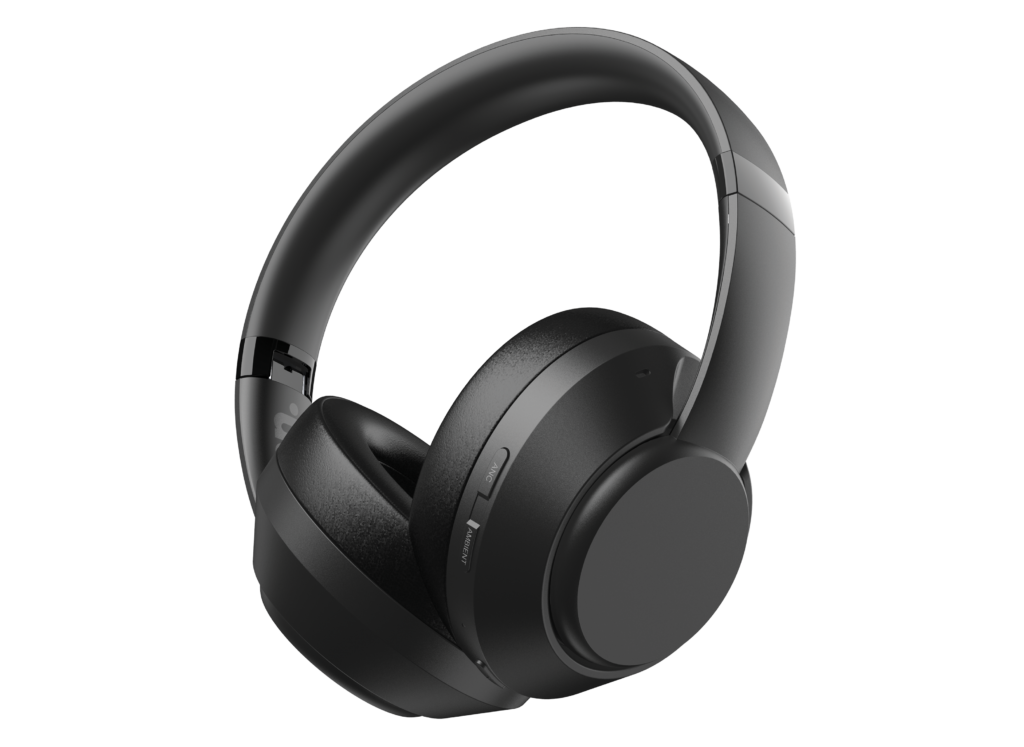
మీరు కొత్త కొనుగోలు చేసినప్పుడు ఆన్ వైర్లెస్ హెడ్ఫోన్లు మరియు వాటిని జత చేసే మోడ్లో ఉంచాలనుకుంటున్నారు. My Onn వైర్లెస్ హెడ్ఫోన్లను ఆన్ చేసి, ఆపై పవర్ బటన్ను నొక్కి పట్టుకోండి 5 హెడ్ఫోన్లు జత చేసే మోడ్లో ఉన్నాయని సూచించే ఫ్లాషింగ్ లైట్లను మీరు చూసే వరకు సెకన్లు.
My Onn వైర్లెస్ హెడ్ఫోన్లను జత చేయండి
My Onnని ఎలా జత చేయాలో ఇక్కడ మేము ప్రస్తావించాము వైర్లెస్ హెడ్ఫోన్స్ వివిధ పరికరాలతో.
ఐఫోన్తో మై ఆన్ వైర్లెస్ హెడ్ఫోన్లను జత చేయండి
ఐఫోన్ వినియోగదారులు తమ ఫోన్లతో మై ఆన్ వైర్లెస్ హెడ్ఫోన్లను జత చేయడానికి ఈ దశలను అనుసరిస్తారు.
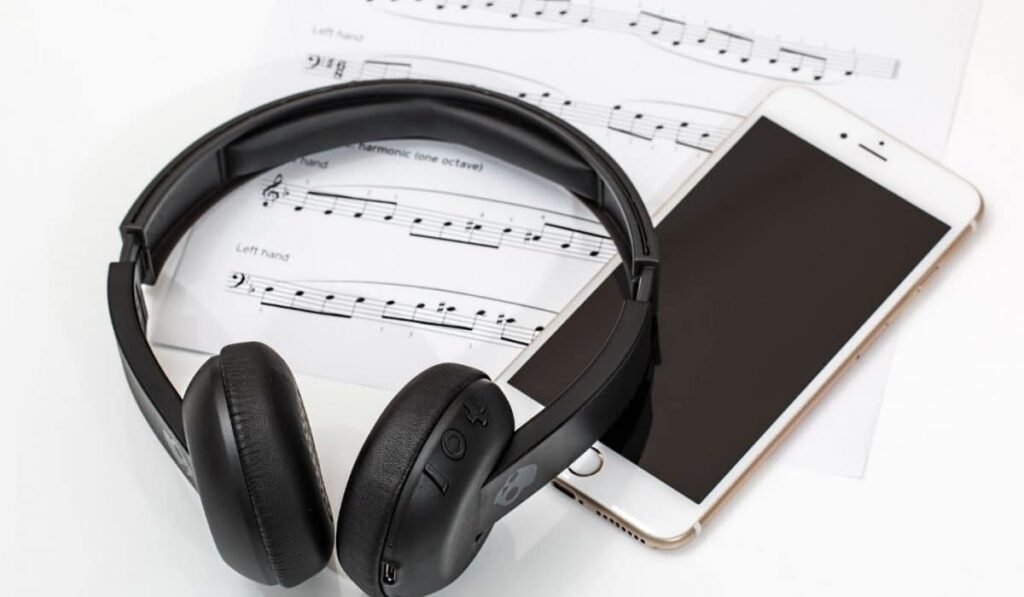
- ముందుగా Onn హెడ్ఫోన్లు ఆన్ చేయబడి, జత చేసే మోడ్లో ఉన్నాయని నిర్ధారించుకోండి.
- సెట్టింగ్లను తెరవండి, బ్లూటూత్కి వెళ్లండి, మరియు బ్లూటూత్ని ప్రారంభించండి.
- ఇప్పుడు, పరికరాల జాబితాలో Onn పరికరం కనిపించడానికి కొన్ని సెకన్లపాటు వేచి ఉండండి.
- అప్పుడు, జత చేసే ప్రక్రియను పూర్తి చేయడానికి Onn హెడ్ఫోన్లపై నొక్కండి.
ఆండ్రాయిడ్తో My Onn వైర్లెస్ హెడ్ఫోన్లను జత చేయండి
My Onn వైర్లెస్ హెడ్ఫోన్లను Androidతో జత చేయడానికి ఈ దశలను అనుసరించండి.
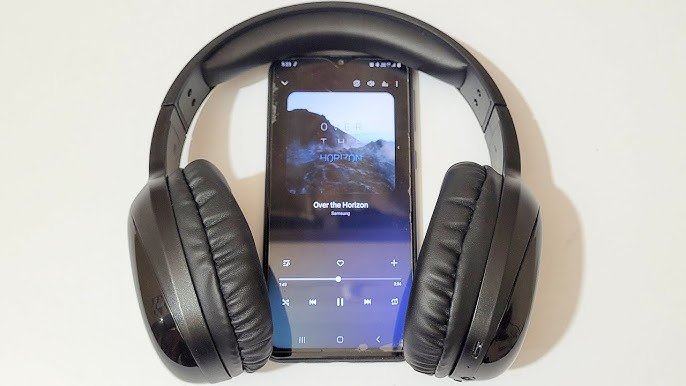
- హెడ్ఫోన్లు ఆన్లో ఉన్నాయని మరియు జత చేసే మోడ్లో ఉన్నాయని నిర్ధారించుకోండి.
- అప్పుడు, ఓపెన్ సెట్టింగ్లు కనెక్ట్ చేయబడిన పరికరానికి వెళ్తాయి, మరియు జత కొత్త పరికరంపై క్లిక్ చేయండి.
- ఇప్పుడు, మీ Onn పరికరం పరికరాల జాబితాలో కనిపిస్తుంది, కనెక్ట్ చేయడానికి మీ పరికరం పేరుపై నొక్కండి.
- ఆ తర్వాత అవి మీ పరికరానికి కనెక్ట్ అవుతాయి, మరియు ఉపయోగం కోసం సిద్ధంగా ఉండండి.
Windows PCతో My Onn వైర్లెస్ హెడ్ఫోన్లను జత చేయండి
మీరు My Onn వైర్లెస్ హెడ్ఫోన్లను జత చేయవచ్చు, మీరు మీ PCలో బ్లూటూత్ని ప్రారంభించి, మీ Onn పరికరాన్ని జత చేసే మోడ్లో ఉంచిన తర్వాత మీ PCకి. అదంతా పూర్తయిన తర్వాత.
- సెట్టింగ్లకు వెళ్లండి పరికరాలపై క్లిక్ చేయండి బ్లూటూత్కు వెళ్లండి & ఇతర పరికరాలు, జోడించు బ్లూటూత్ లేదా ఇతర పరికరాలకు వెళ్లి బ్లూటూత్పై క్లిక్ చేయండి.
- కొన్ని సెకన్ల తర్వాత మీ Onn హెడ్ఫోన్లు జాబితాలో కనిపిస్తాయి.
- ఇప్పుడు, జత చేసే ప్రక్రియను పూర్తి చేయడానికి మీ పరికరం పేరుపై క్లిక్ చేయండి.
Macతో My Onn వైర్లెస్ హెడ్ఫోన్లను జత చేయండి
Mac వినియోగదారులు Onn వైర్లెస్ హెడ్ఫోన్లను కూడా ఉపయోగించవచ్చు.
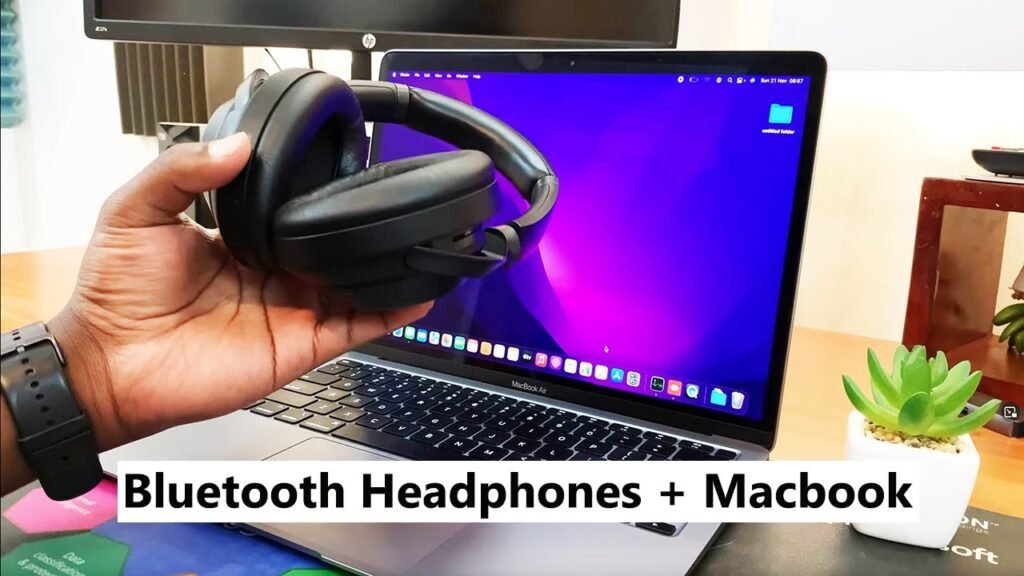
- అన్నింటిలో మొదటిది, Apple మెనూ > సిస్టమ్ ప్రాధాన్యతలు > బ్లూటూత్కు వెళ్లడం ద్వారా మీ Mac ఓపెన్లో బ్లూటూత్ ప్రారంభించబడిందని నిర్ధారించుకోండి.
- ఆపై మీ Onn పరికరాన్ని జత చేసే మోడ్లో ఉంచండి.
- ఇప్పుడు, జాబితాలో కనిపించడానికి Onn పరికరం వేచి ఉండండి.
- మీ పరికరం పేరుపై క్లిక్ చేసి, అంగీకరించుపై క్లిక్ చేయండి.
హెడ్ఫోన్లను రెండవ పరికరానికి కనెక్ట్ చేయడానికి మల్టీపాయింట్ ఉపయోగించండి
వైర్లెస్ ఓపెన్-ఇయర్ ఇయర్ఫోన్ల వంటి ఆన్ మోడల్లు, వైర్లెస్ ఓవర్-ఇయర్ హెడ్ఫోన్లు, మరియు వైర్లెస్ బోన్ కండక్షన్ హెడ్ఫోన్లు మల్టీపాయింట్ టెక్నాలజీకి మద్దతు ఇస్తాయి, బహుళ పరికరాలకు ఏకకాల కనెక్షన్లను అనుమతిస్తుంది. మల్టీపాయింట్ని ఎలా సెటప్ చేయాలో ఇక్కడ ఉంది.
- మీ Onn హెడ్ఫోన్లను ఆన్ చేసి, మొదటి పరికరానికి కనెక్ట్ చేయండి.
- మొదటి పరికరానికి కనెక్ట్ అయిన తర్వాత, పై సూచనలను అనుసరించడం ద్వారా జత చేసే మోడ్ని మళ్లీ నమోదు చేయండి.
- తరువాత, రెండవ పరికరంలో, బ్లూటూత్ సెట్టింగ్లకు నావిగేట్ చేయండి మరియు జత చేసే ప్రక్రియను పూర్తి చేయడానికి బ్లూటూత్ పరికరాల జాబితా నుండి మీ హెడ్ఫోన్లను ఎంచుకోండి.
- రెండు పరికరాలను ఏకకాలంలో ఉపయోగించడానికి, మీరు మీ మొదటి పరికరానికి తిరిగి రావాలి మరియు దిగువ సూచనలను అనుసరించడం ద్వారా మీ Onn హెడ్ఫోన్లకు మాన్యువల్గా మళ్లీ కనెక్ట్ అవ్వాలి. Androidలో మళ్లీ కనెక్ట్ అవుతోంది.
- ఇప్పుడు, బ్లూటూత్ సెట్టింగ్లకు వెళ్లండి. సేవ్ చేయబడిన పరికరాలు లేదా జత చేసిన పరికరాల నుండి మీ పరికరాన్ని ఎంచుకోండి.
iOS మరియు iPadలో మళ్లీ కనెక్ట్ అవుతోంది
సెట్టింగ్ల యాప్కి వెళ్లి బ్లూటూత్ని ఎంచుకోండి. పరికరాల జాబితాలో మీ Onn పరికరాన్ని కనుగొని, కనెక్ట్ చేయడానికి దానిపై నొక్కండి.
Windowsలో మళ్లీ కనెక్ట్ అవుతోంది
టాస్క్బార్లోని బ్లూటూత్ చిహ్నంపై క్లిక్ చేయండి. పాప్ అప్ చేసే పరికరాల విండోలో, క్రిందికి స్క్రోల్ చేసి, మీ Onn పరికరం పక్కన ఉన్న కనెక్ట్ బటన్పై క్లిక్ చేయండి.
Macలో మళ్లీ కనెక్ట్ అవుతోంది
ఆపిల్ మెనుని తెరవండి, సిస్టమ్ సెట్టింగ్లను ఎంచుకోండి, ఆపై బ్లూటూత్పై క్లిక్ చేయండి. జాబితా నుండి మీ Onn పరికరాన్ని ఎంచుకోండి, ఆపై కనెక్ట్ క్లిక్ చేయండి.
My Onn వైర్లెస్ హెడ్ఫోన్లను జత చేయడానికి తరచుగా అడిగే ప్రశ్నలు
My Onn హెడ్ఫోన్లు ఎందుకు జత కావు మరియు వాటిని ఎలా పరిష్కరించాలి?
నా Onn వైర్లెస్ హెడ్ఫోన్లు అనేక కారణాల వల్ల పరికరానికి జత చేయబడకపోవచ్చు. వాటిని రీసెట్ చేయాలి. మీరు దశలను అనుసరించడం ద్వారా వాటిని రీసెట్ చేయవచ్చు.
- My Onn హెడ్ఫోన్లను ఆఫ్ చేయండి.
- పవర్ బటన్ని పట్టుకోండి 10 LED ఎరుపు మరియు నీలం రంగులో మెరిసే వరకు సెకన్లు.
- ఇప్పుడు, నా ఆన్ హెడ్ఫోన్లు రీసెట్ చేయబడ్డాయి, పై దశలను అనుసరించడం ద్వారా మీరు వాటిని జత చేయవచ్చు.
నేను ఇంతకు ముందు జత చేసిన పరికరాలకు My Onn హెడ్ఫోన్లు ఆటోమేటిక్గా మళ్లీ కనెక్ట్ అవుతుందా?
మీరు ఇప్పటికే మీ Onn బ్లూటూత్ హెడ్ఫోన్లను జత చేసి ఉంటే, ముందు పరికరంతో, తదుపరిసారి మీరు ఆ పరికరం సమీపంలో వాటిని ఆన్ చేసినప్పుడు, రెండూ స్వయంచాలకంగా సమకాలీకరించబడాలి.
ముగింపు
My Onn వైర్లెస్ హెడ్ఫోన్లను పెయిరింగ్ మోడ్లోకి పొందడం అనేది ఏ బటన్ను నొక్కాలి మరియు ఎంత సమయం పాటు నొక్కాలి అనేది తెలుసుకోవడం అంత సులభం. ఈ వ్యాసంలో, వాటిని జత చేసే మోడ్లో ఎలా ఉంచాలో మేము మీకు పూర్తి సూచనలను అందిస్తాము, వాటిని మీ పరికరానికి కనెక్ట్ చేయండి, మరియు వాటిని తిరిగి ఎలా కనెక్ట్ చేయాలి.
కాబట్టి, My Onn వైర్లెస్ హెడ్ఫోన్లను మీ పరికరాలకు ఎలా కనెక్ట్ చేయాలో మీరు తెలుసుకోవలసినది అంతే. ఈ సందర్భంలో ఈ వ్యాసం మీకు చాలా సహాయపడుతుందని మేము ఆశిస్తున్నాము!