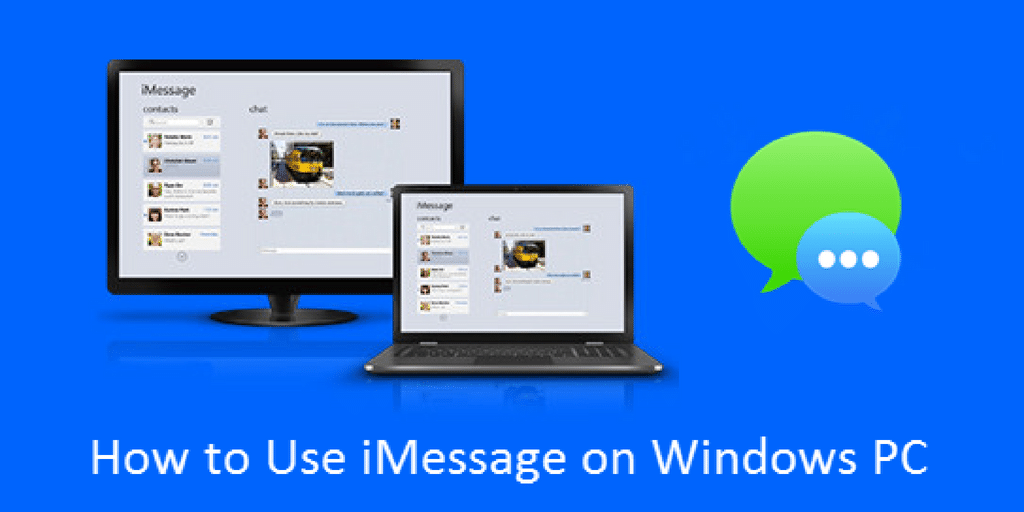
pc వెర్షన్ కోసం iMessage అందుబాటులో ఉంది కానీ దీనికి కొన్ని దశలను అనుసరించాల్సిన అవసరం ఉంది. ఈ యాప్ అమలులో ఉన్న సమయంలో భద్రత మరియు మద్దతు విషయంలో ఇప్పటికీ సమస్య ఉంది. ఈ యాప్ను ఉపయోగించడానికి ఇష్టపడే ఐఫోన్ వినియోగదారులు చాలా మంది ఉన్నారు. చాలా మంది వినియోగదారులు తమ వ్యక్తిగత కంప్యూటర్లో ఈ యాప్ను ఉపయోగించాలనుకుంటున్నారు. p2p డబ్బు బదిలీ వంటి అనేక ఫీచర్లతో pc కోసం iMessage నిర్మించబడింది, డిజిటల్ టచ్, సూపర్-ఎన్క్రిప్షన్, ఎమోజీల యొక్క విస్తారమైన సేకరణ, మరియు GIFల చిత్రాలు.
మీరు iMessage యాప్ని నేరుగా మీ Windowsలో ఇన్స్టాల్ చేయలేరు 7/8/10. దీన్ని pc/laptopలో ఇన్స్టాల్ చేయడానికి మీకు కొన్ని అవసరాలు అవసరం. మీ PCలో iMessage యాప్ను ఇన్స్టాల్ చేయడానికి నేను మూడు పద్ధతులను భాగస్వామ్యం చేయబోతున్నాను. మొదటి పద్ధతితో ప్రారంభిద్దాం.
పద్ధతి 1: రిమోట్ డెస్క్టాప్ క్రోమ్ని ఉపయోగించడం
ఈ పద్ధతిలో, మీరు Mac పరికరం మరియు విండోస్ కంప్యూటర్ కలిగి ఉండాలి. మీరు మ్యాక్ మరియు విండోస్లో గూగుల్ క్రోమ్ మరియు క్రోమ్ రిమోట్ డెస్క్టాప్ ఎక్స్టెన్షన్లను ఇన్స్టాల్ చేయాలి.
- రిమోట్ డెస్క్టాప్ క్రోమ్ పొడిగింపును డౌన్లోడ్ చేసి, ఇన్స్టాల్ చేయండి
- క్రోమ్లో జోడించిన తర్వాత అది స్వయంచాలకంగా Mac మరియు విండోస్లో ఇన్స్టాల్ చేయబడుతుంది.
- విండోస్ మరియు మాక్లో మీ ఖాతాతో మీ క్రోమ్ ప్రొఫైల్కు లాగిన్ చేయండి. ప్రొఫైల్ చిహ్నం కుడి ఎగువ మూలలో అందుబాటులో ఉంటుంది. రెండు పరికరాలకు ఒకే ఖాతా ఉంది.
- మీరు రెండు పరికరాలలో అన్ని ప్రక్రియలను పూర్తి చేసారు.
- ఇప్పుడు మీరు మీ విండోస్ పరికరంలో Macని యాక్సెస్ చేయవచ్చు. మీరు iMessage యాప్తో ప్రత్యక్షంగా నియంత్రించవచ్చు.
మీ Mac pcలో iMessageని తెరవండి. మీరు చేసారు అంతే.
పద్ధతి 2: iOS ఎమ్యులేటర్తో pc కోసం iMessageని ఉపయోగించడం
సాధారణంగా, చాలా మందికి Mac మరియు Windows లేవు. మీరు IOS ఎమ్యులేటర్ని ఉపయోగించి pc కోసం iMessageని కూడా యాక్సెస్ చేయవచ్చు. ఏదైనా ios యాప్ని ఉపయోగించడానికి iPadian ఉత్తమ iOS ఎమ్యులేటర్..
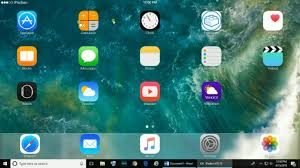
iPadian అనేది ప్రధాన iOS యాప్లకు మద్దతు ఇచ్చే ఉత్తమ iOS ఎమ్యులేటర్. సాధారణ లేఅవుట్తో సులభమైన ఇంటర్ఫేస్. iMessage యాప్కు ఈ ఎమ్యులేటర్ పూర్తిగా మద్దతు ఇస్తుంది.
- మీరు iPadian ఎమ్యులేటర్ను డౌన్లోడ్ చేసి, ఇన్స్టాల్ చేయాల్సిన మొదటి విషయం
- ఎమ్యులేటర్ను ఇన్స్టాల్ చేసిన తర్వాత, iMessage యాప్ కోసం శోధించండి
- యాప్ను ఇన్స్టాల్ చేసిన తర్వాత దాన్ని తెరవండి.
- అది విజయవంతంగా పూర్తయింది.
ప్రధమ, మీరు iMessage యాప్ని యాక్సెస్ చేయడానికి ముందు iPadian ఎమ్యులేటర్ని యాక్సెస్ చేయాలి.
పద్ధతి 3: iMessageని ఉపయోగించడానికి వర్చువల్ బాక్స్ను ఇన్స్టాల్ చేస్తోంది
మీరు వర్చువల్ బాక్స్ మెషీన్ ద్వారా iMessageని కూడా ఉపయోగించవచ్చు. మీరు మీ విండోస్ పిసిలో మాకోస్ సియెర్రా ప్రోగ్రామ్ చేయాలి. మీరు మీ విండోస్ పిసిలో iMessage యాప్ని ఆపిల్ ఐడితో సింక్ చేయాలి. మీరు ఎటువంటి సమస్య లేకుండా అన్ని లక్షణాలను సులభంగా యాక్సెస్ చేయవచ్చు. ఇక్కడ మీరు pc కోసం iMessage గురించి తెలుసుకుంటారు.