

కొన్నిసార్లు విండోస్ 10 అని చెప్పే ప్రింటర్లను కనెక్ట్ చేస్తున్నప్పుడు వినియోగదారులు లోపాన్ని ఎదుర్కొంటారు “క్రియాశీల డైరెక్టరీ డొమైన్ సేవలు ప్రస్తుతం అందుబాటులో లేవు”. లోపం అంటే సిస్టమ్ ప్రింటర్ను కనుగొని, కనెక్ట్ చేయలేకపోయింది. కంప్యూటర్ ఈ సిస్టమ్ సహాయంతో అన్ని వనరులను నిర్వహిస్తుంది. డ్రైవర్లు మరియు అడ్మినిస్ట్రేటివ్ అనుమతితో సమస్యను సృష్టించినప్పుడు ఈ లోపం ఎల్లప్పుడూ కనిపిస్తుంది. కంప్యూటర్ను ప్రింటర్తో కనెక్ట్ చేయడంలో లోపం.
ఈ వ్యాసంలో, ఈ లోపాన్ని ఉత్తమమైన మరియు సులభమైన పరిష్కారంతో పరిష్కరించడానికి నేను మీకు మార్గనిర్దేశం చేస్తాను. ఈ లోపాన్ని తొలగించడానికి క్రింది దశలను అనుసరించండి.
ఈ సమస్యను పరిష్కరించడానికి మూడు పద్ధతులు అందుబాటులో ఉన్నాయి. మీరు ఈ మార్గాలన్నింటినీ ఒక్కొక్కటిగా ప్రయత్నించవచ్చు.
పద్ధతి 1: నెట్వర్క్ ఇన్స్టాలేషన్ని తనిఖీ చేయండి మరియు ప్రింటర్ను మాన్యువల్గా జోడించండి
కొన్నిసార్లు సమస్యకు చాలా సులభమైన పరిష్కారం. మనం చేయవలసిన మొదటి విషయం ప్రింటర్ ఇన్స్టాల్ చేయబడిందా లేదా?
మీరు ఈ దశల ద్వారా తనిఖీ చేయాలి. క్రియాశీల డైరెక్టరీ డొమైన్ సేవలు ప్రస్తుతం అందుబాటులో లేని విండోలను పరిష్కరించడానికి నన్ను అనుసరించండి 10
- నొక్కండి విండోస్ కీ + X
- కంట్రోల్ ప్యానెల్పై క్లిక్ చేయండి
- ఇప్పుడు పరికరాలు మరియు ప్రింటర్స్ ఎంపికను కనుగొని దానిపై క్లిక్ చేయండి.
- మీరు పరికరం మరియు ప్రింటర్లు అనే రెండు వర్గాలను చూడవచ్చు.
- మీ ప్రింటర్ అందుబాటులో ఉందో లేదో తనిఖీ చేయండి. ప్రస్తుతం ఉన్నట్లయితే కనెక్ట్ చేయబడిందో లేదో చూడటానికి దానిపై డబుల్ క్లిక్ చేయండి.
- మీ ప్రింటర్ లేనట్లయితే, మీరు దానిని మాన్యువల్గా జోడించవచ్చు. యాడ్ ప్రింటర్పై క్లిక్ చేసి, జాబితా నుండి ప్రింటర్ని ఎంచుకుని, దాన్ని జోడించండి.
- మీ ప్రింటర్ మీ కంప్యూటర్తో విజయవంతంగా కనెక్ట్ అయినట్లయితే, అది సాధారణంగా పని చేస్తుంది.
ఇప్పటికీ లోపం ఉన్నట్లయితే, తదుపరి పరిష్కారానికి వెళ్లండి

పద్ధతి 2: ప్రింటర్ స్పూలర్ సెట్టింగ్లను మార్చండి
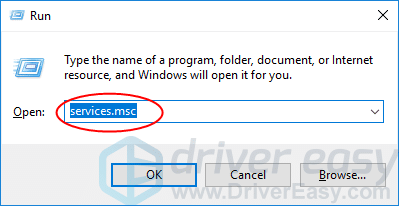
- నొక్కండి విండోస్ లోగో కీ మరియు ఆర్ రన్ బాక్స్కి కాల్ చేయడానికి
- డైలాగ్ బాక్స్లో టైప్ చేయండి services.msc మరియు సేవా విండోను తీసుకురావడానికి ఎంటర్ నొక్కండి.
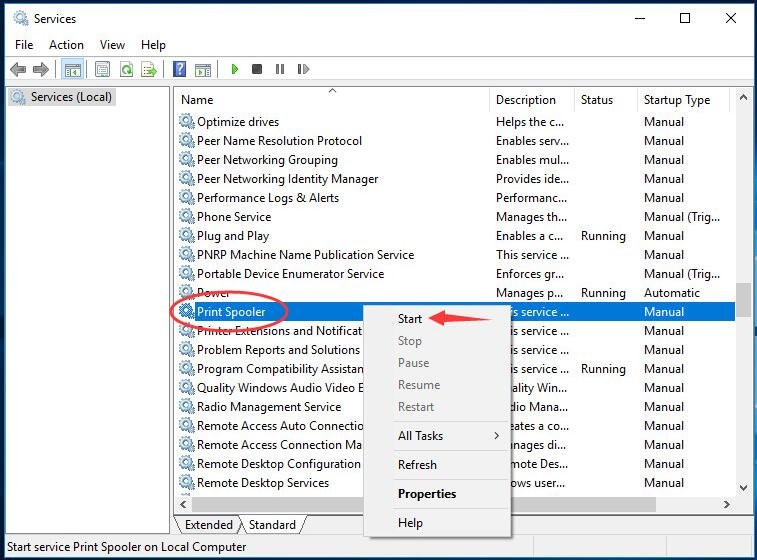
- కుడి-క్లిక్ చేయండి ప్రింటర్ స్పూలర్ సేవ మరియు క్లిక్ చేయండి ప్రారంభించండి.
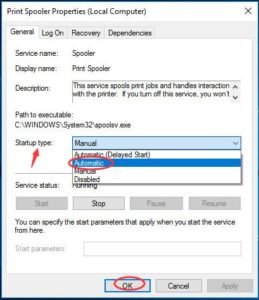
- ప్రారంభించిన తర్వాత దానిపై డబుల్ క్లిక్ చేయండి. దాని ప్రారంభ రకాన్ని దీనికి సెట్ చేయండి ఆటోమేటిక్. అప్పుడు క్లిక్ చేయండి సరే సెట్టింగ్ను సేవ్ చేయడానికి.
- సేవల విండోను మూసివేసి, మీరు విజయవంతంగా పని చేసే ఫైల్లను ప్రింట్ చేయగలరా అని తనిఖీ చేయండి.
పద్ధతి 3: ప్రింటర్పోర్ట్లు మరియు విండోస్కు యాక్సెస్ను మంజూరు చేస్తోంది
రెండు పద్ధతులు పని చేయకపోతే, మేము రిజిస్ట్రీ ఎడిటర్ సహాయంతో అనుమతిని మార్చడానికి ప్రయత్నించాలి. మీరు ప్రింటర్ పోర్ట్లకు అనుమతి మంజూరు చేయాలి.
- విండోస్ లోగో కీ మరియు ఆర్ రన్ అప్లికేషన్ను ప్రారంభించడానికి.
- టైప్ చేయండి regedit మరియు నొక్కండి నమోదు చేయండి రిజిస్ట్రీ ఎడిటర్ తెరవడానికి.

క్లిక్ చేయండి అవును వినియోగదారు ఖాతా నియంత్రణ ద్వారా ప్రాంప్ట్ చేసినప్పుడు.
- ఒకసారి రిజిస్ట్రీ ఎడిటర్లో, కింది ఫైల్ పాత్కు నావిగేట్ చేయండి:
- రిజిస్ట్రీ విండోలో, వెళ్ళండి HKEY_CURRENT_USER > సాఫ్ట్వేర్ > మైక్రోసాఫ్ట్ > Windows NT > ప్రస్తుత వెర్షన్.
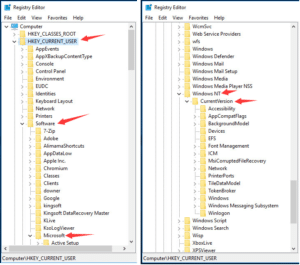
- కుడి-క్లిక్ చేయండి పరికరాలు కింద ప్రస్తుత వెర్షన్ డైలాగ్.
అప్పుడు క్లిక్ చేయండి అనుమతులు.
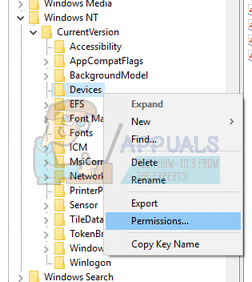
- ఈ జాబితా నుండి మీ ఖాతాను కనుగొనండి. కింద అన్ని చెక్బాక్స్లను టిక్మార్క్ చేయండి “అనుమతిస్తాయి” కాలమ్.
- కోసం అదే విధానాన్ని చేయండి “ప్రింటర్పోర్ట్లు” మరియు “కిటికీలు” మెను.
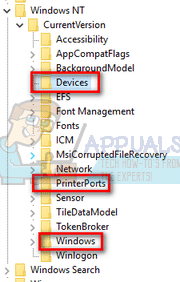
- విజయవంతంగా పూర్తి చేసిన తర్వాత. దయచేసి మీ కంప్యూటర్ని పునఃప్రారంభించండి.
ఇక్కడ మీరు విజయవంతమైన లోపాన్ని పరిష్కరించారు క్రియాశీల డైరెక్టరీ డొమైన్ సేవలు ప్రస్తుతం విండోస్లో అందుబాటులో లేవు 10.మీరు మీ పరిష్కారం పొందారని నేను ఆశిస్తున్నాను. మీకు నా పోస్ట్ నచ్చితే ఫేస్బుక్ ద్వారా పేదవారితో షేర్ చేయండి, ట్విట్టర్, లింక్డ్ ఇన్, మొదలైనవి.
![ఐఫోన్లో వాయిస్ మెయిల్ పనిచేయదు అనే వ్యాసం గురించి మరింత చదవండి? [సులభంగా పరిష్కరించండి]](https://toolpub.com/wp-content/uploads/2021/11/jason-goodman-BAanEbxe9No-unsplash-200x300.jpg)

