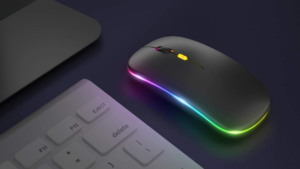
నా మౌస్ ఎందుకు పనిచేయడం మానేస్తుంది? మౌస్ మీ రోజువారీ పని మరియు గేమింగ్లో ముఖ్యమైన భాగం కాబట్టి, ఇది సరిగ్గా పని చేయకపోతే లేదా ఉపయోగం సమయంలో స్తంభింపజేయండి, ఇది సాఫ్ట్వేర్ లేదా హార్డ్వేర్ కావచ్చు కొన్ని సమస్యలను కలిగి ఉండవచ్చు. మీ మౌస్ కర్సర్ కదులుతున్నప్పటికీ మీ మౌస్ పాయింటర్ కదలకపోతే మీకు డ్రైవర్ సమస్య లేదా చెడు మౌస్ వంటి హార్డ్వేర్ సమస్య ఉండవచ్చు. ఈ రెండు సందర్భాలలోనూ, మీ మౌస్ పని చేస్తూ ఉండవచ్చు కానీ అది సరిగ్గా పని చేయడం లేదు.
మౌస్ పనిచేయడం ఆపివేస్తే, ఇది వినియోగదారుకు పెద్ద సమస్య. అయితే, వర్తించే కొన్ని సాధారణ పరిష్కారాలు ఉన్నాయి సమస్యను పరిష్కరించండి. ఈ కథనంలో మరింత సమాచారాన్ని కనుగొనండి. మీ కంప్యూటర్ మౌస్ పని చేయడం ఆపివేస్తే, అది నొప్పిగా ఉంటుంది. ఈ గైడ్ మౌస్ సమస్యలను పరిష్కరించడానికి మరియు మీ మౌస్ని మళ్లీ చర్యలోకి తీసుకురావడానికి మీకు ట్రబుల్షూటింగ్ దశలను అందిస్తుంది.
నా మౌస్ ఎందుకు పనిచేయడం ఆగిపోతుంది?

మౌస్ ఏదైనా కంప్యూటర్కు అత్యంత ముఖ్యమైన పరిధీయమైనది. ఇది సాధారణ కార్యాలయ పని కోసం ఉపయోగించబడుతుంది, గేమింగ్, మరియు గ్రాఫిక్ పని మరియు కంప్యూటర్తో కూడిన ఏదైనా ఇతర కార్యాచరణ కోసం. మౌస్ ఎక్కువగా ఉపయోగించే పరికరాలలో ఒకటి మరియు ఎల్లప్పుడూ చాలా ఒత్తిడిలో ఉంటుంది. కొన్నిసార్లు సాఫ్ట్వేర్ సమస్య లేదా హార్డ్వేర్ సమస్య కారణంగా మౌస్ కొన్ని సమస్యలను అభివృద్ధి చేయవచ్చు. ఈ బ్లాగ్ మీకు మౌస్తో సంభవించే సాధారణ సమస్యల గురించి మరియు మీరు వాటిని ఎలా పరిష్కరించవచ్చో అంతర్దృష్టిని అందిస్తుంది.
మౌస్ సమస్యను ఎలా గుర్తించాలి మరియు పరిష్కరించాలి?
ఎలా ఎలుకల గడ్డకట్టే సమస్యలను పరిష్కరించండి కొన్ని దశల్లో ఖచ్చితంగా. మౌస్ కదలకుండా ఉంటే అది స్తంభింపబడి ఉండవచ్చు మరియు దిగువ దశలను అనుసరించడం ద్వారా దాన్ని పరిష్కరించవచ్చు.
- మీ మౌస్ మురికిగా లేదా మురికిగా లేదని మీరు నిర్ధారించుకోవాలి. ఎందుకంటే మీ మౌస్ సరిగా పనిచేయకపోవడానికి దుమ్ము లేదా ఇతర కణాలు కారణం కావచ్చు.
- మీరు మీ మౌస్పై ఎడమ-క్లిక్ చేయడానికి ప్రయత్నించాలి. ఎందుకంటే మీ మౌస్ లైట్ ఆన్లో ఉంటే మీ మౌస్ సరిగ్గా పని చేస్తుందని మీకు తెలుస్తుంది.
- మీ మౌస్ డ్రైవర్లు తాజాగా ఉన్నాయని మీరు నిర్ధారించుకోవాలి. ఎందుకంటే మీ మౌస్ యొక్క డ్రైవర్లు తాజాగా లేకుంటే అది అసాధారణంగా ప్రవర్తిస్తుంది. అటువంటి సమస్యలను నివారించడానికి మీరు ఆన్లైన్లో లేదా అధికారిక వెబ్సైట్లో మీ మౌస్ డ్రైవర్లను అప్డేట్ చేయవచ్చు.
మీ వెనుకబడిన మౌస్ను ఎలా పరిష్కరించాలి:
కొన్నిసార్లు, మీరు పని చేస్తున్నప్పుడు లేదా గేమ్లు ఆడుతున్నప్పుడు మీ మౌస్ కొంచెం నెమ్మదిగా మరియు స్పందించదు. ఎందుకంటే మౌస్ని నియంత్రించే అంతర్గత ప్రోగ్రామ్ తగినంత స్థిరంగా లేదు లేదా మౌస్ హార్డ్వేర్ ఇంజిన్లో కొన్ని సమస్యలు ఉన్నాయి. ఇప్పుడు, మీరు సేవా కేంద్రానికి మౌస్ తీసుకెళ్లాల్సిన అవసరం లేదు, మీరు ప్రయత్నించగల కొన్ని సాధారణ దశలు ఉన్నాయి.
నేను ల్యాప్టాప్ని ఉపయోగిస్తున్నందున దానికి మౌస్ జోడించబడి ఉంది, నేను ప్రతిరోజూ నా మౌస్ని ఉపయోగించాలి. నా దగ్గర లాజిటెక్ మౌస్ ఉంది మరియు దానిలో సమస్య ఏర్పడినప్పుడు మరియు యాదృచ్ఛికంగా స్తంభింపజేసి వెనుకబడి ఉంది, నేను నా మౌస్ని పరిష్కరించడానికి పరిష్కారం కోసం వెతికాను ఘనీభవన మరియు వెనుకబడి. నేను చాలా సందర్భాలలో కనుగొన్నాను, మౌస్ ఘనీభవిస్తుంది మరియు వెనుకబడి ఉంటుంది ఎందుకంటే అది ఉపరితలాన్ని సరిగ్గా చదవలేకపోతుంది మరియు దాన్ని సరిచేయడానికి ఉత్తమ మార్గం కొత్త మౌస్ని కొనుగోలు చేయడం..
మొదటిసారి సెటప్:
ఎలుకలలో చాలా రకాలు ఉన్నాయి, కానీ వారందరూ అదే పని చేస్తారు. ప్రధాన వ్యత్యాసం డిజైన్ మరియు అదనపు లక్షణాలు. ఎక్కువ సమయం మౌస్ ప్లగ్ మరియు ప్లే, అంటే మీరు దాన్ని ప్లగ్ ఇన్ చేయండి మరియు అది పని చేస్తుంది. మీరు మునుపెన్నడూ ఉపయోగించని కొత్త మౌస్ని ఉపయోగిస్తుంటే, మీరు దీన్ని వెంటనే సెటప్ చేయాల్సి రావచ్చు. చాలా సందర్భాలలో, మీరు సెటప్ ప్రక్రియ ద్వారా వెళ్లకుండా వెంటనే మౌస్ను ఉపయోగించగలరు.
మీ మౌస్ని మొదటిసారి సెటప్ చేయడం సులభం, కానీ మీరు మీ కంప్యూటర్లోని సరైన స్లాట్లో USB కేబుల్ను ప్లగ్ చేసారని నిర్ధారించుకోవాలి. మీకు Windows కంప్యూటర్ ఉంటే, USB పోర్ట్ కంప్యూటర్ వెనుక భాగంలో దీర్ఘచతురస్రాకార ఆకారంలో ఒకటిగా ఉంటుంది. మీరు Mac కంప్యూటర్ని కలిగి ఉన్నట్లయితే USB పోర్ట్ వెనుక భాగంలో దీర్ఘచతురస్రాకార ఆకారపు స్లాట్లను కలిగి ఉంటుంది.
మీరు మొదటిసారి కొత్త మౌస్ని ఉపయోగిస్తుంటే, మీరు పరికరంతో వచ్చే సాఫ్ట్వేర్ను ఇన్స్టాల్ చేయాలి. మీరు ప్రాథమిక పారామితులను సెట్ చేయవచ్చు, DPI వంటివి (అంగుళానికి చుక్కలు) అమరిక, పాయింటర్ వేగం, మరియు త్వరణం. మీరు ఈ పారామితులను తర్వాత సర్దుబాటు చేయవచ్చు, కానీ మళ్ళీ, మీరు మౌస్ ఉపయోగించిన తర్వాత అలా చేయాలని సిఫార్సు చేయబడింది.
మౌస్ను కాన్ఫిగర్ చేయడానికి, దాన్ని ప్లగ్ ఇన్ చేయండి, ఆపై Windows లోగో కీ మరియు Xని ఒకేసారి నొక్కడం ద్వారా పరికర నిర్వాహికి విండోను తెరవండి. ట్యాబ్ల విభాగంలో, పరికర నిర్వాహికిని ఎంచుకోండి. పరికరాల జాబితాలో మౌస్ కనిపించాలి. మౌస్పై కుడి-క్లిక్ చేసి ఎంచుకోండి “లక్షణాలు”. పరికర లక్షణాల విండో కనిపిస్తుంది.
సాధారణ మౌస్ సమస్యల సంఖ్యను పరిష్కరించడం:
ఎంత జాగ్రత్తగా ఉన్నా, మీ మౌస్ ఒక రోజు కొన్ని సమస్యలను అభివృద్ధి చేస్తుంది. మీ కోసం చాలా కారణాలు ఉన్నాయి మౌస్ సరిగ్గా పనిచేయదు, వీటిలో అత్యంత సాధారణమైనది చెడ్డ కేబుల్. మౌస్ సమస్యలకు పైన పేర్కొన్న కారణాలను సులభంగా పరిష్కరించవచ్చు. మౌస్ సమస్యలు ఉండవచ్చు: మౌస్ పని చేయడం లేదు, గడ్డకట్టడం, కర్సర్ ఇరుక్కుపోయింది, ట్రాక్ చేయడం లేదు, నెమ్మదిగా ప్రతిస్పందన, మరియు మరెన్నో. కాబట్టి, మీరు మీ మౌస్ ట్రబుల్షూట్ చేయాలి మరియు సమస్య ఏమిటో గుర్తించాలి. మౌస్ సమస్యను ఏ సమయంలోనైనా పరిష్కరించగల అనేక పరిష్కారాలు మీ కోసం అందుబాటులో ఉన్నాయి.
విండోస్ అప్డేట్ తర్వాత మౌస్ పని చేయకపోవడాన్ని ఎలా పరిష్కరించాలి:
నేను ఇటీవల నా విండోలను నవీకరించాను 10 తాజా సంస్కరణకు మరియు నవీకరణ తర్వాత, విండోస్ అప్డేట్ తర్వాత మౌస్ పనిచేయకపోవడం అనేది మీరు ఎదుర్కొంటున్న ఒక సాధారణ సమస్య, మీరు USB లేదా బ్లూటూత్ ద్వారా కనెక్ట్ చేయబడిన మౌస్ని ఉపయోగిస్తుంటే. మౌస్ని రోజూ ఉపయోగిస్తున్నప్పుడు మీరు ఫ్రీజింగ్ సమస్యను కూడా చూడవచ్చు. మీరు మౌస్ని సరిగ్గా ఉపయోగించలేకపోవచ్చు, అది పని చేయడం ఆగిపోవచ్చు లేదా ప్రతిస్పందించకపోవచ్చు.
ఈ సమస్యలను సాధారణంగా Windows ఉపయోగిస్తున్న వినియోగదారులు ఎదుర్కొంటారు 10. విండోస్లో సమస్యలు ఎక్కువ 10 Windows యొక్క ఇతర సంస్కరణల్లో కంటే. ఈ సమస్యకు పరిష్కారం సులభం మరియు సులభం. పరిష్కరించడానికి మీరు క్రింది దశలను ఉపయోగించవచ్చు మౌస్ పని చేయడం లేదు విండోస్ నవీకరణ తర్వాత. మీ కర్సర్ స్తంభింపజేస్తే, అడ్డంకులు, లేదా అదృశ్యమవుతుంది, మీరు దాని డ్రైవర్ను మళ్లీ ఇన్స్టాల్ చేయడం ద్వారా సమస్యను పరిష్కరించవచ్చు. అలా చేయడానికి, ఈ దశలను అనుసరించండి:
- విండోస్ కీని నొక్కండి + మెనుని తెరవడానికి X.
- మెను నుండి పరికర నిర్వాహికిని ఎంచుకోండి.

- మీ గుర్తించండి మౌస్, దానిపై కుడి-క్లిక్ చేయండి, మరియు పరికరాన్ని అన్ఇన్స్టాల్ చేయి ఎంచుకోండి.

మైక్రోసాఫ్ట్ విండోస్ ఆపరేటింగ్ సిస్టమ్ అనేది వినియోగదారులు పని చేయడానికి మరియు వారి రోజువారీ ప్రయోజనం కోసం ఉపయోగించడానికి ఒక గొప్ప ప్లాట్ఫారమ్, అయితే కొన్నిసార్లు ఇది లాగ్ అవుతుంది లేదా స్తంభింపజేస్తుంది మరియు వినియోగదారులు దానిపై పని చేయడానికి సమస్యలను సృష్టిస్తుంది.. మైక్రోసాఫ్ట్ విండోస్ ఆపరేటింగ్ సిస్టమ్లోని సాధారణ సమస్యలలో ఒకటి, అది మౌస్ను గుర్తించలేకపోవడం లేదా చాలా నెమ్మదిగా పని చేయడం లేదా పని చేయకపోవడం.
మీ మౌస్లో కొన్ని సమస్యలు ఉండవచ్చు, అవి సాఫ్ట్వేర్ లేదా హార్డ్వేర్ కావచ్చు. మౌస్ను నిలిపివేయడం ద్వారా సాఫ్ట్వేర్ సమస్యలను సులభంగా పరిష్కరించవచ్చు మరియు కొంత సమయం తర్వాత దాన్ని మళ్లీ ప్రారంభించవచ్చు లేదా ఈ సమస్యను పరిష్కరించడానికి మీరు మౌస్ డ్రైవర్ను కూడా మళ్లీ ఇన్స్టాల్ చేయవచ్చు. అలాగే, మీ యాంటీవైరస్ సాఫ్ట్వేర్ని తనిఖీ చేయండి మరియు అది మీ మౌస్ను నిరోధించడం లేదని నిర్ధారించుకోండి. ఇది ఇప్పటికీ పని చేయకపోతే, అప్పుడు మీరు కారణం కావచ్చు హార్డ్వేర్ సమస్యలను తనిఖీ చేయవచ్చు పని చేయడం లేదా గడ్డకట్టడం లేదు మౌస్.
ముగింపు:
మీరు మీ మౌస్ని మార్చకూడదనుకుంటే, అది సాఫ్ట్వేర్ యొక్క తాజా వెర్షన్లో రన్ అవుతుందో లేదో తనిఖీ చేయడానికి ప్రయత్నించండి. మీ మౌస్కు “సాఫ్ట్వేర్ అప్డేట్” ఎంపిక ఉంటే, దాన్ని ఎంచుకుని, మీ మౌస్ని అప్డేట్ చేయడానికి సూచనలను అనుసరించండి. ఉదాహరణకు, లాజిటెక్ మౌస్ విషయంలో, అప్డేట్ లాజిటెక్ ఆప్షన్స్ సాఫ్ట్వేర్ ద్వారా చేయవచ్చు. మీరు పైన పేర్కొన్న అన్ని దశలను ప్రయత్నించినప్పటికీ, మీరు సమస్యను పరిష్కరించలేరు. ఆపై మీ మౌస్ని టెక్నీషియన్ లేదా సర్వీస్ సెంటర్కి పంపండి. ఏదైనా సహాయం కోసం, మీరు ఎప్పుడైనా మమ్మల్ని సంప్రదించవచ్చు.