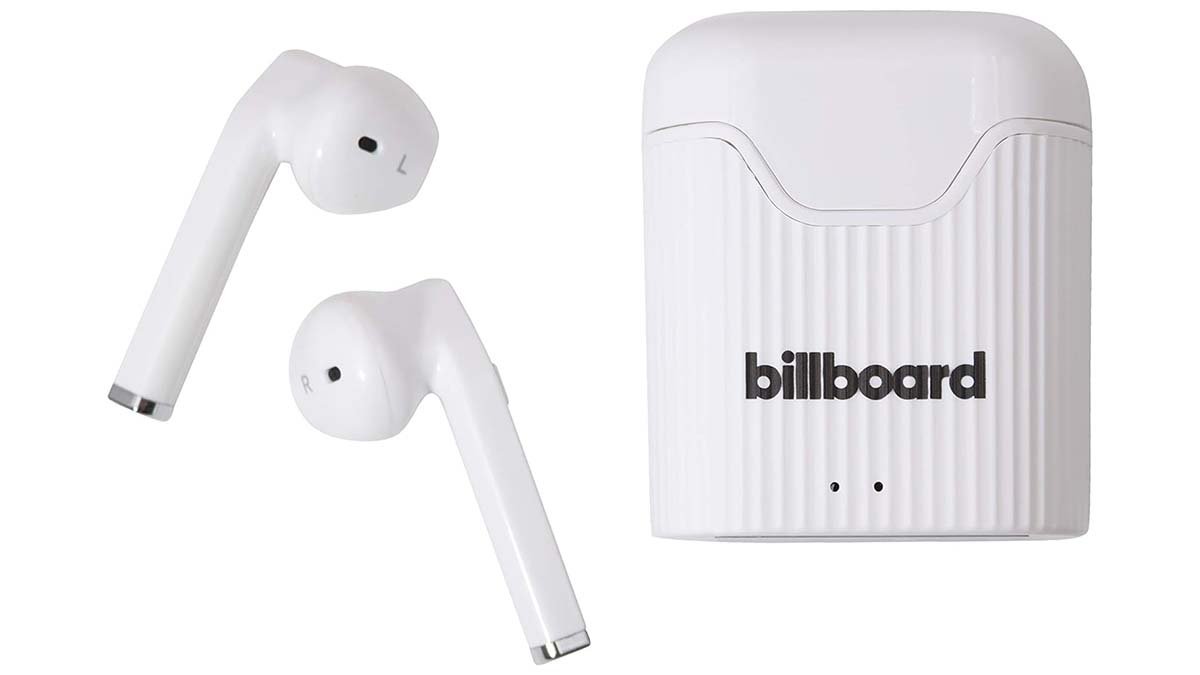
Оё шумо кӯшиш мекунед, ки гӯшмонакҳои бесими Billboard-ро ҳангоми харидаатон пайваст кунед, аммо дар пайваст кардани онҳо бо дастгоҳи шумо муваффақ нашудаанд? Хуб, пайваст кардани онхо душвор нест, шумо метавонед онро пас аз хондани ин мақола ба осонӣ иҷро кунед.
Ин аст дастури қадам ба қадам барои шумо барои пайваст кардани гӯшмонакҳои бесими Billboard ба дастгоҳи худ. Пас, биёед ба тафсилот ғарқ шавем.
Гӯшмонакҳои бесими Billboard-ро пайваст кунед
Пеш аз оғози пайваст кардани гӯшмонакҳои бесими билбортӣ ба дастгоҳ, шумо бояд боварӣ ҳосил кунед, ки гӯшмонакҳои бесими шумо пурра пур карда шудаанд. Хуб, шумо бояд ин қадамҳоро барои пайваст кардани гӯшмонакҳои бесими билборд иҷро кунед:
- Дар ҷои аввал, муҳимтарин чизе, ки бояд анҷом дод, ин аст, ки Bluetooth-ро дар дастгоҳ фаъол созед. Шумо метавонед онро одатан дар менюи танзимоти дастгоҳи худ пайдо кунед. Вақте ки шумо Bluetooth-ро фаъол мекунед, дастгоҳ санҷиши дастгоҳҳои Bluetooth -ро оғоз мекунад.
- Баъд аз он, шумо бояд гӯшмонакҳои бесими Billboard -ро даргиронед. Барои ба кор андохтани онхо, шумо бояд тугмаи барқро пахш кунед ва нигоҳ доред, то он даме, ки чароғи LED дар гӯшмонакҳои шумо мижа задан оғоз шавад. Агар он мижа кунад, ин маънои онро дорад, ки гӯшмонакҳои шумо дар ҳолати ҷуфткунӣ қарор доранд ва ҳоло онҳо барои пайваст шудан ба дастгоҳи шумо омодаанд.
- Ҳозир, шумо бояд ба дастгоҳ пайваст шавед. Пас аз он ки гӯшмонакҳо дар ҳолати ҷуфтшавӣ қарор доранд, онҳо дар рӯйхати дастгоҳҳои дастрас дар менюи Bluetooth-и дастгоҳи шумо нишон медиҳанд. Баъд, шумо бояд номи гӯшмонакро клик кунед, то ба онҳо пайваст шавед. Ҳозир, шумо бояд рамзи гузарвожаи "0000" -ро ворид кунед, то раванди ҷуфтшавӣ дар сурати таҳрик додан ба анҷом расад.
Пас, анҷом дода шудааст! Акнун шумо метавонед пас аз бомуваффақият пайваст кардани гӯшмонакҳои бесими Billboard ба дастгоҳи худ тавассути Bluetooth бо гӯшмонакҳои бесими Billboard аз мусиқии худ лаззат баред.
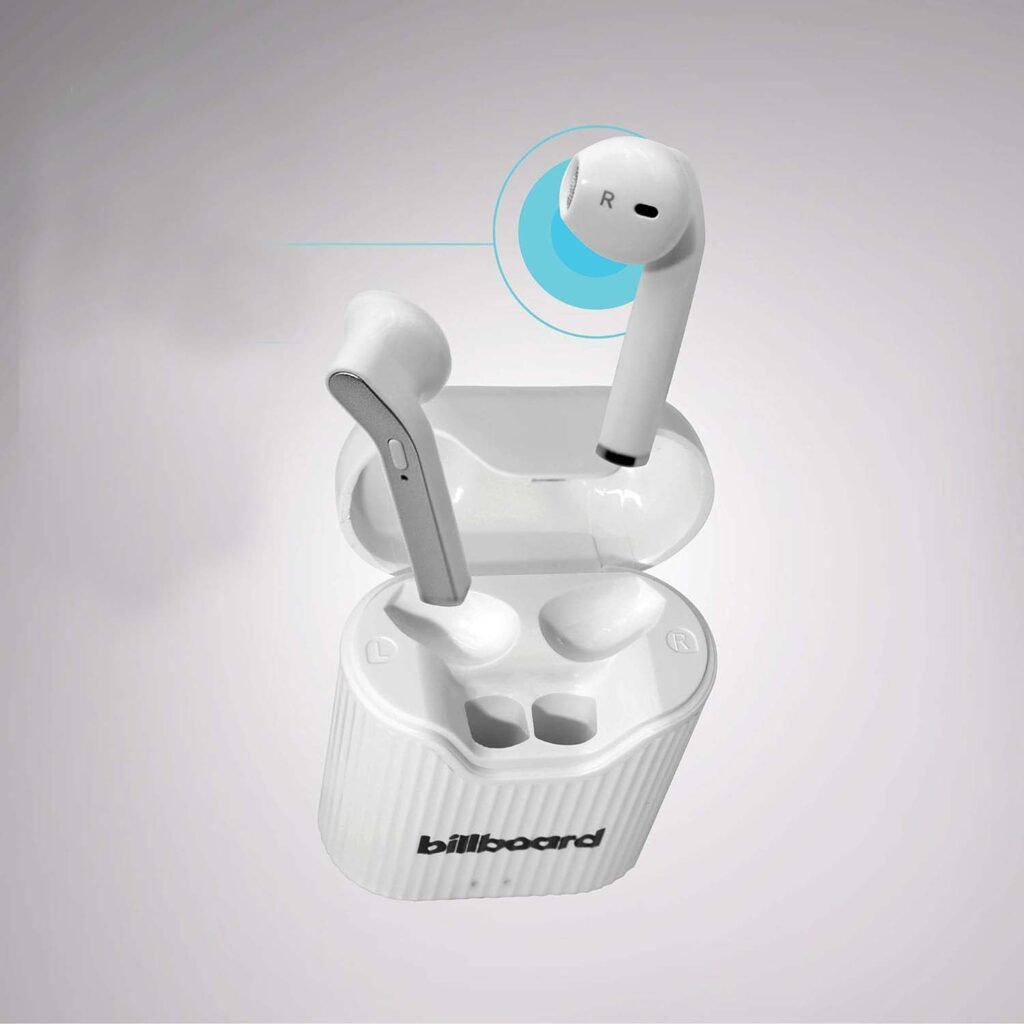
Гӯшмонакҳои бесими Billboard -ро ба Android пайваст кунед
Барои ин бояд ин қадамҳоро риоя кунед:
- Дар ҷои аввал, шумо бояд "Танзимот" -ро кушоед.
- Баъд, шумо бояд "Bluetooth" ё "Дастгоҳҳои пайвастшуда" -ро интихоб кунед.
- Баъд аз он, шумо бояд гӯшмонакҳои худро ба ҳолати ҷуфткунӣ гузоред.
- Ҳозир, аз дастгоҳҳои дастрас, шумо бояд "Гӯшмонакҳои бесими Billboard" -ро интихоб кунед.
Гӯшмонакҳои бесими Billboard -ро ба iPhone пайваст кунед
Ин қадамҳоро иҷро кунед:
- Аввало, шумо бояд "Танзимот" -ро кушоед.
- Баъд аз он, шумо бояд ба имконоти "Bluetooth" клик кунед.
- Ҳозир, шумо бояд гӯшмонакҳои худро ба ҳолати ҷуфткунӣ гузоред.
- Баъд, шумо бояд интихобро пахш кунед, "Гӯшмонакҳои бесими Billboard" дар зери "дастгоҳҳои дигар".
Гӯшмонакҳои бесими Billboard -ро ба ноутбуки Windows пайваст кунед
Барои пайваст кардани гӯшмонакҳои бесими Billboard ба ноутбуки Windows, Шумо бояд ин дастурҳоро риоя кунед:
- Аввало, шумо бояд ба "Танзимот" гузаред > "Дастгоҳҳо"
- Баъд аз он, шумо бояд клик кунед "Bluetooth ва дигар дастгоҳҳо".
- Ҳозир, шумо бояд гӯшмонакҳои худро ба ҳолати ҷуфткунӣ гузоред.
- Баъдӣ, шумо бояд клик кунед "Иловаи Bluetooth ё дигар дастгоҳҳо", пас аз пахш кардани он, Шумо бояд Bluetooth-ро интихоб кунед.
- Баъд аз он, шумо бояд аз рӯйхат варианти "Гӯшмонакҳои бесими Billboard" -ро интихоб кунед.
Гӯшмонакҳои бесими Billboard -ро ба Mac пайваст кунед
Барои пайваст кардани гӯшмонакҳои бесими Billboard ба Mac ин қадамҳои дар поён зикршударо иҷро кунед:
- Дар ҷои аввал, шумо бояд "менюи Apple" -ро клик кунед > ""Танзимоти система" > "Блутуз ".
- Баъд аз он, шумо бояд гӯшмонакҳои худро дар ҳолати ҷуфткунӣ насб кунед.
- Баъд, аз рӯйхат, шумо "Гӯшмонакҳои бесими Billboard" -ро интихоб мекунед.
Гӯшмонакҳои бесими Billboard -ро ба iPad пайваст кунед
- Аввал, шумо "Танзимот" -ро мекушоед.
- Баъд, шумо ба опсияи "Bluetooth" клик хоҳед кард.
- Баъд, гӯшмонакҳои худро дар ҳолати ҷуфткунӣ насб кунед.
- Ҳозир, шумо бояд ба интихоби "Гӯшмонакҳои бесими Billboard" дар зери "дастгоҳҳои дигар" клик кунед..
Масъалаҳои умумӣ ва ислоҳҳои марбут ба гӯшмонакҳои бесими Billboard
Пайваст кардани гӯшмонакҳои бесими Billboard ба дастгоҳи худ осон аст, аммо баъзан шумо бояд бо чанд мушкилот рӯ ба рӯ шавед. Инҳоянд чанд мушкилоти умумӣ ва ислоҳи онҳо, то ба шумо барои барқарор кардани пайвастшавӣ ва бозгашт ба лаззат бурдан аз мусиқии дӯстдоштаатон кӯмак расонанд..
- Баъзан гӯшмонакҳои бесими Billboard ба дастгоҳ пайваст намешаванд. Барои ислох кардани он, шумо бояд тBluetooth-ро дар дастгоҳи худ хомӯш кунед. Баъд аз он, шумо бояд онро дубора ба кор дароред. Баъд, боварӣ ҳосил кунед, ки гӯшмонакҳо дар ҳолати ҷуфтшавӣ қарор доранд ва сипас дубора пайваст шавед. Агар то ҳол кор накунад, шумо бояд гӯшмонакҳоро бо нигоҳ доштани тугмаи барқ танҳо барои аз нав танзим кунед 10 сонияҳо.
- Агар гӯшмонакҳои бесими шумо аз дастгоҳи шумо ҷудо шаванд, шумо нигоҳ доред дастгоҳро ба гӯшмонакҳо наздиктар кунед. Хуб, шумо бояд тафтиш кунед, ки дар байни дастгоҳи шумо ва дастгоҳ ягон монеа вуҷуд надорад. Пас шумо бояд гӯшмонакҳоро аз нав танзим кунед ва сипас гӯшмонакҳоро дубора пайваст кунед.
- Агар яке аз гӯшмонакҳо пайваст нашавад, шумо бояд гӯшмонакҳоро ба қуттии пуркунандаи онҳо иваз кунед ва боварӣ ҳосил кунед, ки онҳо дуруст пур карда шудаанд.. Ҳозир, шумо бояд кӯшиш кунед, ки гӯшмонакҳоро аз нав танзим кунед ва онҳоро дубора пайваст кунед. Агар мушкилот то ҳол идома ёбад, ба шумо лозим меояд, ки барои кӯмаки иловагӣ ба дастгирии мизоҷон муроҷиат кунед.
- Агар сифати садои гӯшмонакҳои шумо паст бошад, шумо бояд тафтиш кунед, ки гӯшмонакҳо ба гӯшҳоятон дуруст гузошта шудаанд.. Баъд, шумо бояд боварӣ ҳосил кунед, ки садои дастгоҳ баланд шудааст. Агар то ҳол, масъалаи сифати пасти овоз давом дорад, шумо бояд кӯшиш кунед, ки гӯшмонакҳоро аз нав танзим кунед ва сипас онҳоро дубора пайваст кунед. Барои он ки агар он кор накунад, шумо метавонед бо дастгирии мизоҷон тамос гиред
Саволҳо оид ба гӯшмонакҳои бесими Connect Billboard
Чӣ тавр шумо гӯшмонакҳои худро ба завод аз нав танзим мекунед?
Барои ин, шумо бояд гӯшмонакҳои худро дар қуттии пуркунандаи онҳо ҷойгир кунед ва пас аз сарпӯши корпус кушода бароед. Баъд, шумо бояд тугмаеро, ки дар қуттии барқгиранда ҷойгир аст, пахш кунед ва нигоҳ доред 10 сонияҳо, Пас шумо бояд фарқиятро дар чароғи нишондиҳандае, ки дар қуттии пуркунандаи барқ ҷойгир аст, пай баред, ки барқароркунии бомуваффақиятро нишон медиҳад.
Оё шумо метавонед гӯшмонакҳои худро Bluetooth тоза кунед?
Роҳи беҳтарини тоза кардани гӯшмонакҳои худ ва тоза кардани тамоми лой ва чирк аз гӯшмонакҳои бесим ин тоза кардан ва тоза кардани гӯшмонакҳои худро танҳо бо истифода аз матои намии микрофибр аст.. Барои тар кардани матоъ ба шумо лозим нест, ки маҳлули мушаххаси моеъ ё собунро коркард кунед. Барои ин шумо метавонед танҳо оби лӯлаи муқаррариро истифода баред.
Хулоса
Пайваст кардани гӯшмонакҳои бесими Billboard кори душвор нест. Шумо метавонед танҳо бо иҷрои амалҳои дар боло зикршуда гӯшмонакҳои бесими билбордро ба дастгоҳи худ пайваст кунед. Пас, умедворем, ин мақола ба шумо бисёр кӯмак мекунад!