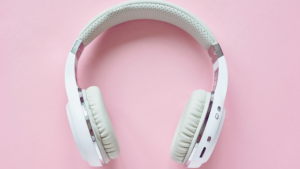
คุณกังวลเกี่ยวกับวิธีเชื่อมต่อ Sony XM5 กับ Mac หรือไม่? หูฟังตัดเสียงรบกวนไร้สาย Sony XM5 ได้รับความนิยมอย่างมากและให้อัตราเสียงที่ยอดเยี่ยมแก่ผู้ใช้และยังมีคุณลักษณะขั้นสูงอีกด้วย. หากคุณมี Mac และจำเป็นต้องเชื่อมต่อ Sony XM5 กับ Mac, แต่คุณทำไม่ได้คุณรู้วิธีที่จะทำมัน, ไม่จำเป็นต้องกังวล, นี่คือคำแนะนำทีละขั้นตอนในการเชื่อมต่อหูฟังกับ Mac. ดังนั้น, มาดูรายละเอียดกันดีกว่า…..
คำแนะนำทีละขั้นตอนในการเชื่อมต่อ Sony XM5 กับ Mac
เพื่อเชื่อมต่อ Sony XM5 กับ Mac, คุณต้องทำตามขั้นตอนที่กล่าวถึงด้านล่างเหล่านี้:
ขั้นตอน 1 กำลังชาร์จ
ก่อนเริ่มกระบวนการเชื่อมต่อ, คุณต้องตรวจสอบให้แน่ใจว่าหูฟังของคุณได้รับการชาร์จอย่างเพียงพอ. หมายความว่าคุณต้องชาร์จหูฟังให้เต็มก่อนที่จะเชื่อมต่อ Sony XM5 เข้ากับเครื่อง Mac. คุณต้องเชื่อมต่อ USB ที่ให้มาด้วย- พอร์ตชาร์จซึ่งอยู่บนหูฟังแล้วเชื่อมต่อปลายอีกด้านเข้ากับแหล่งจ่ายไฟ. คุณต้องปล่อยให้หูฟังชาร์จจนกว่าแบตเตอรี่จะเต็ม.
ขั้นตอน 2 เปิดใช้งานโหมดการจับคู่
หลังจากชาร์จหูฟังแล้ว, คุณต้องเปิดใช้งานโหมดจับคู่บน Sony XM5 ของคุณ, เพื่อเชื่อมต่อ Sony XM5 กับ Mac. ดังนั้น, คุณต้องปฏิบัติตามคำแนะนำเหล่านี้:
- ประการแรก, คุณต้องแน่ใจว่าหูฟังปิดอยู่.
- แล้ว, คุณต้องกดปุ่มเปิด/ปิดที่อยู่บนที่ครอบหูด้านขวาค้างไว้จนกว่าคุณจะได้ยินคำแนะนำในการจับคู่. ตอนนี้, ไฟ LED ที่คุณเห็นบนหูฟังจะเริ่มกะพริบเป็นสีแดงและสีน้ำเงิน, แสดงว่าหูฟังของคุณอยู่ในโหมดจับคู่แล้ว.
ขั้นตอน 3 เตรียม Mac ของคุณให้พร้อมสำหรับการจับคู่ Bluetooth
นำทางไปยังแถบเมนูที่อยู่ด้านบนของหน้าจอบน Mac ของคุณแล้ว, คุณต้องคลิกที่ไอคอน "Apple". ตอนนี้, คุณต้องเลือก “การตั้งค่าระบบ”, จากเมนูแบบเลื่อนลง. แล้ว, ในหน้าต่างการตั้งค่าระบบ, คุณจะพบตัวเลือก “บลูทูธ” จากนั้นคลิกที่ไอคอนนี้.
ขั้นตอน 4 การจับคู่หูฟังของคุณกับ Mac
- ก่อนอื่นเลย, คุณต้องไปที่หน้าต่างการตั้งค่าบลูทูธบน Mac ของคุณเพื่อให้แน่ใจว่าบลูทูธเปิดอยู่.
- แล้ว, Mac จะเริ่มสแกนหาอุปกรณ์ที่มีอยู่. คุณต้องรอให้ “WH-1000XM5” ปรากฏในรายการอุปกรณ์ที่ค้นพบ.
- ตอนนี้, คุณต้องคลิกที่ "WH-1000XM5" ในรายการเพื่อเริ่มขั้นตอนการจับคู่.
- แล้ว, คุณต้องปฏิบัติตามคำแนะนำบนหน้าจอเพื่อสิ้นสุดขั้นตอนการจับคู่.
ขั้นตอน 5 ยืนยันการเชื่อมต่อ
ตอนนี้, หลังจากเสร็จสิ้นขั้นตอนการจับคู่แล้ว, บน Mac ของคุณ, คุณจะเห็นข้อความยืนยันแสดงว่า Sony WH-XM5 เชื่อมต่อแล้วและพร้อมใช้งาน. ไฟ LED ที่ติดตั้งบนหูฟังของคุณจะเปลี่ยนเป็นสีน้ำเงินฟลูออเรสเซนต์ด้วย.
ขั้นตอน 6 ปรับ (ออปติคัล) การตั้งค่าเสียง
Mac ของคุณจะกำหนดเส้นทางเอาต์พุตเสียงไปยังหูฟัง Sony WH-XM5 ที่เชื่อมต่ออยู่. ยัง, ตอนนี้คุณสามารถยืนยันหรือยืนยันและสามารถปรับการตั้งค่าเสียงได้หากจำเป็น.
- ประการแรก, บน Mac คุณต้องไปที่แถบเมนู จากนั้นคุณจะคลิกที่ไอคอนลำโพง.
- หลังจากนั้น, คุณต้องเลือก "Sony WH-1000XM5" เป็นอุปกรณ์เอาต์พุตเสียงที่เลือกจากเมนูแบบเลื่อนลง.
คำถามที่พบบ่อย
วิธีเชื่อมต่อหูฟัง Bluetooth กับ Mac?
บนแมค, คุณต้องเลือกเมนู Apple > การตั้งค่าระบบ, จากนั้นคุณจะต้องคลิกไอคอน "บลูทูธ" ในแถบด้านข้าง. (ที่นี่คุณอาจต้องเลื่อนลง) ตอนนี้, คุณต้องวางตัวชี้ไว้เหนืออุปกรณ์ของคุณในรายการ, จากนั้นคุณจะคลิกที่ตัวเลือก 'เชื่อมต่อ'. ถ้าถาม, คุณต้องคลิกยอมรับ (หรือคุณต้องป้อนชุดตัวเลข, จากนั้นคุณจะกดตัวเลือก ‘’Enter’’).
วิธีเชื่อมต่อ Sony XM5 กับอุปกรณ์หลายเครื่อง?
ใช้อุปกรณ์ของคุณซึ่งมี “Sony | มีการติดตั้งหรือติดตั้งแอปพลิเคชัน Headphones Connect” เพื่อตรวจสอบการเชื่อมต่อ Bluetooth กับหูฟังของคุณ. แล้ว, คุณต้องเปิดเครื่อง [เชื่อมต่อไปยัง 2 อุปกรณ์พร้อมกัน] ตรงกับ “โซนี่ | แอปพลิเคชัน Headphones Connect”. คุณต้องดำเนินการอุปกรณ์ตัวที่สองเพื่อกำหนดการเชื่อมต่อ Bluetooth กับหูฟัง.
เหตุใด Sony XM5 จึงไม่เชื่อมต่อกับแล็ปท็อป?
ในสถานการณ์เช่นนี้, คุณต้องลบข้อมูลการจับคู่สำหรับหูฟังออกจากอุปกรณ์ของคุณ จากนั้นคุณต้องจับคู่อีกครั้ง. ตอนนี้, คุณต้องรีสตาร์ทอุปกรณ์ที่เชื่อมต่อเช่นคอมพิวเตอร์หรือสมาร์ทโฟนที่คุณใช้, จากนั้นคุณจะจับคู่ชุดหูฟังกับอุปกรณ์ของคุณอีกครั้ง. คุณต้องรีเซ็ตชุดหูฟังของคุณ. แล้ว, เริ่มต้นชุดหูฟังของคุณ, และจับคู่ชุดหูฟังกับอุปกรณ์ของคุณอีกครั้ง.
Sony XM5 ทำงานร่วมกับ Apple ได้หรือไม่?
คู่ประเภทนี้ไม่รองรับ 360 เทคโนโลยี Reality Audio ของ Sony (ที่เหมือนกับเสียงเชิงพื้นที่) สำหรับอุปกรณ์ Android และ iOS, แต่ใช้งานได้กับบริการสตรีมมิ่งบางอย่างเช่น Deezer เท่านั้น, กระแสน้ำ, และ Amazon Music Unlimited
บทสรุป
กระบวนการเชื่อมต่อ Sony XM5 กับ Mac นั้นตรงไปตรงมาและช่วยให้คุณเพลิดเพลินกับเสียงคุณภาพสูง และคุณยังได้รับประโยชน์จากการตัดเสียงรบกวนอีกด้วย. คุณสามารถทำการเชื่อมต่อนี้ได้โดยปฏิบัติตามแนวทางที่กล่าวมาข้างต้น. หวังว่า, บทความนี้จะช่วยคุณได้มาก!