คุณกำลังคิดที่จะเชื่อมต่อ Canon GM2522 กับ iPhone ของคุณเพราะคุณเบื่อที่จะเปิดพีซีเพื่อพิมพ์บางอย่างบนเครื่องพิมพ์ mg2522 ของคุณ? แต่คุณไม่ทราบวิธีเชื่อมต่อ Canon GM2522 กับ iPhone ของคุณ.
ใช่, คุณสามารถเชื่อมต่อ Canon MG2522 กับ iPhone ได้ เช่น คุณเชื่อมต่อกับเราเตอร์ WiFi, Windows, โครมบุ๊ก, และคนอื่น ๆ. ดี, คำแนะนำทีละขั้นตอนง่ายๆ เกี่ยวกับวิธีการเชื่อมต่อกับ iPhone ของคุณ.
เชื่อมต่อ Canon MG2522 กับเครื่องพิมพ์และการพิมพ์
เพื่อเชื่อมต่อ Cannon MG2522 เข้ากับ Printer, คุณต้องปฏิบัติตามแนวทางทีละขั้นตอนนี้:
1. เชื่อมต่อ Canon MG2522 กับ iPhone
ปฏิบัติตามกระบวนการที่กล่าวถึงด้านล่างเพื่อที่จะเชื่อมต่อ Canon mg2522 กับ iPhone:
- อันดับแรก, คุณต้องแน่ใจว่าทั้งเครื่องพิมพ์ Canon และ iPhone ของคุณเชื่อมต่อกับเครือข่ายเดียวกัน.
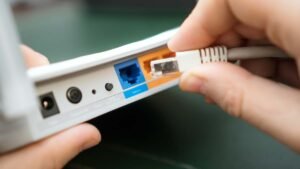
- หลังจากนั้น, คุณต้องต่อแผงด้านหลังของเครื่องพิมพ์เข้ากับปลายด้านหนึ่งของสายอินเทอร์เน็ต.
- แล้ว, คุณต้องเชื่อมต่ออีกด้านหนึ่งของสายเคเบิลหรือปลายเข้ากับพอร์ตอินเทอร์เน็ตของเราเตอร์ไร้สาย.
- หลังจากทำเช่นนี้, ตอนนี้คุณต้องเปิดการตั้งค่าของ iPhone ของคุณ. จากนั้นคุณจะต้องแตะที่ตัวเลือกเครื่องพิมพ์.
- ตอนนี้, คุณต้องแตะที่ปุ่มแบบเลื่อนลงเพื่อสร้างสถานีเครื่องพิมพ์ จากนั้นคุณจะเลือกเครื่องพิมพ์.
- ต่อไป, คุณต้องเลือกเครื่องพิมพ์ Canon mg2522 จากรายการเครื่องพิมพ์ที่มีอยู่ทั้งหมด.
- ตอนนี้, คุณต้องลองทดสอบการพิมพ์เพื่อตรวจสอบว่าเครื่องพิมพ์ Canon และ iPhone เชื่อมต่ออยู่หรือไม่. ดี, คุณสามารถเลือกสิ่งที่คุณต้องการพิมพ์ได้ตามความต้องการ.
- สุดท้ายนี้, คุณต้องแตะที่ปุ่มบันทึกเพื่อทำตามขั้นตอนให้เสร็จสิ้น.
2. พิมพ์จาก iPhone ด้วยเครื่องพิมพ์ Canon MG2522 โดยใช้ AirPrint
หากต้องการพิมพ์จาก iPhone ด้วยเครื่องพิมพ์ Canon, คุณสามารถใช้ Airprint. โดยใช้ AirPrint, คุณสามารถพิมพ์เอกสารได้, ภาพถ่าย, อีเมล, และหน้าเว็บจาก iPhone ของคุณ, และไม่มีข้อกำหนดในการติดตั้งและยุติซอฟต์แวร์เพิ่มเติมใดๆ.
หากต้องการใช้ AirPrint, คุณต้องทำตามขั้นตอนเหล่านี้:
- ก่อนอื่นเลย, คุณต้องตรวจสอบให้แน่ใจว่าเครื่องพิมพ์ Canon ของคุณเปิดอยู่และเชื่อมต่อกับ LAN.
- แล้ว, คุณต้องเปิดของคุณ iPhoneแล้วแตะที่การดำเนินงาน ไอคอน.
- หลังจากนั้น, คุณต้องเลือกพิมพ์ จากเมนู ที่แสดงอยู่.
- ตอนนี้, คุณต้องเลือกเครื่องพิมพ์ Canon จากตัวเลือกของเลือกเครื่องพิมพ์.
- ที่นี่, คุณสามารถแก้ไขและเปลี่ยนแปลงการตั้งค่าเครื่องพิมพ์ได้ในตัวเลือกเครื่องพิมพ์ตามตัวเลือกของคุณ เช่น –รูปแบบ, ช่วงหน้า, จำนวนสำเนาที่คุณต้องการพิมพ์, ไม่ว่าคุณจะชอบพิมพ์สองหน้าหรือไม่, เป็นต้น.
- แล้ว, คุณต้องแตะที่พิมพ์ตัวเลือก.
- ตอนนี้, เครื่องพิมพ์ Canon mg2522 ของคุณจะพิมพ์ตามตัวเลือกที่เลือก.
3. พิมพ์บนเครื่องพิมพ์ Canon ของคุณโดยใช้ iPhone ที่ไม่มี Airprint
mg2522 ไม่รองรับ AirPrint:
หากคุณยังไม่มีจุดเข้าใช้งาน คุณสามารถพิมพ์ได้ทันทีจาก iPhone ของคุณ.
คุณต้องปิดโหมดสลีปของ iPhone หากคุณเปิดไว้.
ตอนนี้คุณต้องทำตามขั้นตอนที่กล่าวถึงด้านล่าง แต่โปรดจำไว้ว่าขั้นตอนอาจแตกต่างกันไปขึ้นอยู่กับกิริยาของ iPhone ของคุณ:
- อันดับแรก, คุณต้องไปที่ AppStore จากนั้นดาวน์โหลด Canon Print Inkjet หรือ SELPHY. หากต้องการดาวน์โหลด SELPHY คุณต้องมีบัญชี Apple.
- ดังนั้น, คุณจะไปที่ AppStore และในช่องค้นหา, คุณจะพิมพ์ Canon Print Inkjet/SELPHY. หลังจากค้นหา, ดาวน์โหลดและติดตั้ง.
- หลังจากติดตั้งเสร็จแล้ว คุณต้องเปิดการตั้งค่า iPhone จากนั้นเปิด Wi-Fi.
- คุณต้องแน่ใจว่าได้ดึงการ์ดหน่วยความจำหรือแฟลชไดรฟ์ USB ออกจากอุปกรณ์ของคุณแล้ว.
- ตอนนี้, คุณต้องไปที่หน้าจอการตั้งค่าของ SELPHY จากนั้นแตะที่ เมนู ปุ่ม.
- ต่อไป, คุณต้องกดปุ่มลูกศรขึ้นและลงเพื่อเลือกการตั้งค่า WIFI.
- จากนั้นคุณจะต้องเลือกตกลง.
- หลังจากนั้น, คุณต้องเลือกการตั้งค่าการเชื่อมต่อ โดยใช้ทั้งปุ่มลูกศรขึ้นและลูกศรลง. จากนั้นเลือกตกลง.
- ตอนนี้, คุณต้องเลือกเครื่องพิมพ์ Canon จากนั้นเลือกตกลง. ที่นี่คุณสามารถเปลี่ยนชื่อเครื่องพิมพ์ได้เพียงแค่แตะที่แก้ไข ปุ่ม.
- ต่อไป, คุณต้องใช้ปุ่มลูกศรขึ้นและลงและเลือกการเชื่อมต่อโดยตรงจากนั้นคุณจะแตะตกลง.
- หลังจากนั้นหน้าจอถัดไปจะแสดงรหัสผ่าน. ดี, โดยการผลักดันสิ่งนี้แก้ไข ปุ่มคุณสามารถแก้ไขรหัสผ่านได้.
- ตอนนี้คุณต้องเชื่อมต่อกับเครือข่ายที่แสดงบนหน้าจอเครื่องพิมพ์ของคุณโดยใช้ iPhone ของคุณ.
- ที่นี่, คุณต้องเลือกชื่อของเครือข่าย ในการตั้งค่า WiFi ของคุณiPhone แล้วใส่รหัสผ่านในบริเวณรหัสผ่าน.
- ตอนนี้, คุณต้องกลับไปที่หน้าจอหลักแล้วแตะบน ไอคอน Canon Print Inkjet SELPHY บน iPhone ของคุณ.
- แล้ว, คุณจะแตะที่ภาพถ่ายหรือรายการที่คุณต้องการพิมพ์. จากนั้นแตะเลือก.
- ต่อไป, คุณจะแตะที่ตัวเลือกของ พิมพ์.
- หลังจากนั้น, คุณต้องแตะที่ตัวเลือกของ เปลี่ยนการตั้งค่า เพื่อเลือกการตั้งค่าหรือตัวเลือกการพิมพ์ของคุณ.
- สุดท้ายนี้, คุณจะแตะที่พิมพ์ ปุ่ม.
- โปรดทราบว่าเมื่อขั้นตอนการพิมพ์เริ่มต้นขึ้น, คุณต้องแน่ใจว่าจะไม่ตัดการเชื่อมต่ออุปกรณ์หรือไม่ทำงานอื่นใดบน iPhone หรือเครื่องพิมพ์ของคุณ.
คำถามที่พบบ่อยของการเชื่อมต่อ Canon GM2522 กับ iPhone
เป็นเครื่องพิมพ์บลูทูธ MG2522?
เครื่องพิมพ์ถูกจัดไว้เพื่อสื่อสารกับคอมพิวเตอร์ผ่านสาย USB A-to-B เพียงเท่านั้น. MG2522 ไม่มีการเชื่อมต่อไร้สาย.
คุณสามารถเชื่อมต่อ Canon MG2522 กับ Wi-Fi ได้ไหม?
คุณต้องแตะตัวเลือก Change Wired/Wireless เพื่อย้ายด้วยเครื่องพิมพ์ Canon Pixma Wireless รูปแบบ MG2522. จากนั้นคุณจะต้องเลือกชื่อเครือข่ายไร้สายของคุณจากรายการเครือข่ายที่มีอยู่ (SSID). ตอนนี้, เลือก SSID ของคุณแล้วป้อนรหัสเครือข่ายเพื่อเชื่อมต่อเครื่องพิมพ์ Canon MG2522 กับ WiFi.
บทสรุป
เราหวังว่าคุณจะได้รับข้อมูลที่จำเป็นทั้งหมดที่คุณต้องรู้หากคุณเป็นผู้ใช้เครื่องพิมพ์ Cannon MG2522. และได้เรียนรู้เกี่ยวกับการเชื่อมต่อ Canon MG2522 กับ iPad อย่างครบถ้วนแล้ว!