คุณต้องการเชื่อมต่อ หูฟัง MPOW? การเชื่อมต่อหูฟัง MPOW กับอุปกรณ์ของคุณไม่ใช่เรื่องยุ่งยาก. ในเวลาเดียวกัน, ข้อมูลเฉพาะอาจแตกต่างกันไปตามรุ่นและอุปกรณ์, โพสต์นี้จะช่วยให้คุณซิงค์ทุกอย่างได้.
หูฟัง MPOW เป็นคู่แข่งกับหูฟังยี่ห้ออื่นๆ มากมาย. หูฟังเหล่านี้มีระบบตัดเสียงรบกวนที่ยอดเยี่ยม, ท่ามกลางคุณสมบัติอื่นๆ ที่ทำให้โดดเด่น. โดยทั่วไป, หูฟัง MPOW เชื่อมต่อกับอุปกรณ์อื่นได้ง่าย, แต่ขั้นตอนอาจซับซ้อนหากคุณไม่ทราบวิธีเริ่มโหมดจับคู่.
วิธีเชื่อมต่อหูฟัง MPOW กับอุปกรณ์ของคุณ?
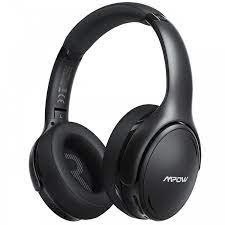
เพื่อเชื่อมต่อหูฟัง MPOW เข้ากับอุปกรณ์ใดๆ, คุณควรก่อน, ให้เข้าสู่โหมดการจับคู่.
คุณจะตั้งค่า MPOW Headphones เข้าสู่โหมดการจับคู่ได้อย่างไร?
เมื่อเปิดหูฟังครั้งแรก หูฟังจะเข้าสู่โหมดจับคู่โดยอัตโนมัติ.
หากไม่ได้เปิดเครื่องโดยอัตโนมัติ ให้กดปุ่มมัลติฟังก์ชั่นค้างไว้เพื่อ 2 ถึง 3 วินาทีแล้วคุณจะเห็นไฟ LED บนหูฟังกะพริบเป็นเวลา 1 วินาทีและเสียงแจ้งว่าหูฟังเปิดอยู่และหูฟังจะเข้าสู่โหมดจับคู่.
อย่างไรก็ตาม, หูฟังไม่เข้าสู่โหมดจับคู่, ปิดได้โดยกดปุ่มมัลติฟังก์ชั่นค้างไว้ 2 ถึง 5 วินาทีจนกระทั่งไฟ LED กะพริบเป็นสีแดงและแจ้งให้ปิดเครื่องด้วยเสียง.
แล้ว, กดปุ่มมัลติฟังก์ชั่นอีกครั้งค้างไว้เพื่อ 5 ถึง 6 วินาทีจนกระทั่งไฟ LED กะพริบเป็นสีแดงและสีน้ำเงินเพื่อแสดงว่าหูฟังอยู่ในโหมดจับคู่.
หลังจากนำหูฟังเข้าสู่การจับคู่แล้ว คุณสามารถเชื่อมต่อเข้ากับอุปกรณ์ของคุณได้.
เชื่อมต่อหูฟัง MPOW กับ Android
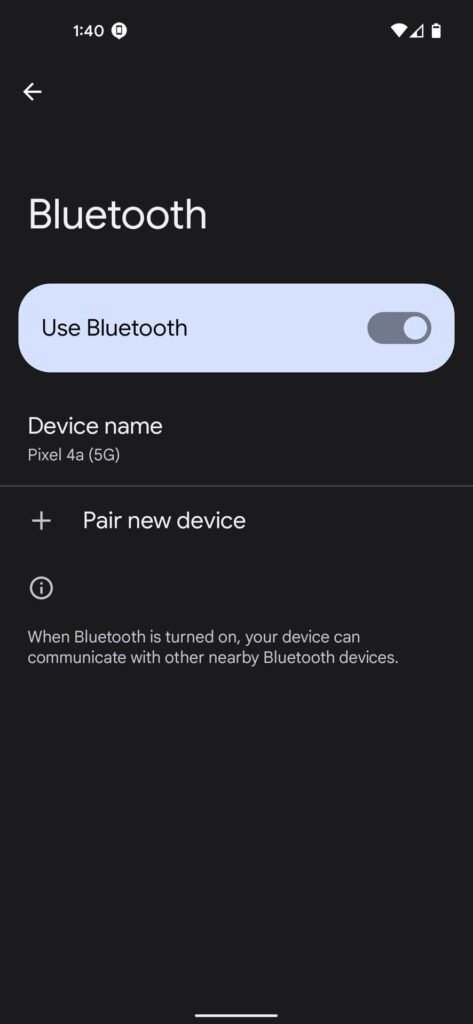
หากต้องการเชื่อมต่อ MPOW หูฟังพร้อมระบบปฏิบัติการ Android ทำตามขั้นตอน.
- อันดับแรก, ไปที่การตั้งค่าและเลือกอุปกรณ์ที่เชื่อมต่อ.
- และ, เลือกจับคู่ตัวเลือกใหม่.
- หลังจากนั้นไม่กี่วินาที อุปกรณ์ของคุณจะสแกนหาอุปกรณ์บลูทูธที่อยู่ใกล้เคียง.
- เมื่อคุณเห็นหูฟัง MPOW ในรายการอุปกรณ์, เลือกแล้วแตะจับคู่.
- หากจำเป็นสำหรับรหัส, พิมพ์ 0000, และเสียงเตือนจะแจ้งให้คุณทราบว่าการจับคู่เสร็จสมบูรณ์เมื่อเชื่อมต่อหูฟังและโทรศัพท์แล้ว.
เชื่อมต่อหูฟัง MPOW กับ iPhone
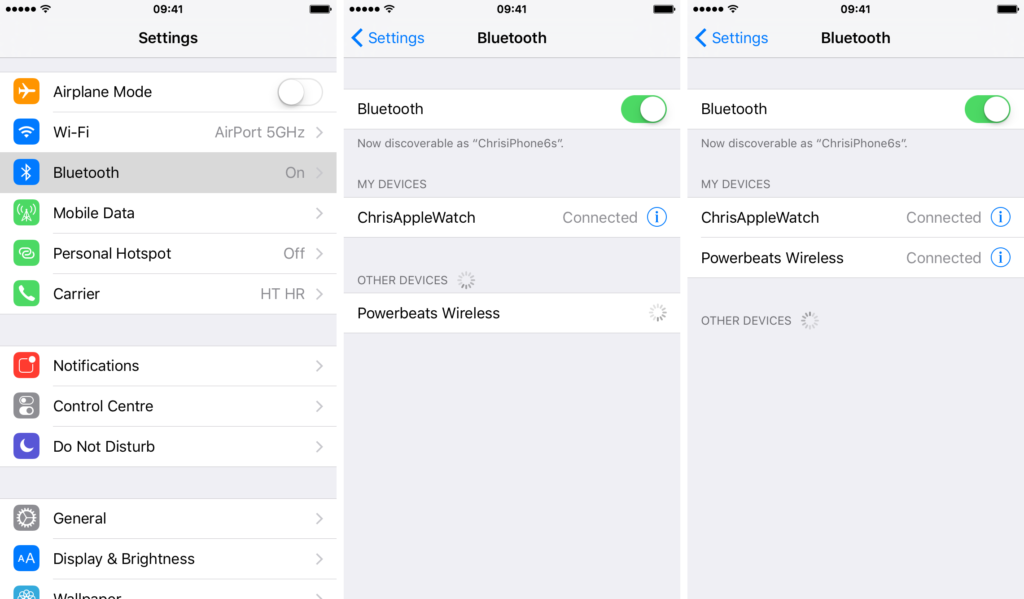
- อันดับแรก, เปิดใช้งาน Bluetooth บน iPhone ของคุณ, เพื่อเปิดใช้งาน Bluetooth ไปที่การตั้งค่าเลือก Bluetooth, แล้วแตะแถบเลื่อนเพื่อเปิดใช้งานบลูทูธหากปิดอยู่
- หลังจากนั้นไม่กี่วินาที อุปกรณ์ของคุณจะสแกนหาอุปกรณ์บลูทูธที่อยู่ใกล้เคียง.
- แล้ว, แตะชื่อหูฟัง MPOW จากรายการอุปกรณ์, หากได้รับแจ้งให้ป้อนประเภทรหัส PIN 0000.
เชื่อมต่อหูฟัง MPOW กับหน้าต่าง
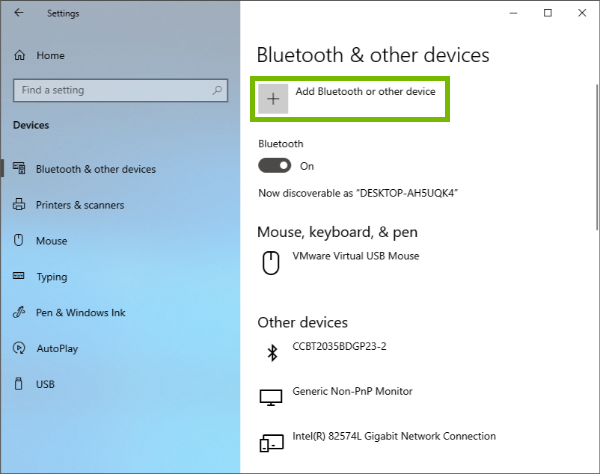
วิธีการเชื่อมต่อ MPOW หูฟังไปยัง Windows อุปกรณ์ตามขั้นตอนด้านล่างจะอธิบาย.
- ก่อนอื่นเลย, คลิกที่ตัวเลือกเริ่มบนทาสก์บาร์, แล้วเลือกการตั้งค่า.
- แล้วถ้าคุณมีวินโดวส์ 10 อุปกรณ์, ไปที่อุปกรณ์และเลือกบลูทูธ& อุปกรณ์อื่น ๆ.
- หากคุณมีวินโดวส์ 11 อุปกรณ์, เลือกบลูทูธ&อุปกรณ์.
- จากนั้นตรวจสอบให้แน่ใจว่าได้เปิดบลูทูธแล้ว.
- ตอนนี้, เลือกตัวเลือกเพิ่มบลูทูธหรืออุปกรณ์อื่นๆ และเลือกบลูทูธบนแท็บที่จะปรากฏขึ้น.
- รอสักครู่เพื่อให้อุปกรณ์สแกนหาอุปกรณ์ที่มีอยู่, และควรหาหูฟัง MPOW ของคุณ.
- เมื่อพบหูฟังแล้ว ให้เลือกและเลือก เชื่อมต่อ เพื่อเสร็จสิ้นกระบวนการ
- คุณควรได้ยินเสียงเตือนจากหูฟังที่แจ้งว่าเชื่อมต่อแล้ว
เชื่อมต่อหูฟัง MPOW กับ MAC
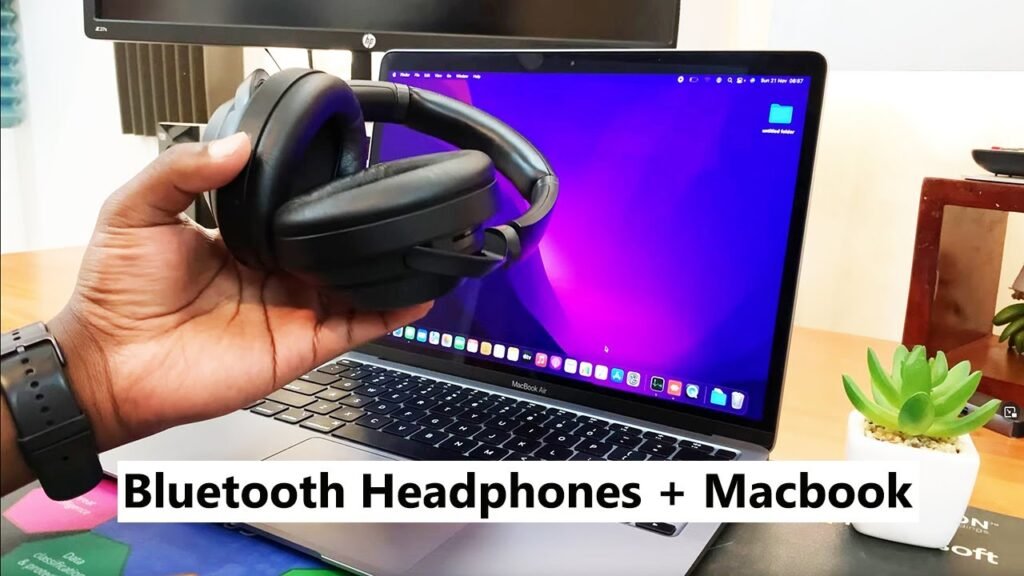
หากต้องการเชื่อมต่อ MPOW หูฟังพร้อม MAC.
- อันดับแรก, เลือกเมนู Apple และไปที่การตั้งค่าระบบเพื่อเปิดใช้งานการเชื่อมต่อ Bluetooth บน Mac
- ต่อไป, เลือกตัวเลือก Bluetooth ในหน้าต่างใหม่.
- จากนั้นเปิดบลูทูธหากปิดอยู่. คุณสามารถเห็นสิ่งนี้ทางด้านซ้ายของหน้าต่างที่เปิดอยู่
- อุปกรณ์จะเริ่มสแกนหาอุปกรณ์ที่มีอยู่และแสดงรายการในหน้าต่างที่เปิดอยู่. เลือกหูฟัง MPOW เพื่อเสร็จสิ้นกระบวนการจับคู่
บทสรุป
การนำหูฟัง MPOW เข้าสู่โหมดจับคู่นั้นง่ายดายพอๆ กับการรู้ว่าต้องกดปุ่มใดและใช้เวลานานเท่าใด. ในบทความนี้, เราจะให้คำแนะนำโดยละเอียดเกี่ยวกับวิธีการตั้งค่าอุปกรณ์เหล่านี้ให้อยู่ในโหมดจับคู่และเชื่อมต่อกับอุปกรณ์ของคุณ. เราหวังว่าบทความนี้จะช่วยคุณได้มาก!