Connect Onn Soundbar กับทีวีเป็นเรื่องง่าย, หากคุณกำลังพยายามเชื่อมต่อ Onn Soundbar กับทีวี แต่ไม่สามารถทำได้ก็อย่ากังวลไป! ต่อไปนี้เป็นคำแนะนำฉบับสมบูรณ์สำหรับคุณในการเชื่อมต่อที่สมบูรณ์แบบระหว่างทั้งซาวด์บาร์และทีวีของคุณ.
Onn Soundbar ถือเป็นส่วนเสริมที่สมบูรณ์แบบสำหรับทีวีเพราะจะเก็บทุกสิ่งที่คุณต้องการเพื่อให้ได้เสียงที่ดีที่สุด. คุณสามารถเชื่อมต่อ Onn Soundbar กับทีวีได้หลายวิธี ขึ้นอยู่กับเครื่องมือที่คุณมีอยู่แล้ว. ดังนั้น, เรามาดูรายละเอียดกันดีกว่า……..
คำแนะนำทีละขั้นตอนในการเชื่อมต่อ Onn Soundbar กับทีวี
วิธีเชื่อมต่อ Onn Soundbar เข้ากับทีวี, คุณต้องทำตามขั้นตอนเหล่านี้:
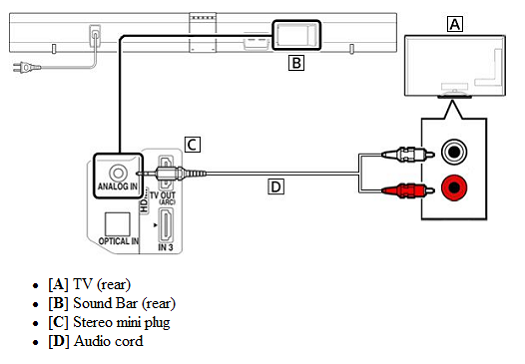
ขั้นตอน 1
ในขั้นตอนแรก, ในการเชื่อมต่อ Onn Soundbar เข้ากับทีวี คุณต้องทำการเชื่อมต่อที่ถูกต้อง. ก่อนอื่นเลย, บนทีวีของคุณ คุณจะต้องค้นหาอินพุต HDMI ที่มีข้อความว่า ARC. ย่อมาจากช่องสัญญาณเสียงกลับ, ซึ่งหมายความว่าเสียงทั้งหมดจากทีวีจะผ่านซาวด์บาร์ของคุณ. แต่ถ้าคุณไม่พบอินพุต HDMI ที่มีข้อความว่า ARC, จากนั้นคุณจะต้องใช้สายออปติคัลที่ให้มาพร้อมกับสาย HDMI.
คุณต้องเสียบปลายด้านหนึ่งของสาย HDMI เข้ากับอินพุต HDMI ARC บนทีวีของคุณ จากนั้นจึงเสียบปลายอีกด้านหนึ่งเข้ากับซาวด์บาร์. คุณต้องสังเกตว่าอินพุต HDMI ใดที่คุณเลือก เนื่องจากเมื่อคุณจะตั้งค่าบนทีวี อินพุตนั้นจะถูกตั้งค่าเป็นอินพุตที่แน่นอนนี้.
แล้ว, คุณต้องเสียบสายออปติคัลเข้ากับพอร์ตที่ระบุว่าเป็นออปติคัลหรือเสียงดิจิทัล. แต่ถ้าคุณมีอินพุต HDMI ที่แสดงเป็น ARC, หมายความว่าคุณไม่จำเป็นต้องใช้สายออปติคอลใดๆ. คุณต้องเปิดทีวีและต้องแน่ใจว่าได้เปิดใช้งานหรืออนุญาต CEC. การตั้งค่านี้จะทำให้คุณสามารถควบคุมทีวีของคุณได้โดยใช้ ปีระยะไกล หรือเพื่อปรับระดับเสียงของ Soundbar ด้วยรีโมทของทีวีของคุณ.
ผู้ผลิตทีวีตั้งชื่อการตั้งค่านี้หลายชื่อ. ดังนั้น, คุณต้องตรวจสอบคู่มือของเจ้าของของคุณ หรือคุณสามารถไปที่ goRoku.com/HDMIhelp หากทีวีของคุณคือ Roku.
หากทีวีของคุณเป็น Roku TV, จากนั้นการตั้งค่าจะเปิดโดยอัตโนมัติระหว่างการตั้งค่า. คุณได้อนุญาต CEC, และมารับของคุณกันเถอะ ซาวด์บาร์ ตั้งค่าบนรีโมททีวีของคุณ.
คุณต้องค้นหาปุ่มที่มีป้ายกำกับว่า Input หรือ Source หรืออะไรที่คล้ายกัน. หลังจากนั้น, คุณต้องตรวจสอบให้แน่ใจว่าได้สลับอินพุต HDMI ที่แน่นอนเหมือนกับที่คุณใช้เชื่อมต่อซาวนด์บาร์ของคุณ. มันจะไม่แสดงอะไรบนหน้าจอ, อย่างไรก็ตาม.
ขั้นตอน 2
ในขั้นตอนนี้, ในระหว่างการเชื่อมต่อ Onn Soundbar กับทีวี คุณต้องเปิดเครื่อง Soundbar และรีโมทของคุณ. ที่จะทำมัน, คุณต้องเสียบปลายสายไฟด้านหนึ่งเข้ากับเต้ารับติดผนัง จากนั้นต่อปลายอีกด้านหนึ่งของสายเคเบิลนี้เข้ากับซาวด์บาร์. ตอนนี้, คุณจะเห็นโลโก้บนหน้าจอของคุณ. ถ้าไม่, คุณต้องแน่ใจว่าคุณมีอินพุตที่ถูกต้องบนทีวีของคุณ.
ตอนนี้, คุณต้องใส่แบตเตอรี่เข้าไปในรีโมท และตรวจดูให้แน่ใจว่าแบตเตอรี่ถูกติดตั้งหรือวางอย่างดีและอยู่ในตำแหน่งที่ถูกต้อง. แล้ว, คุณต้องเลือกภาษาของคุณและเชื่อมต่อกับเครือข่ายของคุณ.
ขั้นตอน 3
ตอนนี้, คุณต้องเชื่อมต่อซาวด์บาร์เข้ากับเครือข่ายของคุณ. คุณต้องเลือกเครือข่ายไร้สายของคุณ, จากนั้นคุณจะป้อนรหัสผ่านหรือรหัสผ่าน. หมายเลขรหัสผ่านต้องตรงตามตัวพิมพ์เล็กและตัวพิมพ์ใหญ่. หากมีเช็คทั้งหมดลงนามเป็นสีเขียว, มันหมายความว่าคุณพร้อมที่จะไป.
หากมีเครื่องหมาย X สีแดงปรากฏบนภาพ, คุณต้องไปที่ go.roku.com/ออนซาวด์บาร์ จากนั้นค้นหา “ฉันไม่สามารถเชื่อมต่อกับเครือข่ายไร้สายของฉันได้”.
ซาวด์บาร์ของคุณจะพบซอฟต์แวร์ปัจจุบันเมื่อคุณดาวน์โหลด. คุณสามารถทำได้ทุกเมื่อที่คุณต้องการ. ทางนี้, เมื่อมีการอัพเดตช่องล่าสุด, ซาวด์บาร์ของคุณจะเก็บไว้เช่นกัน. หลังจากดาวน์โหลดซอฟต์แวร์ล่าสุดสำหรับซาวด์บาร์ของคุณ, มันจะแจ้งให้คุณใส่ประเภทการแสดงผล. คุณต้องกด “ตกลง” บนรีโมท จากนั้นซาวด์บาร์จะกำหนดความละเอียดที่ดีสำหรับทีวีของคุณโดยอัตโนมัติ.
หากหน้าจอแสดงอย่างถูกต้อง, ถ้าอย่างนั้นคุณต้องเลือก “ใช่”. มิฉะนั้น, คุณต้องพยายามเปลี่ยนความละเอียด. คุณอาจได้รับข้อความนี้หากไม่มีทีวีใน ARC หรือในสถานการณ์ที่ไม่ได้เปิดใช้งาน CEC ของคุณ. คุณต้องเปิดใช้งาน CEC ในการตั้งค่าทีวีของคุณ. หากทีวีของคุณไม่มี ARC, คุณต้องเลือก “ทีวีของฉันไม่รองรับ ARC” เพื่อข้ามขั้นตอนนี้แล้วใช้อินพุตแบบออปติคัล. แล้ว, คุณจะสังเกตหน้าจอการเปิดใช้งาน.
ขั้นตอน 4
ตอนนี้, คุณต้องเปิดใช้งานแถบเสียง Onn ของคุณ. สำหรับสิ่งนี้, คุณต้องปฏิบัติตามคำแนะนำบนหน้าจอเพื่อสร้างและเปิดใช้งานบัญชี Roku. หากคุณมีบัญชี Roku อยู่แล้ว, จากนั้นคุณเพียงแค่ต้องลงชื่อเข้าใช้. ตอนนี้, คุณต้องเพิ่มช่องโปรดบางช่องเพื่อเตรียมช่องเหล่านี้เพื่อสตรีมบนทีวีของคุณ.
คุณสามารถเพิ่มในภายหลังได้เสมอโดยคลิกที่ "เพิ่มช่อง" และคุณยังสามารถลบช่องใด ๆ ที่คุณต้องการลบออกได้เพียงคลิกตัวเลือก "ลบช่อง" ด้านล่างช่องที่คุณเลือก. กระบวนการนี้จะเสร็จสมบูรณ์ในอีกสักครู่ และตอนนี้คุณก็พร้อมแล้วและพร้อมที่จะสตรีมแล้ว!
การเชื่อมต่อ Onn Soundbar กับทีวีผ่านการเชื่อมต่อ Bluetooth
วิธีเชื่อมต่อ Onn Soundbar กับทีวีผ่านการเชื่อมต่อ Bluetooth, คุณต้องทำตามขั้นตอนเหล่านี้:

- ก่อนอื่นเลย, คุณต้องเปิดทั้งซาวด์บาร์และทีวี. ตอนนี้, คุณต้องเปิดการเชื่อมต่อบลูทูธโดยใช้รีโมทบนซาวด์บาร์.
- แล้ว, คุณต้องไปที่การตั้งค่า Bluetooth ของทีวี, จากนั้นจึงเริ่มการสแกน.
- ตอนนี้, คุณจะเห็นซาวด์บาร์ของคุณในรายการอุปกรณ์ที่พร้อมใช้งาน. คุณเพียงแค่ต้องเลือกแถบเสียง Onn จากรายการที่มีอยู่นี้, จากนั้นควรเชื่อมต่อกับซาวนด์บาร์ของคุณ.
- หากซาวด์บาร์ของคุณเชื่อมต่อกับทีวีโดยใช้ Bluetooth, ไฟทั้งหมดที่วางอยู่บนจอภาพจะหยุดกะพริบ.
- แล้ว, คุณต้องตรวจสอบเสียงบนทีวีของคุณ.
- หากเห็นว่าเสียงยังคงมาจากลำโพงแบบมีสาย, จากนั้นคุณต้องไปที่การตั้งค่าเสียง. ที่นี่, คุณต้องเลือกการเชื่อมต่อ Bluetooth แทนการเชื่อมต่อแบบมีสาย.
คำถามที่พบบ่อยของการเชื่อมต่อ Onn Soundbar กับทีวี
คุณสามารถเชื่อมต่อ Onn Soundbar ของคุณกับทีวีแบบไร้สายได้หรือไม่?
ใช่, คุณสามารถเชื่อมต่อ Onn Soundbar กับทีวีแบบไร้สายได้อย่างง่ายดาย, เพราะมาพร้อมการเชื่อมต่อแบบบลูทูธ.
เหตุใด Onn Soundbar ของคุณจึงไม่ทำงานในโหมด Bluetooth?
ก่อนอื่นเลย, คุณต้องตรวจสอบว่าเสียงถูกปิดเสียงหรือไม่. ถ้าไม่ปิดเสียง, จากนั้นคุณจะไปที่การตั้งค่าเสียง, ที่นี่ในการตั้งค่าคุณจะตรวจสอบโหมดเสียง, หากเลือกโหมดเสียงเป็นแบบมีสาย, หมายความว่าคุณจะต้องใช้การเชื่อมต่อไร้สาย.
บทสรุป
หากคุณมี Onn Sound bar และจำเป็นต้องเชื่อมต่อกับทีวีแต่ไม่สามารถทำได้, บทความนี้เหมาะสำหรับคุณและหวังว่า, จะช่วยคุณได้มากในการเชื่อมต่อ Onn Soundbar กับทีวี.