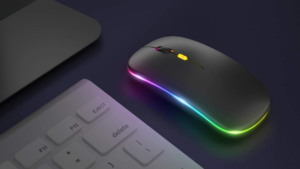
คุณจำเป็นต้องรู้วิธีเชื่อมต่อเมาส์ไร้สายกับแล็ปท็อป HP. วิธีเชื่อมต่อเมาส์เข้ากับคอมพิวเตอร์? ในยุคข้อมูลข่าวสารนี้, เราเคยเห็นคนจำนวนมากที่มีแล็ปท็อป. แล็ปท็อปเป็นพีซีในทางเทคนิค, ซึ่งสามารถใช้เพื่อรันซอฟต์แวร์ได้, ซึ่งหมายความว่าคุณสามารถใช้เมาส์แบบมีสายหรือไร้สายกับแล็ปท็อปได้. แต่, มีหลายคนที่ไม่รู้ว่าต้องเชื่อมต่อเมาส์กับแล็ปท็อปอย่างไร. บล็อกนี้จะสอนวิธีเชื่อมต่อเมาส์ไร้สายและแบบมีสายเข้ากับแล็ปท็อปของคุณ.
ด้วยการถือกำเนิดของก เมาส์ไร้สาย, คุณสามารถแก้ไขการเชื่อมต่อพื้นฐานของเมาส์กับแล็ปท็อปได้. เมาส์ไร้สายเป็นประโยชน์สำหรับผู้ที่ต้องเดินทางพร้อมกับแล็ปท็อปตลอดเวลา. เมาส์ไร้สายใช้คลื่นวิทยุเพื่อส่งสัญญาณไปยังแล็ปท็อป. ในความเป็นจริง, แล็ปท็อปมาพร้อมกับเครื่องรับเพื่อรับคลื่นวิทยุของสัญญาณจากเมาส์ไร้สาย. ตอนนี้เราจะพูดถึงวิธีเชื่อมต่อเมาส์ไร้สายและแบบมีสายเข้ากับแล็ปท็อปของคุณ.
วิธีเชื่อมต่อเมาส์กับแล็ปท็อป HP?
มีสองวิธีในการเชื่อมต่อเมาส์. วิธีแรกคือการใช้การเชื่อมต่อแบบมีสาย. นี่คือการเชื่อมต่อทางกายภาพซึ่งทำได้โดยการเสียบเมาส์เข้ากับคอมพิวเตอร์หรือแล็ปท็อป. อีกวิธีหนึ่งคือผ่านการเชื่อมต่อไร้สาย. การเชื่อมต่อประเภทนี้ทำได้ผ่านสัญญาณวิทยุ.
วิธีเชื่อมต่อเมาส์ไร้สายกับแล็ปท็อป HP?
เมาส์ไร้สายมีมานานแล้วและได้รับความนิยมมากขึ้นเพราะสามารถถอดสายไฟที่พันกันออกได้. เมาส์ไร้สายสามารถเชื่อมต่อกับคอมพิวเตอร์ของคุณด้วย Bluetooth หรือ RF ไร้สาย.
บลูทูธเป็น เทคโนโลยีไร้สาย ที่เชื่อมต่อโดยตรงกับคอมพิวเตอร์ของคุณ. เครื่องรับบลูทูธ, หรือที่เรียกว่าดองเกิล, คล้ายกับเมาส์ไร้สายตรงที่มันทำงานแบบไร้สาย, แต่จะเชื่อมต่อกับคอมพิวเตอร์ของคุณผ่านตัวรับสัญญาณ USB. เมาส์ไร้สาย RF ใช้เครื่องส่งสัญญาณขนาดเล็ก, หรือดองเกิล, เพื่อเชื่อมต่อแบบไร้สายกับคอมพิวเตอร์ของคุณ. เครื่องส่งสัญญาณเสียบเข้ากับพอร์ต USB บนคอมพิวเตอร์ของคุณและสื่อสารด้วยเมาส์ของคุณแบบไร้สาย. วิธีใช้เมาส์ไร้สายในแล็ปท็อป? ปฏิบัติตาม ขั้นตอนด้านล่างเพื่อเชื่อมต่อเมาส์ไร้สายเข้ากับแล็ปท็อปของคุณ.
วิธีเชื่อมต่อเมาส์ไร้สายกับแล็ปท็อป HP ผ่านตัวรับสัญญาณไร้สาย:

- เสียบตัวรับสัญญาณเมาส์เข้ากับพอร์ต USB. การเสียบตัวรับสัญญาณก่อนเปิดเมาส์จะทำให้แล็ปท็อปของคุณสามารถติดตั้งนักดำน้ำที่จำเป็นต้องใช้เมาส์ได้.
- ตรวจสอบให้แน่ใจว่าเมาส์มีแบตเตอรี่หรือแบตเตอรี่ชาร์จอยู่.
- เปิดเมาส์ของคุณด้วยปุ่มเปิด/ปิดซึ่งปกติจะอยู่ที่ด้านล่างของเมาส์.
- กดปุ่มเชื่อมต่อของเมาส์ของคุณ. แต่เมาส์บางตัวสามารถเสียบปลั๊กและใช้งานได้โดยไม่ต้องเชื่อมต่อด้วยตนเอง.
- เลื่อนเมาส์เพื่อทดสอบการเชื่อมต่อ. หากเมาส์ไม่ทำงาน ให้ปิดและเปิดใหม่อีกครั้ง หรือลองเปลี่ยนพอร์ต USB ที่เสียบตัวรับสัญญาณเมาส์อยู่.
วิธีเชื่อมต่อเมาส์ไร้สายกับแล็ปท็อป HP บน Windows 10:
มีสิ่งพื้นฐานบางประการที่คุณต้องรู้ก่อนเริ่มใช้งาน เมาส์ไร้สาย. สิ่งแรกที่คุณต้องทำคือเปิด Bluetooth บนแล็ปท็อป HP ของคุณ. นี่เป็นสิ่งจำเป็นสำหรับเมาส์ไร้สายและแล็ปท็อปในการเชื่อมต่อ. หลังจากเปิดบลูทูธแล้ว, คุณต้องเปิดเมาส์. เมาส์ไร้สายจะมีสวิตช์เปิดการทำงาน. เมาส์ไร้สายจะมีไฟแสดงสถานะเพื่อให้คุณทราบว่าเมาส์เปิดอยู่เมื่อใด. คุณยังสามารถเห็นไฟกะพริบหากอยู่ในโหมดจับคู่.
- เปิดเมาส์ของคุณด้วยปุ่มเปิด/ปิด, ปุ่มนี้มักจะอยู่ใต้เมาส์.
- เปิดเมนูเริ่มด้วยปุ่มเริ่มต้นบนแป้นพิมพ์, หรือมีไอคอนหน้าต่างซึ่งคุณจะพบได้ที่มุมซ้ายล่างของหน้าจอ.
- จากนั้นคลิกไอคอนการตั้งค่าจากเมนูเริ่ม. จากนั้นคลิกอุปกรณ์จากการตั้งค่า.

- ตอนนี้เปิดบลูทูธ & อุปกรณ์อื่นๆ โดยการคลิกที่มัน. คลิกปุ่มสลับเพื่อเปิด Bluetooth ใน windows 10 บนแล็ปท็อปของคุณ.

- จากนั้นคลิกเพิ่มบลูทูธหรืออุปกรณ์อื่นๆ. ตอนนี้คลิก Bluetooth เพื่อเริ่มสแกนอุปกรณ์ใกล้เคียง.

- กดปุ่มจับคู่บนเมาส์ของคุณค้างไว้สองสามวินาที. เมาส์ส่วนใหญ่มีปุ่มจับคู่ที่คุณต้องกดค้างไว้ครู่หนึ่งจึงจะค้นพบเมาส์ของคุณ.
- ตอนนี้คลิกที่ชื่อเมาส์เพื่อจับคู่และเชื่อมต่อกับคอมพิวเตอร์หรือแล็ปท็อปของคุณ.
วิธีเชื่อมต่อเมาส์แบบมีสายกับแล็ปท็อป?

- มันง่ายมากที่จะ เชื่อมต่อเมาส์แบบมีสาย ไปยังแล็ปท็อปหรือคอมพิวเตอร์ของคุณ. เพียงเสียบสายเมาส์เข้ากับพอร์ต USB.
- หลังจากเสียบสายเคเบิลเข้ากับแล็ปท็อปหรือคอมพิวเตอร์แล้ว เมาส์ก็เชื่อมต่ออยู่.
- ตอนนี้คอมพิวเตอร์ควรติดตั้งไดรเวอร์โดยอัตโนมัติและมีฟังก์ชันพื้นฐานทั้งหมด.
คำพูดสุดท้าย:
หากคุณลองทำตามขั้นตอนข้างต้นทั้งหมดแล้ว แต่เมาส์ของคุณยังคงใช้งานไม่ได้, คุณอาจต้องดำเนินการเพิ่มเติม. อันดับแรก, ลองอัปเดตไดรเวอร์เมาส์ของคุณ. สิ่งนี้จะช่วยให้แน่ใจว่าไดรเวอร์เป็นรุ่นล่าสุดและฮาร์ดแวร์ทำงานอย่างถูกต้อง. หลังจากที่คุณได้อัพเดตไดรเวอร์ของคุณแล้ว, ติดตั้งซอฟต์แวร์ที่มาพร้อมกับเมาส์ของคุณอีกครั้ง.
ความตั้งใจของเราสำหรับบล็อกนี้คือเพื่อช่วยให้ผู้คนเช่นคุณแก้ไขปัญหาเมาส์ไร้สายของคุณได้อย่างง่ายดาย. หวังว่า, คุณพบข้อมูลที่คุณกำลังมองหาในบทความนี้ “วิธี เชื่อมต่อเมาส์ไร้สาย ไปยังแล็ปท็อปเอชพี”. ในโอกาสที่คุณไม่ได้ทำ, โปรดแสดงความคิดเห็นด้านล่างและแจ้งให้เราทราบสิ่งที่คุณต้องการทราบข้อมูลเพิ่มเติม! หากคุณรู้จักบุคคลอื่นที่อาจได้รับประโยชน์จากข้อมูลนี้, โปรดแบ่งปันกับพวกเขาด้วยเช่นกัน. ขอขอบคุณและมีวันที่ดี!