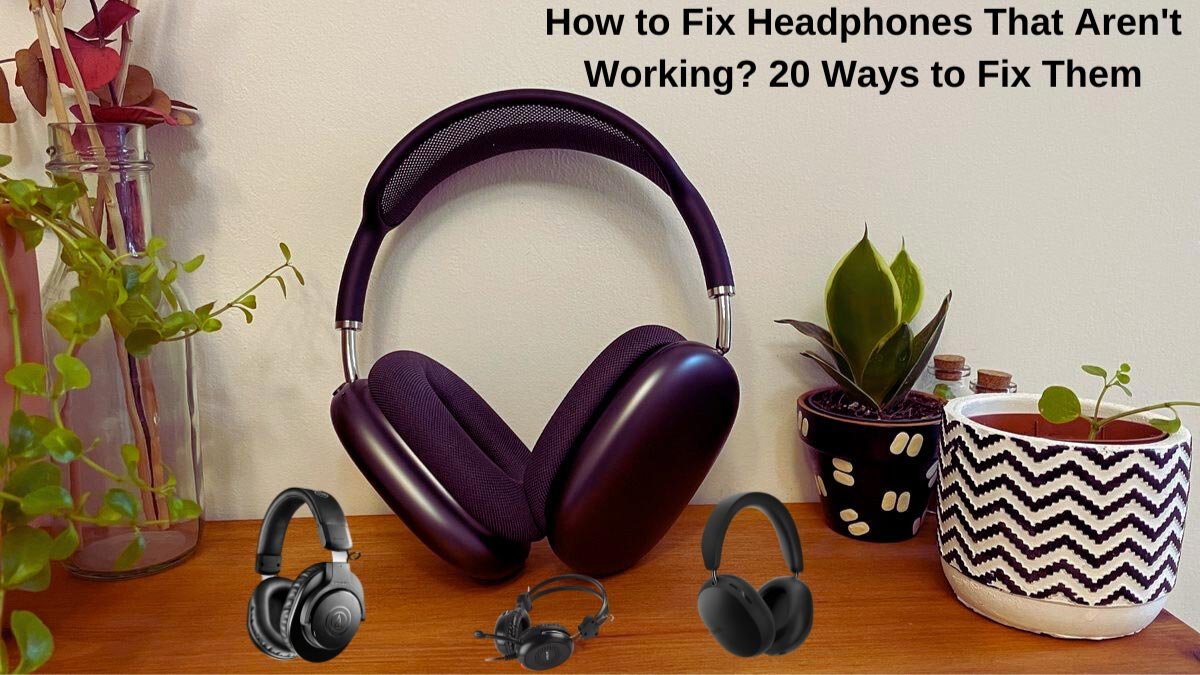
วิธีแก้ไขหูฟังที่ไม่ทำงาน? มีปัญหาทางเทคนิคหลายประการที่หูฟังไม่สามารถทำงานได้, และวิธีการแก้ไขจะแตกต่างกันไปขึ้นอยู่กับสาเหตุของหูฟัง.
ดังนั้น, เพื่อดูว่าเหตุใดหูฟังของคุณจึงไม่ทำงาน, ทำงานผ่านการตรวจสอบชุดนี้ก่อน, แล้วลองทำตามคำแนะนำที่แนะนำเพื่อแก้ไข หูฟัง. ดังนั้น, มาเริ่มกันเลย!
วิธีแก้ไขหูฟัง
1: เปิดหูฟัง
มากมาย หูฟัง, หูฟัง, และหูฟังมีแบตเตอรี่ในตัวและจะไม่ทำงานหากคุณไม่เปิดเครื่อง. โดยปกติสวิตช์เปิดปิดสำหรับหูฟังจะอยู่ที่ด้านข้างของหูฟังข้างใดข้างหนึ่งหรือพื้นผิวเรียบข้างใดข้างหนึ่ง.
2: ปิดและเปิดหูฟังอีกครั้ง
เคล็ดลับเทคโนโลยีสุดคลาสสิกนี้ใช้งานได้กับคอมพิวเตอร์ที่ใช้งานไม่ได้, และเคล็ดลับนี้ยังใช้ได้กับหูฟังที่ใช้งานไม่ได้อีกด้วย. หลังจากนี้, หากหูฟังของคุณไม่ทำงาน, ปิดและเปิดใหม่อีกครั้งหลังจากเสียบปลั๊กแล้ว, และดูว่าวิธีนี้ช่วยแก้ปัญหาได้หรือไม่.
3: ชาร์จหูฟัง
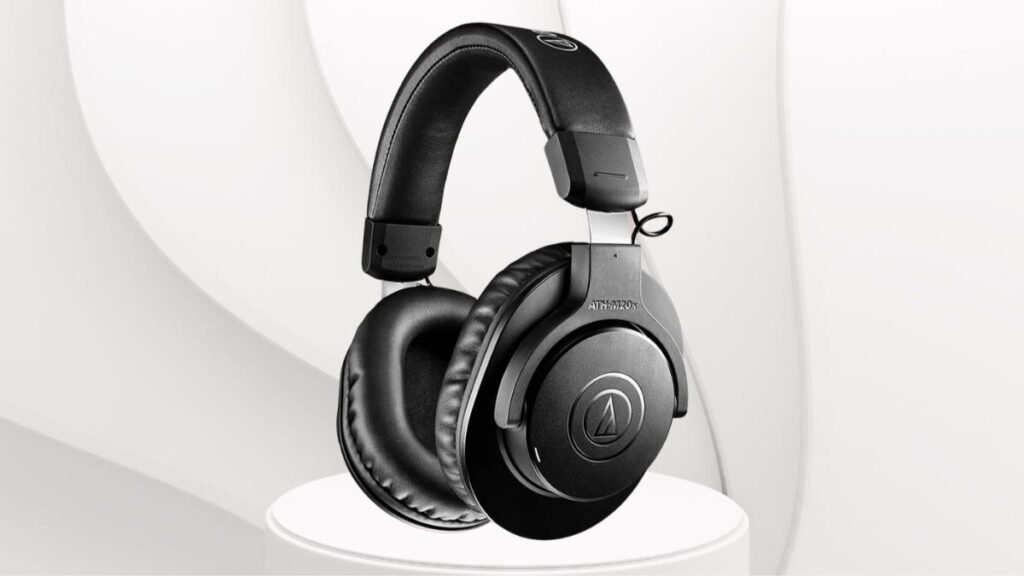
หูฟังบางตัว, ปรับปรุงเป็นพิเศษด้วยคุณสมบัติเหล่านี้, เช่นระบบตัดเสียงรบกวน และไฟ LED ในตัว, ขึ้นอยู่กับพลังงานภายนอกหรือแบตเตอรี่.
หากคุณไม่ได้ใช้มันมาระยะหนึ่งแล้ว, แบตเตอรี่อาจหมดและอาจจำเป็นต้องชาร์จใหม่. ชาร์จหูฟังโดยใช้พอร์ต Micro USB.
4: ตรวจสอบข้อกำหนดด้านพลังงาน USB
บาง หูฟังเชื่อมต่อกับอุปกรณ์ ผ่าน USB. แต่, หากจำเป็นต้องใช้การเชื่อมต่อ USB เพื่อจ่ายไฟให้กับหูฟังนอกเหนือจากการรับเสียง, นี่อาจทำให้ประสิทธิภาพการทำงานของหูฟังลดลง.
5: เปิด Bluetooth บนหูฟัง
หากใช้ชุดหูฟังไร้สาย, คุณต้องเปิดบลูทูธเพื่อเชื่อมต่อกับอุปกรณ์ที่จับคู่ของคุณ.
6: เพิ่มระดับเสียง
หากมีปัญหาด้านเสียงกับชุดหูฟังของคุณหรือคุณไม่ได้ยินอะไรเลย, อาจเป็นได้ว่าคุณลดระดับเสียงหรือปิดเสียงหูฟังโดยไม่ตั้งใจ.
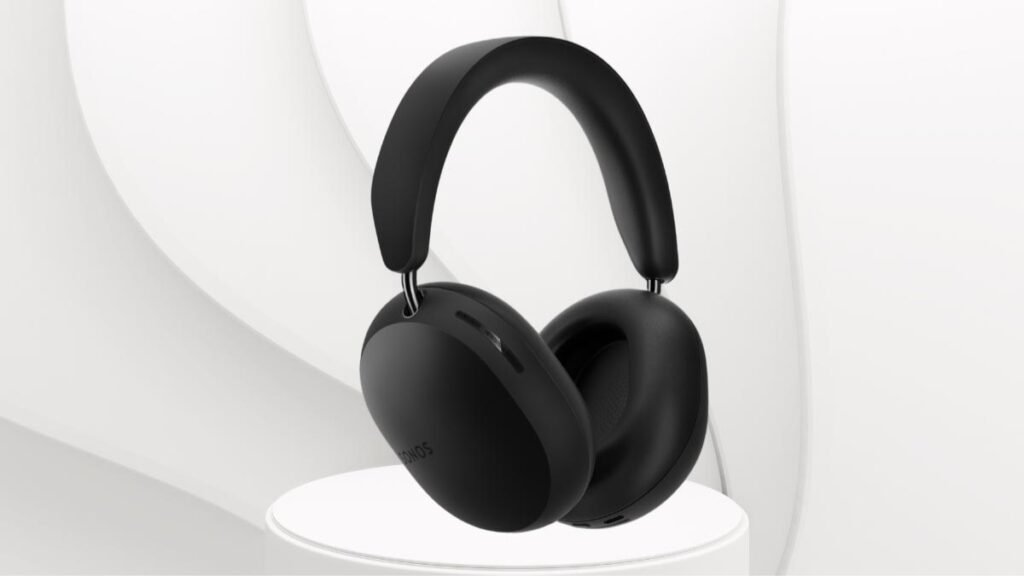
เพื่อแก้ไขปัญหานี้ก่อน, เพิ่มระดับเสียงของหูฟังด้วยปุ่มปรับระดับเสียงในตัวหากหูฟังมีปุ่มเหล่านี้. หากวิธีนี้ไม่สามารถแก้ปัญหาได้ ให้ตรวจสอบระดับเสียงบนอุปกรณ์ที่จับคู่ของคุณ.
7: จับคู่หูฟัง Bluetooth กับอุปกรณ์ได้สำเร็จ
การจับคู่ขั้นตอนทั่วไปบางประการที่ใช้ได้กับหูฟังส่วนใหญ่.
- อันดับแรก, ตรวจสอบให้แน่ใจว่าหูฟังของคุณชาร์จเต็มแล้วและอยู่ในโหมดจับคู่.
- เปิดบลูทูธบนอุปกรณ์ของคุณและค้นหาหูฟังของคุณจากรายการ.
- คลิกที่ชื่อ และตอนนี้หูฟังของคุณจับคู่กับอุปกรณ์ของคุณแล้ว.
8: ซ่อมแซมหูฟังให้กับโทรศัพท์หรือคอมพิวเตอร์
เพื่อแก้ไขปัญหาการเชื่อมต่อ ให้ลบการจับคู่หูฟังของคุณออก จากนั้นจึงจับคู่หูฟังกับโทรศัพท์ของคุณหรืออุปกรณ์บลูทูธอื่นๆ อีกครั้ง. เพราะบางครั้งการซ่อมแซมสามารถแก้ไขปัญหาการเชื่อมต่อได้.
หากต้องการลบการจับคู่ Bluetooth บน Mac ให้ทำตามขั้นตอนนี้. อันดับแรก, เลือกการตั้งค่าระบบและ Bluetooth จากนั้นเลือกหูฟังของคุณ’ ชื่อ, เอ็กซ์, แล้วลบออก.
วิธีถอดหูฟังบน Windows 10, เปิดหน้าต่างและเลือก AllSettings and Devices จากนั้นชื่อหูฟังของคุณตอนนี้ ลบอุปกรณ์ แล้วคลิก ใช่.
9: ถอดอุปกรณ์ที่ไม่ได้ใช้ออกจากหูฟัง
เลิกจับคู่อุปกรณ์ที่ไม่ได้ใช้ทั้งหมดที่คุณไม่ได้ใช้. คุณสามารถทำได้ภายในแอปหูฟังที่เกี่ยวข้อง, เช่นแอพ Bose Connect สำหรับหูฟัง Bose และหูฟัง Bose, หรือใช้ขั้นตอนข้างต้นบนพีซีหรือ Mac.
10: ถอดการเชื่อมต่อแบบใช้สายออก
การเชื่อมต่อแบบใช้สายบางครั้งจะแทนที่การเชื่อมต่อ Bluetooth. แต่ถ้าคุณชาร์จหูฟังโดยใช้คอมพิวเตอร์หรือแล็ปท็อป, อาจบล็อกเสียงจากการสตรีมแบบไร้สายจากสมาร์ทโฟนหรือแท็บเล็ตของคุณ.
11: ตรวจสอบความเสียหายโดยการงอสายเคเบิล
ความเสียหายของสายสัญญาณเสียงเป็นปัญหาทั่วไปของสายหูฟัง. หากสายเคเบิลเสียหาย, ค่อยๆ งอสายเคเบิลเป็นระยะสองเซนติเมตรจากปลายด้านหนึ่งไปอีกด้านหนึ่ง.
12: ลองใช้แอปอื่น
หากคุณกำลังฟังเสียงจากแอปใดแอปหนึ่ง แต่ตอนนี้คุณไม่ได้ยินเสียงใดๆ เลย, แอพอาจเป็นปัญหา. สำหรับการแก้ไขปัญหานี้ให้ออกจากแอปแล้วเปิดใหม่อีกครั้ง, มันสามารถแก้ไขปัญหาใดๆ ก็ได้, แต่ถ้าไม่ได้ผลก็ลองแอพอื่นดูครับ.
13: ตรวจสอบแจ็คเสียง
บางครั้งช่องเสียบหูฟังบนแล็ปท็อปของคุณ, ยาเม็ด, หรือสมาร์ทโฟนอาจพังได้. เพื่อยืนยันว่าแจ็คเสียงเสียหรือไม่ทำความสะอาดแจ็คเสียงหรือใช้หูฟังหรือหูฟังอื่น.
14: ตรวจสอบหูฟังบนอุปกรณ์อื่น
หากหูฟังของคุณใช้งานไม่ได้, ใช้หูฟังกับแหล่งกำเนิดเสียงอื่นเพื่อดูว่าหูฟังทำงานหรือไม่.
15: ลองใช้หูฟังหรือหูฟังอื่นๆ บนอุปกรณ์เดียวกันในขณะที่ใช้งานแอพเดียวกัน
ด้วยคำแนะนำข้างต้น, คุณสามารถระบุได้ว่าปัญหาอยู่ที่ไหน. แต่ถ้าคุณประสบปัญหาเดียวกัน, ปัญหาไม่ได้อยู่ที่หูฟัง. ปัญหาอาจเกิดจากแอพหรืออุปกรณ์.
16: อัปเดตเฟิร์มแวร์ของหูฟัง
หูฟังสมัยใหม่จำนวนมากจำเป็นต้องอัปเดตเฟิร์มแวร์เพื่อแก้ไขจุดบกพร่องและทำงานได้อย่างถูกต้อง. คุณสามารถดาวน์โหลดและติดตั้งการอัปเดตเหล่านี้แบบไร้สายได้บ่อยครั้งโดยใช้แอปสมาร์ทโฟนอย่างเป็นทางการ. หลายแบรนด์ยังมีไฟล์อัพเดตบนเว็บไซต์อย่างเป็นทางการซึ่งคุณสามารถดาวน์โหลดและถ่ายโอนผ่านสาย USB ได้.
17: อัพเดตระบบปฏิบัติการสำหรับคอมพิวเตอร์หรืออุปกรณ์
หากต้องการติดตั้งการอัปเดตระบบปฏิบัติการล่าสุดบนอุปกรณ์ของคุณ ให้ปรับปรุงความเข้ากันได้กับอุปกรณ์เสริมที่หลากหลาย, รวมทั้งหูฟังด้วย.
18: รีสตาร์ทคอมพิวเตอร์, สมาร์ทโฟน, หรือแท็บเล็ต
การรีสตาร์ทสามารถแก้ไขปัญหาทางเทคนิคมากมายได้, รวมถึงอุปกรณ์ที่เกี่ยวข้องกับหูฟังที่ทำงานผิดปกติด้วย.
19: ปิด Bluetooth บนอุปกรณ์ที่ไม่ได้ใช้
หากคุณได้จับคู่หูฟัง Bluetooth ของคุณกับอุปกรณ์หลายเครื่องก่อนอุปกรณ์ที่คุณต้องการ, หูฟังอาจเชื่อมต่อกับอุปกรณ์อื่นเหล่านี้แทนอุปกรณ์ที่คุณต้องการ. เพื่อแก้ไขปัญหานี้, ปิดบลูทูธบนอุปกรณ์อื่นๆ ทั้งหมดจนกว่าหูฟังของคุณจะเชื่อมต่อกับอุปกรณ์ที่คุณต้องการ.
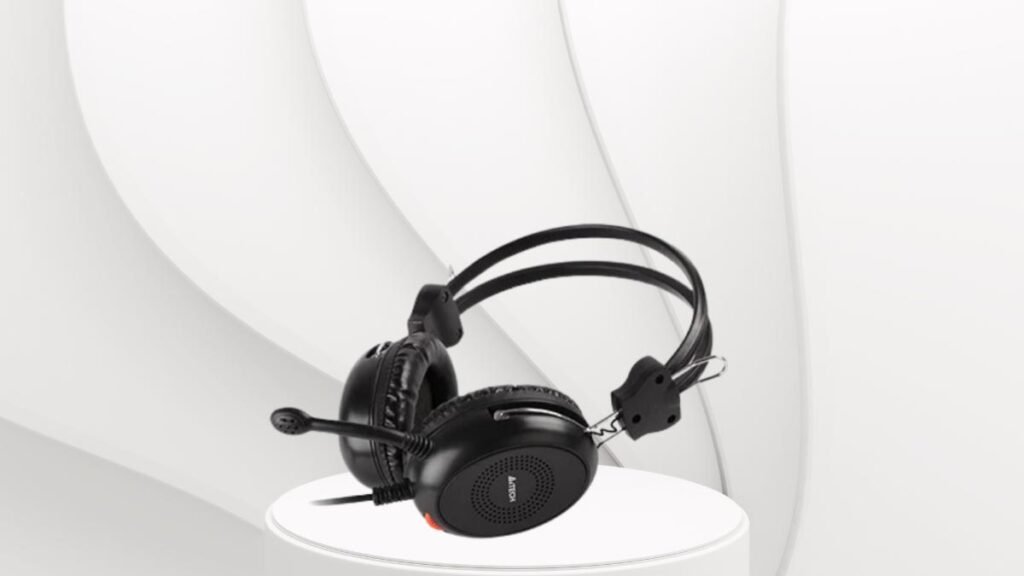
ในการดำเนินการนี้ คุณอาจต้องปิดและเปิดหูฟังของคุณอีกครั้งหลังจากปิดใช้งาน Bluetooth บนอุปกรณ์อื่นๆ ของคุณ.
20: ตรวจสอบการอัปเดตไดรเวอร์
เมื่ออุปกรณ์ใดมีปัญหาหรือเกิดข้อผิดพลาด, อัปเดตไดรเวอร์เนื่องจากการอัพเดตไดรเวอร์เป็นขั้นตอนการแก้ไขปัญหาที่ยอดเยี่ยมสำหรับอุปกรณ์.
คำถามที่พบบ่อยในการแก้ไขหูฟังที่ไม่ทำงาน? 22 วิธีแก้ไขพวกเขา
ทำไมหูฟังข้างหนึ่งของฉันถึงไม่ทำงาน?
หากหูฟังของคุณด้านใดด้านหนึ่งไม่ทำงาน, อาจทำให้สายไฟที่ต่อมาถึงด้านนี้เสียหายได้.
ฉันจะแก้ไขหูฟังที่โดนน้ำเสียหายได้อย่างไร?
เพื่อแก้ไขปัญหานี้ ตรวจสอบให้แน่ใจว่าหูฟังของคุณปิดอยู่, จากนั้นจึงถอดแยกชิ้นส่วนออกแล้วใช้สำลีชุบน้ำเล็กน้อย, จากนั้นรอให้ชิ้นส่วนต่างๆ แห้งสนิท, จากนั้นจึงประกอบกลับเข้าไปใหม่.
ฉันจะแก้ไขความล่าช้าของเสียงบนหูฟัง Bluetooth ของฉันได้อย่างไร?
เพื่อแก้ไขความล่าช้าของเสียง ให้เชื่อมต่อหูฟังของคุณใหม่และอัปเดตไดรเวอร์ Bluetooth ของอุปกรณ์. หากหูฟังของคุณเชื่อมต่อกับพีซี, เรียกใช้ Windows Audio Troubleshooter และรีเซ็ตบริการเสียงของ Windows.
บทสรุป
หากคุณต้องการแก้ไขหูฟังที่ไม่ทำงาน, จากนั้นคุณสามารถลองสิ่งที่กล่าวมาข้างต้นได้ 20 ขั้นตอนและยังกล่าวถึงคำถามที่พบบ่อยที่ช่วยคุณได้มากในกรณีนี้. ดังนั้น, นั่นคือทั้งหมดที่คุณต้องรู้เกี่ยวกับวิธีแก้ไขหูฟังที่ไม่ทำงาน. เราหวังว่าบทความนี้จะช่วยคุณได้มากในกรณีนี้!