หากคุณเบื่อกับปัญหาการค้างหรือล็อคและต้องการรีเซ็ต iPhone ของคุณ 11, ฉันจะแบ่งปันวิธีการที่รวดเร็วและง่ายดายเกี่ยวกับ วิธี ฮาร์ดรีเซ็ต iPhone 11.
Apple มักจะเปลี่ยนแปลงการออกแบบโทรศัพท์อยู่เสมอ. มีปุ่มโฮมที่มาพร้อมกับโทรศัพท์รุ่นเก่า, แต่ตอนนี้มันไม่มีอยู่จริง. iPhone X หรือรุ่นที่ใหม่กว่า ปุ่มถูกแทนที่ที่ด้านข้าง. ตอนนี้คุณสามารถเห็น iPhone มาพร้อมกับปุ่มสามปุ่ม. ปุ่มสองปุ่มทางด้านซ้ายเพื่อควบคุมระดับเสียงและปุ่มขวาทางด้านขวาเพื่อล็อคอุปกรณ์.
หากหน่วยความจำโทรศัพท์ของคุณเต็มไปด้วยแอพและข้อมูล, คุณอาจประสบปัญหาค้างหรือค้าง. แม้ว่าคุณจะไม่สามารถทำอะไรกับหน้าจอที่ค้างได้. มีเพียงวิธีเดียวเท่านั้นที่จะแก้ไขปัญหาการค้างของคุณได้. ฮาร์ดรีเซ็ตเป็นหนึ่งในตัวเลือกที่สมบูรณ์แบบสำหรับการรีเซ็ต iPhone ของคุณ 11. แต่คุณอาจจะสับสนเกี่ยวกับ วิธีฮาร์ดรีเซ็ต iPhone 11 เพราะคุณไม่เคยทำสิ่งนี้มาก่อน. กระบวนการรีเซ็ตได้รับการเปลี่ยนแปลงอย่างสมบูรณ์สำหรับ iPhone รุ่นใหม่.
หากคุณสับสนกับปัญหา? ไม่ต้องกังวล! ฉันให้วิธีการทีละขั้นตอน. ที่นี่ฉันจะอธิบายวิธีการรีเซ็ตสำหรับ iPhone 11/ iPhone 11 โปร/ไอโฟน 11 โปรแม็กซ์. วิธีการฮาร์ดรีเซ็ตนั้นปลอดภัยและง่ายดายโดยสิ้นเชิง. จดจำ, ข้อมูลทั้งหมดของคุณจะไม่ถูกลบออกจากโทรศัพท์ที่คุณเพิ่งรีเซ็ต iPhone.
[lwptoc]
วิธีการรีเซ็ตสามวิธีสามารถแก้ไข iPhone ของคุณได้.
- รีเซ็ตอ่อนนุ่ม
- รีเซ็ตฮาร์ด
- รีเซ็ตเป็นค่าจากโรงงาน
วิธีซอฟต์รีเซ็ต iPhone 11
ทุกคนคุ้นเคยกับวิธีนี้. วิธีแบบซอฟต์เป็นกระบวนการรีบูตแบบง่ายๆ. เมื่อโทรศัพท์ของคุณทำงานช้าหรือค้างเป็นวินาที, คุณต้องใช้วิธีนี้. การรีสตาร์ทโทรศัพท์สามารถแก้ปัญหาทั่วไปได้หลายอย่าง.
คุณสามารถทำสิ่งนี้ได้ด้วยปุ่มด้านข้างสองปุ่ม. เพียงกดปุ่มลดระดับเสียงและเพิ่มระดับเสียงพร้อมกัน. แถบเลื่อนพลังงานจะปรากฏขึ้นภายในไม่กี่วินาที. เพียงลากนิ้วของคุณบนแถบเลื่อนจากซ้ายไปขวา. โทรศัพท์จะปิดตัวลง.
วิธีฮาร์ดรีเซ็ต iPhone 11

ฮาร์ดรีเซ็ตเรียกอีกอย่างว่า Force Restart. คุณควรใช้วิธีนี้เมื่อหน้าจอโทรศัพท์ของคุณค้างหรือค้างเท่านั้น. มันบังคับให้โทรศัพท์รีสตาร์ทและเริ่มใหม่โดยสมบูรณ์. คุณสามารถรีเซ็ต iPhone ของคุณอย่างหนักโดยใช้วิธีการด้านล่าง.
- กดค้างไว้และปล่อยทันที ปุ่มเพิ่มระดับเสียง.
- กดแล้วปล่อยทันที ปุ่มลดระดับเสียง.
- ต่อไป, ถือ ปุ่มเปิดปิดด้านข้าง และปล่อยเมื่อพบโลโก้ Apple บนหน้าจอ.
คุณจะเห็นพาวเวอร์สไลด์ในระหว่างกระบวนการนี้, แต่คุณต้องเพิกเฉยต่อวิดเจ็ตนี้และกดปุ่มเปิดปิดด้านข้างค้างไว้จนกว่าคุณจะพบโลโก้ Apple บนหน้าจอ.
เมื่อคุณทำตามขั้นตอนนี้ทันที, ร้องไห้จนกว่ากระบวนการจะเสร็จสมบูรณ์. ใช้เวลาสองสามนาที. คุณไม่ต้องทำอะไรเลยจนกว่าโทรศัพท์ของคุณจะรีบูทโดยสมบูรณ์. หลังจากฮาร์ดรีเซ็ต, คุณจะรู้ว่าโทรศัพท์ของคุณทำงานได้อย่างถูกต้องโดยไม่มีข้อผิดพลาดใดๆ. นี่เป็นวิธีเดียวที่คุณสามารถรีเซ็ต iPhone ของคุณอย่างหนักได้ 11, iPhone 12, และไอโฟน 13.
วิธีรีเซ็ต iPhone จากโรงงาน 11
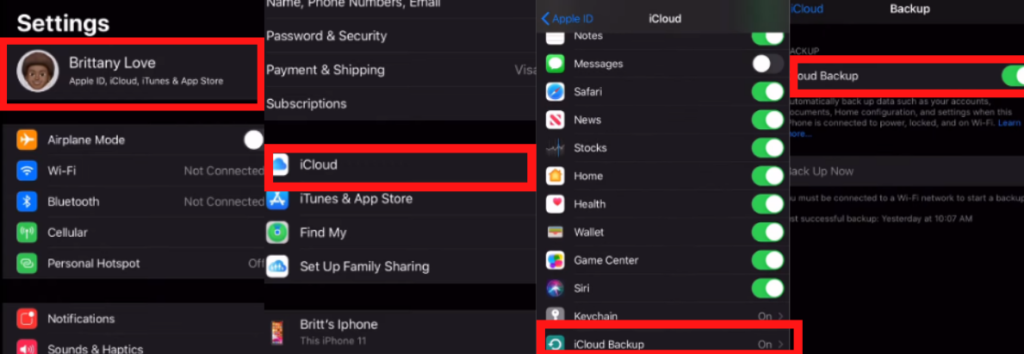
การรีเซ็ตเป็นค่าเริ่มต้นจากโรงงานจะลบข้อมูลและข้อมูลของคุณออกจากโทรศัพท์. การรีเซ็ตเป็นค่าเริ่มต้นจากโรงงานนั้นง่ายและเข้าถึงได้ในปัจจุบัน. ก่อนที่จะรีเซ็ตโทรศัพท์ของคุณ, คุณต้องสำรองข้อมูลของคุณจากโทรศัพท์. สำหรับการสำรองข้อมูล, คุณต้องเข้าถึงตัวเลือก iCloud. คุณสามารถค้นหาได้จากการตั้งค่าของคุณ. คุณจะเห็นชื่อของคุณที่ด้านบนของเมนูการตั้งค่า. เพียงแตะที่ชื่อของคุณแล้วคลิกตัวเลือก iCloud.
เปิดใช้งานการสลับสำหรับแต่ละข้อมูลที่คุณต้องการกู้คืนในอนาคต. จากนั้นไปที่ตัวเลือกการสำรองข้อมูล iCloud และคลิกที่ปุ่มสำรองข้อมูลทันที. ข้อมูลของคุณจะถูกจัดเก็บไว้ในที่เก็บข้อมูลบนคลาวด์. โปรดตรวจสอบให้แน่ใจว่าคุณมีพื้นที่เก็บข้อมูลบนคลาวด์เพียงพอ, และโทรศัพท์ของคุณควรจะเชื่อมต่อกับ wifi.
ต่อไป, ออกจากระบบบัญชี Apple ของคุณและค้นหาบัญชีโทรศัพท์ของฉัน. เพียงเปิดบัญชีของคุณจากการตั้งค่าและออกจากระบบจากทั้งสองบัญชี. ในขณะที่ออกจากระบบคุณต้องป้อนรหัสผ่าน apple id.
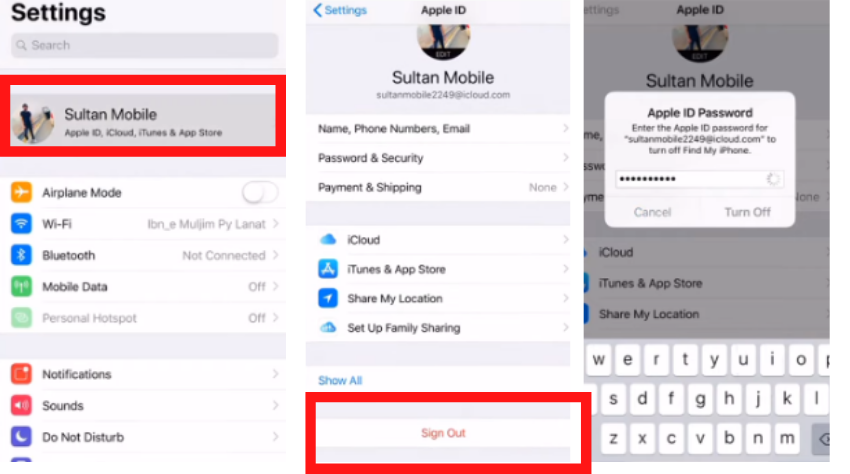
หลังจากออกจากระบบสำเร็จ, คุณสามารถเริ่มกระบวนการรีเซ็ตเป็นค่าจากโรงงานได้.
- เพื่อเริ่มกระบวนการ, เดินตามเส้นทางนี้ : การตั้งค่า > ทั่วไป > รีเซ็ต > ลบเนื้อหาทั้งหมด
- สี่ตัวเลือกจะปรากฏขึ้นบนหน้าจอ; คุณสามารถเลือกได้ตามความต้องการของคุณ. แนะนำให้คลิกเลย ลบตอนนี้ ตัวเลือก.
- คุณต้องใช้รหัสผ่าน Apple ID. ป้อนรหัสผ่านของคุณเพื่อเริ่มกระบวนการอื่น.
- เมื่อคุณทำครบทุกขั้นตอนแล้ว, กระบวนการรีเซ็ตจะเริ่มขึ้นโดยอัตโนมัติ. มันต้องใช้เวลาพอสมควร. คุณสามารถนั่งพักผ่อนได้จนกว่าทุกอย่างจะเสร็จสมบูรณ์อย่างเหมาะสม.
เมื่อหน้าจอโทรศัพท์เริ่มทำงานอีกครั้ง, คุณต้องตั้งค่าใหม่อีกครั้ง. โทรศัพท์ดูใหม่เหมือนเมื่อคุณซื้อจากร้านค้า. ที่นี่คุณได้ทำทุกขั้นตอนแล้ว. ตอนนี้ลงชื่อเข้าใช้ด้วย apple id ของคุณและกู้คืนข้อมูลสำรองเก่าของคุณ. การรีเซ็ตเสร็จสมบูรณ์สำเร็จแล้ว.
นี่คือสามวิธีในการรีเซ็ต iPhone ของคุณ. ฉันหวังว่าคุณจะมีความคิดที่ชัดเจนเกี่ยวกับวิธีฮาร์ดรีเซ็ต iPhone 11
คำถามที่พบบ่อย
คุณจะแก้ไข iPhone แช่แข็งได้อย่างไร 11?
การฮาร์ดรีเซ็ตเป็นวิธีที่ดีที่สุดในการแก้ไขปัญหาการค้างและการค้าง. มันจะรีบูทโทรศัพท์ของคุณเพื่อให้โทรศัพท์ของคุณทำงานได้อีกครั้ง.
ฉันจะรีเซ็ต iPhone ของฉันได้อย่างไร 11 เมื่อหน้าจอสัมผัสไม่ทำงาน?
มีสามวิธีในการรีเซ็ตโทรศัพท์ของคุณแบบนุ่มนวล, รีเซ็ตฮาร์ด, และการรีเซ็ตเป็นค่าจากโรงงาน. คุณสามารถใช้วิธีใดก็ได้เพื่อรีเซ็ตโทรศัพท์ของคุณโดยสมบูรณ์.
ฮาร์ดรีเซ็ตจะลบทุกอย่างบน iPhone หรือไม่?
ไม่มีการฮาร์ดรีเซ็ต เพียงรีบูทโทรศัพท์ของคุณ. ข้อมูลทั้งหมดของคุณจะปลอดภัย.
แก้ไขการตั้งค่าข้อความเสียงของคุณโดยการอ่านวิธีนี้: ข้อความเสียงไม่ทำงานบน iPhone?
สรุป
หากไอโฟนของคุณ 11 ค้างหรือค้าง จากนั้นการรีเซ็ตเป็นตัวเลือกที่ดีที่สุดในการรีสตาร์ทโทรศัพท์ของคุณ. คุณสามารถฮาร์ดรีเซ็ตโทรศัพท์ของคุณได้เมื่อหน้าจอสัมผัสไม่ทำงาน. ฮาร์ดรีเซ็ตสามารถทำได้ผ่านปุ่มเปิดปิดและปุ่มด้านข้าง. หลังจากกดปุ่ม, โทรศัพท์จะรีบูตและรีเฟรช. คุณสามารถแก้ไขปัญหาการค้างได้โดยใช้วิธีนี้. การรีเซ็ตเป็นค่าเริ่มต้นจากโรงงานจะลบแอพและข้อมูลทั้งหมดออกจากโทรศัพท์โดยสมบูรณ์, แต่ฮาร์ดรีเซ็ตจะรีสตาร์ทโทรศัพท์ของคุณอย่างเข้มแข็งเท่านั้น. ข้อมูลของคุณจะถูกเก็บไว้อย่างปลอดภัยบนอุปกรณ์ของคุณ.