
คุณต้องการจับคู่ หูฟังโควิน? หูฟัง Cowin เป็นชุดหูฟังตัดเสียงรบกวนที่ดีที่สุด. มีการออกแบบเพรียวบางและโครงสร้างที่แข็งแรง, ให้คุณภาพเสียงที่เต็มอิ่มพร้อมเสียงเบสที่ดังกระหึ่มและอายุการใช้งานแบตเตอรี่ที่ยาวนานเกินคาด 30 ชั่วโมงการเล่น.
ส่วนที่ดีที่สุดของหูฟังเหล่านี้คือมีตัวเลือกการเชื่อมต่อมากมาย. คุณสามารถจับคู่กับ Android ได้, iPhone, วินโดวส์พีซี, Mac, หรือทีวี. โพสต์นี้จะอธิบายวิธีจับคู่หูฟัง Cowin กับอุปกรณ์ Bluetooth ของคุณ.
วิธีจับคู่หูฟัง Cowin กับ Android?
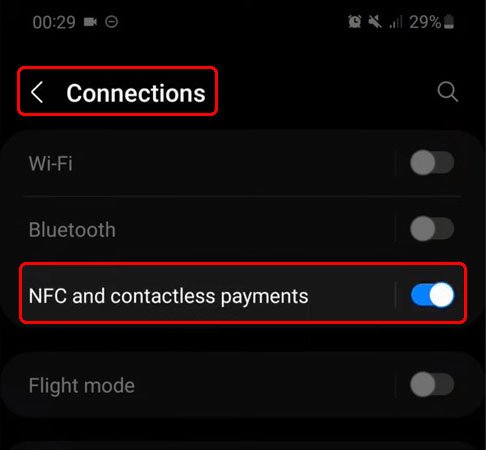
เพื่อจับคู่โควิน หูฟังกับอุปกรณ์ Android ของคุณ ทำตามขั้นตอนด้านล่าง.
- อันดับแรก, เปิดหูฟัง Cowin ของคุณโดยกดปุ่มเปิดปิดค้างไว้เพื่อ 5 วินาที สิ่งนี้จะทำให้พวกเขาเข้าสู่โหมดจับคู่ด้วย. หากคุณมี E7/E7 Pro รุ่นเก่ากว่า, คุณต้องกดสวิตช์จาก OFF ไปยังตำแหน่ง BT. การดำเนินการนี้จะเปิดหูฟัง Cowin ของคุณและกำหนดให้อยู่ในโหมดจับคู่
- ต่อไป, ไปที่การตั้งค่าบนอุปกรณ์ Android ของคุณแล้วเปิดบลูทูธ.
- อุปกรณ์ Android ของคุณจะค้นหาอุปกรณ์ Bluetooth ที่อยู่ใกล้เคียง.
- ตอนนี้, แตะที่หูฟัง Cowin ของคุณจากรายการที่มีอยู่ในอุปกรณ์ Android ของคุณ.
- หากได้รับแจ้งให้ใส่รหัส PIN, ป้อน 0000.
วิธีจับคู่หูฟัง Cowin กับ Apple IOS?
หากต้องการจับคู่หูฟัง Cowin กับ Apple ISO ให้ทำตามขั้นตอนเหล่านี้อย่างระมัดระวัง.
- ก่อนอื่นเลย, เปิดหูฟัง Cowin ของคุณโดยกดปุ่มเปิดปิดเพื่อ 5 วินาที สิ่งนี้จะทำให้พวกเขาเข้าสู่โหมดจับคู่ด้วย. หากคุณมี E7/E7 Pro รุ่นเก่ากว่า, คุณเพียงแค่ต้องกดสวิตช์จาก OFF ไปยังตำแหน่ง BT. การดำเนินการนี้จะเปิดหูฟัง Cowin ของคุณและกำหนดให้อยู่ในโหมดจับคู่
- ปล่อยปุ่มหลังจากไฟ LED กะพริบ. ในรุ่นส่วนใหญ่, ควรกะพริบเป็นสีน้ำเงินและสีแดง. สำหรับหูฟัง E7 รุ่นเก่า, คุณจะเห็นไฟกระพริบสีน้ำเงิน
- ตอนนี้, ไปที่การตั้งค่า แตะบลูทูธ.
- แล้ว, แตะแถบเลื่อนที่อยู่ถัดจากบลูทูธเพื่อหมุน.
- อุปกรณ์ iOS ของคุณจะค้นหาอุปกรณ์ใกล้เคียง.
- แตะที่หูฟัง Cowin ของคุณเพื่อจับคู่กับอุปกรณ์ของคุณ.
- หากได้รับแจ้งให้ใส่รหัสผ่าน, เข้า 0000 หรือ 1234.
วิธีจับคู่หูฟัง Cowin กับพีซี Windows ของคุณ?
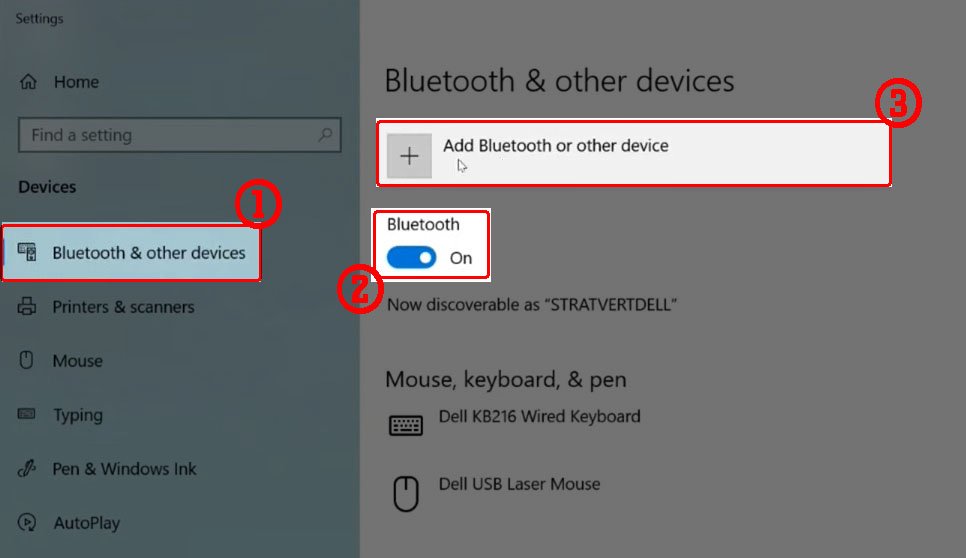
คุณสามารถจับคู่หูฟัง Cowin กับพีซี Windows ของคุณได้อย่างรวดเร็ว. ทำตามขั้นตอนเหล่านี้เพื่อจับคู่หูฟังกับพีซี Windows ของคุณ.
- เปิดหูฟัง Cowin ของคุณโดยกดปุ่มเปิดปิดเพื่อ 5 วินาที สิ่งนี้จะทำให้พวกเขาเข้าสู่โหมดจับคู่ด้วย. หากคุณมี E7/E7 Pro รุ่นเก่ากว่า, คุณเพียงแค่ต้องกดสวิตช์จากปิดไปยังตำแหน่ง BT. นี่จะเป็นการเปิดหูฟัง COWIN ของคุณและกำหนดให้อยู่ในโหมดจับคู่
- คลิกขวาที่ปุ่ม Windows บนทาสก์บาร์.
- ไปที่การตั้งค่าและไปที่อุปกรณ์.
- เปิดบลูทูธ&อุปกรณ์อื่นๆ.
- เปิดใช้งาน Bluetooth เพื่อเปิดและทำให้พีซีของคุณสามารถค้นพบได้.
- คลิกเพิ่มบลูทูธหรืออุปกรณ์อื่นๆ.
- เลือก Cowinheadphones เพื่อจับคู่กับพีซีของคุณ.
วิธีจับคู่หูฟัง Cowin กับ Mac?
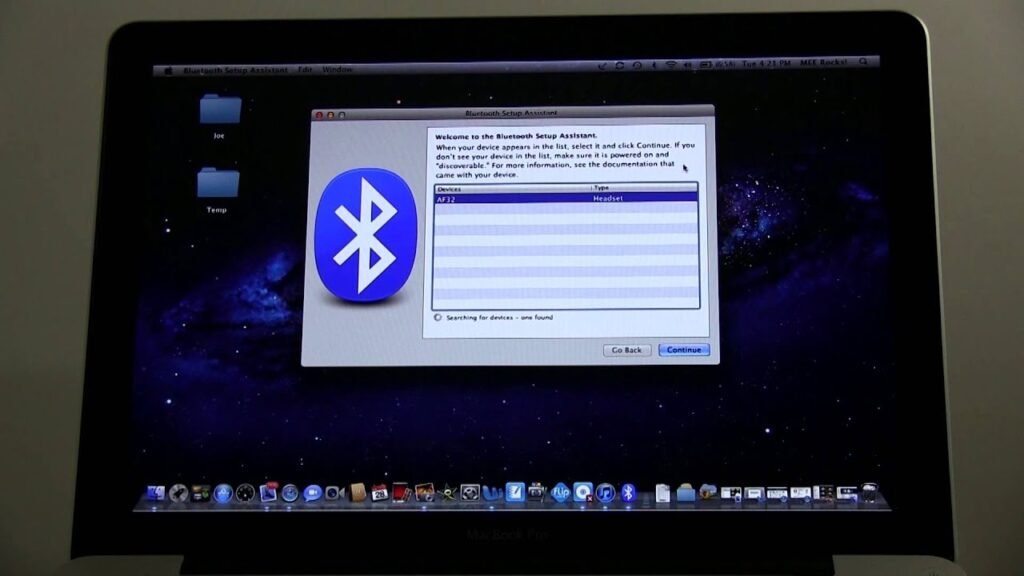
เพื่อจับคู่หูฟัง Cowin กับ Mac ของคุณผ่านการตั้งค่าระบบ. นี่คือขั้นตอน
- อันดับแรก, เปิดหูฟัง Cowin ของคุณโดยกดปุ่มเปิดปิดเพื่อ 5 วินาที สิ่งนี้จะทำให้พวกเขาเข้าสู่โหมดจับคู่ด้วย. หากคุณมี E7/E7 Pro รุ่นเก่ากว่า, คุณเพียงแค่ต้องกดสวิตช์จากปิดไปยังตำแหน่ง BT. การดำเนินการนี้จะเปิดหูฟัง Cowin ของคุณและกำหนดให้อยู่ในโหมดจับคู่
- ตอนนี้, คลิก Appleicon ที่เมนูด้านบน.
- แล้ว, ไปที่การตั้งค่าระบบ, เลือก Bluetooth และ EnableBluetooth บน Mac ของคุณ.
Mac ของคุณจะค้นหาอุปกรณ์ Bluetooth ที่อยู่ใกล้เคียง. - เลือกหูฟัง Cowin ของคุณจากรายการ.
คลิกที่หูฟังของคุณเพื่อจับคู่. - หลังจากกระบวนการทั้งหมดนี้คลิก ตกลง เพื่อเสร็จสิ้นกระบวนการจับคู่.
วิธีจับคู่หูฟัง Cowin กับทีวี?
หากคุณมีสมาร์ททีวี, คุณสามารถจับคู่กับหูฟัง Cowin ของคุณเพื่อประสบการณ์การฟังที่ดื่มด่ำ. ต่อไปนี้เป็นขั้นตอนง่ายๆ
- เปิดหูฟัง Cowin ของคุณโดยกดปุ่มเปิดปิดเพื่อ 5 วินาที สิ่งนี้จะทำให้พวกเขาเข้าสู่โหมดจับคู่ด้วย. หากคุณมี E7/E7 Pro รุ่นเก่ากว่า, คุณเพียงแค่ต้องกดสวิตช์จากปิดไปยังตำแหน่ง BT. การดำเนินการนี้จะเปิดหูฟัง Cowin ของคุณและกำหนดให้อยู่ในโหมดจับคู่
- กดปุ่ม Home บนรีโมทคอนโทรลทีวีของคุณ.
- คลิกไอคอนรูปเฟืองบนทีวีเพื่อไปที่การตั้งค่า.
- ไปที่อินเทอร์เน็ตและเชื่อมต่อ.
- เลือกบลูทูธ.
- เปิดใช้งานบลูทูธบนทีวีของคุณ.
- ทีวีของคุณจะค้นหาอุปกรณ์บลูทูธที่อยู่ใกล้เคียง.
- เลือกหูฟัง Cowin ของคุณเพื่อจับคู่กับทีวีของคุณ.
- หากได้รับแจ้งรหัส PIN, เข้า 0000 หรือ 1234 เป็นรหัสผ่าน.
บทสรุป
การจับคู่หูฟัง Cowin กับอุปกรณ์ Bluetooth ของคุณไม่ใช่เรื่องยาก. คุณเพียงแค่ต้องทำให้หูฟังเข้าสู่โหมดจับคู่เพื่อจับคู่กับสมาร์ทโฟนของคุณ, โทรทัศน์, หรืออุปกรณ์บลูทูธอื่นๆ. ปฏิบัติตามคำแนะนำโดยละเอียดนี้เพื่อเรียนรู้วิธีจับคู่หูฟัง Cowin กับอุปกรณ์ของคุณ. เราหวังว่าบทความนี้จะช่วยคุณได้มาก.