คุณต้องการจับคู่หูฟังไร้สาย Kurdene กับอุปกรณ์ของคุณหรือไม่? คุณเบื่อสายไฟพันกันเมื่อใดก็ตามที่คุณต้องการฟังเพลงและรับสายโทรศัพท์มือถือหรืออุปกรณ์อื่น ๆ เช่นพีซี, แท็บแล็ปท็อป, เป็นต้น?
ถ้าใช่, ถึงเวลาที่จะเปลี่ยนไปใช้หูฟังไร้สาย. ของตัวเลือกมากมายที่มีอยู่ในตลาด, แบรนด์หนึ่งที่โดดเด่นคือ Kurdene. หูฟังไร้สาย Kurdene ช่วยให้เราได้รับประสบการณ์การฟังที่ราบรื่นและเหมาะสมกับเทคโนโลยีขั้นสูงและการออกแบบที่เป็นเอกลักษณ์ของพวกเขา.
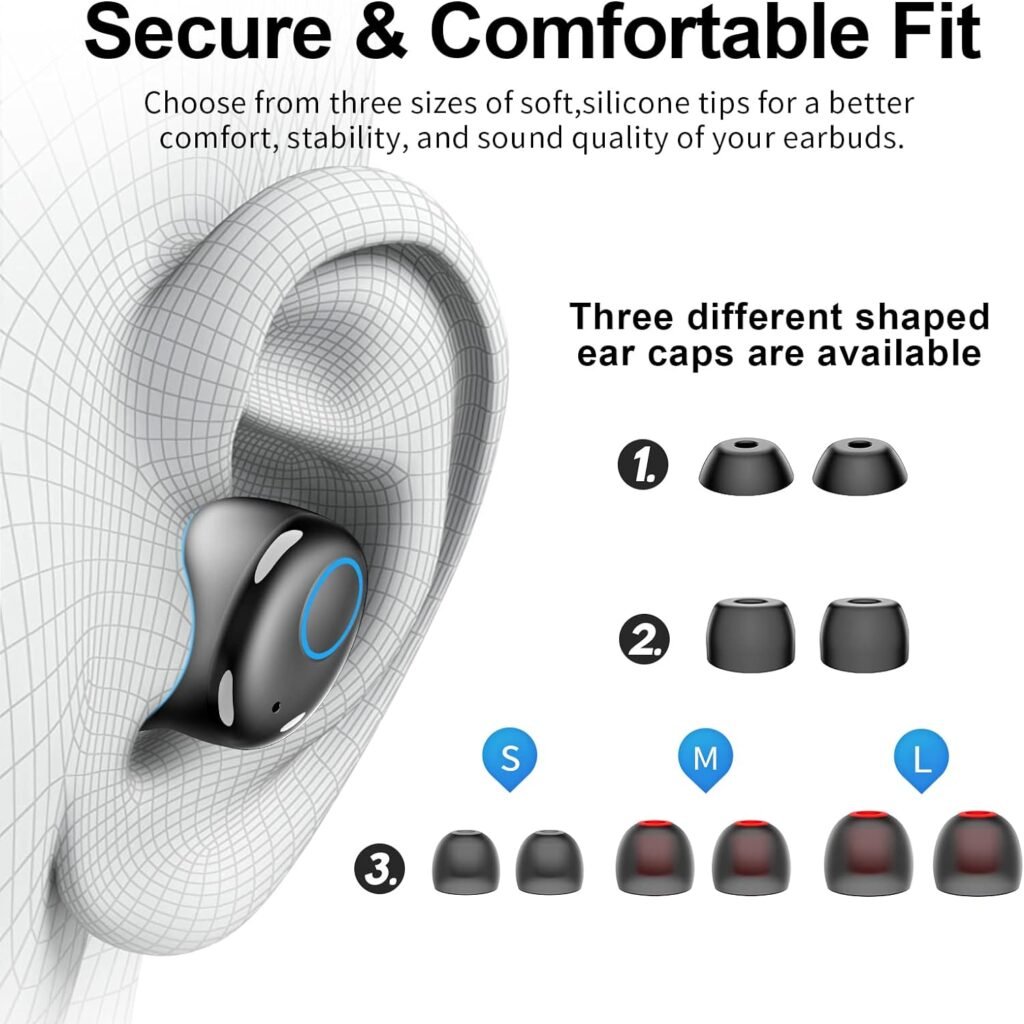
ทุกพื้นผิวที่สัมผัสกับหูของคุณทำจากซิลิโคนของเหลว-ไม่มีการติดตั้งขนาดพลาสติกพลาสติกแข็งแข็ง, 6 คู่ของรูปร่างที่แตกต่างกันของหมวกหูที่มีขนาด S/ M/ L สำหรับตัวเลือกสำหรับพอดีที่ปรับแต่งได้.
หัวฉีดซิลิโคนของเหลวกระจายความดันอย่างสม่ำเสมอทั่วหูของคุณเพื่อความสะดวกสบาย, ความมั่นคง, และการปิดกั้นเสียงรบกวนแบบพาสซีฟ. ให้คุณพอดีเพื่อความสะดวกสบายตลอดทั้งวันด้วยความเหนื่อยล้าน้อยลง
หูฟังไร้สาย Kurdene เป็นวิธีแก้ปัญหาหากคุณกำลังค้นหาอายุการใช้งานของแบตเตอรี่ที่มีอายุยืนยาว, เบส, และความต้านทานน้ำ. เพราะ Kurdene หูฟังไร้สาย เหมาะสำหรับทุกกิจกรรม.
ที่นี่, เราจะแนะนำให้คุณจับคู่หูฟังไร้สาย Kurdene กับอุปกรณ์ของคุณ. หากคุณยังใหม่กับอุปกรณ์เสริมไร้สาย, เราจะให้คำแนะนำทีละขั้นตอนในการจับคู่หูฟังไร้สาย Kurdene กับอุปกรณ์ของคุณ.
หูฟังไร้สาย Kurdene
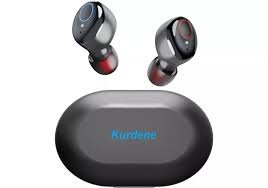
ที่ หูฟังไร้สาย Kurdene ได้สร้างชื่อในตลาดผ่านพลังของพวกเขา, ท่วงทำนองเบสหนักและการออกแบบที่สะดุดตา. หูฟังไร้สาย Kurdene ให้คุณภาพเสียงที่ยอดเยี่ยมและการเชื่อมต่อที่เชื่อถือได้.
ด้วยการออกแบบตามหลักสรีรศาสตร์และอายุการใช้งานแบตเตอรี่ที่ยาวนาน, หูฟังเหล่านี้ได้รับการออกแบบมาเพื่อเพิ่มประสบการณ์มือถือของคุณ. หูฟังไร้สาย Kurdene นั้นกันน้ำตามมาตรฐาน IPX8. คุณสมบัตินี้ไม่ได้ทำให้เหมาะสำหรับการออกกำลังกาย, แต่ยังสำหรับการอาบน้ำและว่ายน้ำ.
พวกเขามีเวลาแบตเตอรี่ที่ดีในแต่ละหูฟัง Kurdene 6 ชั่วโมงการเล่นในการชาร์จครั้งเดียว. กรณีการชาร์จยังให้ค่าใช้จ่ายเพิ่มเติมสี่ประการ, ยืดอายุการใช้งานแบตเตอรี่ไปยัง 30 ชั่วโมง. พวกเขามีช่วงสัญญาณ 40-50 ฟุต.
หูฟังไร้สาย Kurdene เป็นตัวเลือกที่ดีสำหรับการโทรแบบแฮนด์ฟรี, และเสียงพื้นหลังจะลดลงผ่านคุณสมบัติการยกเลิกเสียงรบกวน. หูฟังเหล่านี้ใช้งานได้ดีที่สุดสำหรับบริเวณที่มีเสียงดัง.
จับคู่หูฟังไร้สาย Kurdene กับอุปกรณ์ของคุณ
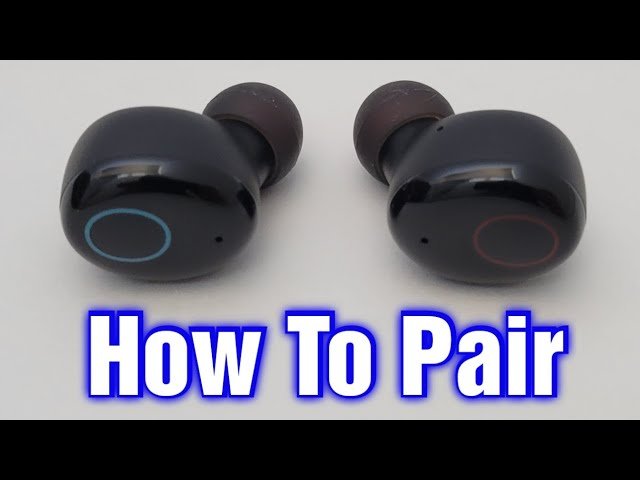
จับคู่หูฟังไร้สาย Kurdene กับอุปกรณ์ของคุณแตกต่างกันเล็กน้อยขึ้นอยู่กับประเภทของอุปกรณ์ที่คุณใช้, แต่ขั้นตอนทั่วไปเหมือนกัน. ทำตามคำแนะนำที่ได้รับด้านล่างเพื่อจับคู่หูฟังไร้สาย Kurdene กับอุปกรณ์ของคุณสำเร็จ. เพื่อติดตาม STP ด้านล่างเพื่อจับคู่หูฟังไร้สาย Kurdene กับอุปกรณ์ของคุณ.
จับคู่หูฟัง Kurdene กับ iPhone ของคุณ
เพื่อจับคู่หูฟัง Kurdene กับ iPhone ของคุณ 11, 12, หรือ 13, ทำตามขั้นตอนด้านล่าง
- เปิดแอพการตั้งค่าบน iPhone ของคุณ.
- ตอนนี้, ในการตั้งค่า iPhone ของคุณ, แตะที่บลูทู ธ.
- นำหูฟังออกจากเคสและพวกเขาจะเข้าสู่โหมดการจับคู่โดยอัตโนมัติ. ตัวบ่งชี้ LED ที่เอิร์นบัดซ้ายจะกะพริบเป็นสีน้ำเงินและสีขาว.
- หากหูฟังอยู่ในโหมดการจับคู่, คุณจะเห็นพวกเขาในรายการโทรศัพท์. อย่างง่าย, เลือกหูฟัง Kurdene ของคุณจากรายการอุปกรณ์, และพวกเขาจะเชื่อมต่อกับ iPhone ของคุณโดยอัตโนมัติ.
จับคู่หูฟัง Kurdene กับโทรศัพท์ Android ของคุณ
เพื่อจับคู่หูฟัง Kurdene กับโทรศัพท์ Android Samsung, Xiaomi, โอปโป, และ Google Pixel, ทำตามคำแนะนำด้านล่าง
- อันดับแรก, เปิดหูฟังและหูฟังจะเข้าสู่โหมดการจับคู่โดยอัตโนมัติ. ตัวบ่งชี้ LED ที่เอิร์นบัดซ้ายจะกะพริบเป็นสีน้ำเงินและสีขาว.
- ไปที่แอพการตั้งค่าบนโทรศัพท์ Android ของคุณ
- แล้ว, ไปที่การตั้งค่าบลูทูธ.
- ตอนนี้เลือกหูฟัง Kurdene ของคุณจากรายการอุปกรณ์ที่มีอยู่เพื่อจับคู่กับอุปกรณ์ Android ของคุณ.
จับคู่หูฟังเคอร์เดนกับ macos, MacBook Pro, MacBook Air, และ iMac
ทำตามคำแนะนำเหล่านี้เพื่อเชื่อมต่อหูฟัง Kurdene กับ macOS ของคุณ, MacBook Pro, MacBook Air, และ iMac
- การตั้งค่าระบบเปิดบน Mac ของคุณ.
- คลิกที่บลูทู ธ ในตัวเลือก.
- แล้ว, ทางด้านซ้าย, คลิกเปิดบลูทู ธ เพื่อเปิดใช้งานบลูทู ธ บน Mac ของคุณ.
- ใส่หูฟัง Kurdene ของคุณในโหมดการจับคู่ ในโหมดการจับคู่, ตัวบ่งชี้ LED ของ Earbud ด้านซ้ายจะสลับระหว่างไฟสีน้ำเงินและสีขาว.
- ทางด้านขวาของหน้าต่างบลูทู ธ, คุณเห็นหูฟัง kurdene ของคุณและแตะเชื่อมต่อ.
- ตอนนี้, คุณได้จับคู่หูฟัง Kurdene ของคุณกับ Mac หรือ MacBook ของคุณสำเร็จ.
จับคู่หูฟัง Kurdene กับ Windows PC ของคุณ
ทำตามคำแนะนำด้านล่างเพื่อจับคู่หูฟัง kurdene ของคุณกับหน้าต่างของคุณ 11 หรือหน้าต่าง 10 พีซีหรือแล็ปท็อป
- อันดับแรก, ใส่หูฟัง kurdene ของคุณเข้าสู่โหมดการจับคู่. ที่จะทำเช่นนั้น, ตัวบ่งชี้ LED ที่เอิร์นบัดซ้ายจะสลับระหว่างรูปแบบการกระพริบสีน้ำเงินและสีขาว.
- เปิดแอพการตั้งค่าโดยค้นหาในเมนูเริ่มต้น.
- ในการตั้งค่า Windows, เลือกบลูทู ธ & อุปกรณ์, จากนั้นคลิกบลูทู ธ เพื่อเปิดใช้งาน.
- ตอนนี้, แตะที่ตัวเลือกอุปกรณ์เพิ่ม.
- ต่อไป, เลือกบลูทูธ.
- ตอนนี้, รอให้ Windows PC ของคุณค้นหาอุปกรณ์ที่มีอยู่ก่อนที่จะเลือกหูฟัง Kurdene ของคุณจากรายการ.
วิธีรีเซ็ตหูฟังไร้สาย Kurdene?
เปิดหูฟังของคุณ. เพื่อให้บรรลุเป้าหมายนี้คุณจะต้องใช้หูฟังในกรณีการชาร์จ. ลบการเชื่อมต่อก่อนหน้าด้วยอุปกรณ์ของคุณ. คุณสามารถทำได้ในการตั้งค่าบลูทู ธ ของอุปกรณ์ของคุณ.
กดปุ่ม touchbutton ของหูฟังทั้งสองพร้อมกันอย่างน้อย 15 วินาที. หูฟังควรปิด. ตอนนี้เปิดอีกครั้ง, และกดปุ่มสัมผัสค้างไว้สำหรับ 3 วินาที.
ตอนนี้คุณสามารถเปิดบลูทูธและจับคู่หูฟังไร้สาย Kurdene กับอุปกรณ์ของคุณได้อีกครั้งโดยทำตามขั้นตอนที่กล่าวมาข้างต้นอย่างระมัดระวัง.
วิธีการชาร์จหูฟังและกรณีการชาร์จ?
ก่อนที่คุณจะสามารถเริ่มใช้หูฟังไร้สาย Kurdene ได้, สิ่งสำคัญคือต้องแน่ใจว่าชาร์จเต็มแล้ว. คำแนะนำทีละขั้นตอนเกี่ยวกับวิธีชาร์จหูฟัง Kurdene ของคุณ.
- อย่างง่าย, ใส่หูฟังเอียร์บัดลงในกล่องชาร์จ หูฟังจะเริ่มชาร์จโดยอัตโนมัติ.
- เมื่อหูฟังเอียร์บัดเชื่อมต่อกับสายชาร์จอย่างถูกต้องแล้ว, โดยปกติคุณจะเห็นไฟ LED สว่างขึ้นบนหูฟังเอียร์บัดหรือสายชาร์จ. ไฟนี้แสดงว่าหูฟังเอียร์บัดกำลังชาร์จสำเร็จ.
- เมื่อหูฟังเอียร์บัดชาร์จเต็มแล้ว, ไฟ LED ควรเปลี่ยนสีหรือปิดเพื่อระบุว่ากระบวนการชาร์จเสร็จสมบูรณ์.
- หากต้องการชาร์จกล่องชาร์จ ให้ใช้สายชาร์จที่มาพร้อมกับหูฟัง Kurdene และเชื่อมต่อกับแหล่งจ่ายไฟ. นี่อาจเป็นพอร์ต USB บนคอมพิวเตอร์, อะแดปเตอร์ติดผนัง, หรือพาวเวอร์แบงค์.
บันทึก: โดยทำตามขั้นตอนง่ายๆ เหล่านี้, คุณสามารถมั่นใจได้ว่าหูฟังไร้สาย Kurdene ของคุณชาร์จอย่างเหมาะสมและพร้อมใช้งาน. การชาร์จหูฟังเอียร์บัดเป็นประจำจะช่วยให้คุณเพลิดเพลินกับการเล่นเพลงและการโทรได้อย่างต่อเนื่องโดยไม่ต้องกังวลว่าแบตเตอรี่จะหมด.
เคล็ดลับการแก้ไขปัญหา
ในขณะที่หูฟังไร้สาย Kurdene มอบประสบการณ์การฟังที่ราบรื่นและสะดวกสบาย, คุณอาจประสบปัญหาในการจับคู่กับอุปกรณ์ของคุณ. อย่ากังวล ต่อไปนี้เป็นเคล็ดลับการแก้ปัญหาบางส่วนที่จะช่วยคุณแก้ไขปัญหาเหล่านี้และกลับไปเพลิดเพลินกับเพลงโปรดของคุณอีกครั้ง.
กำลังชาร์จ: ตรวจสอบให้แน่ใจว่าหูฟังเอียร์บัดของคุณชาร์จเต็มแล้ว. เพราะแบตเตอรี่ต่ำบางครั้งทำให้เกิดปัญหาการเชื่อมต่อ. ตรวจสอบให้แน่ใจว่าหูฟังไร้สาย Kurdene ของคุณชาร์จเต็มแล้ว ก่อนที่จะจับคู่หูฟังไร้สาย Kurdene กับอุปกรณ์ของคุณ. เสียบเข้ากับกล่องชาร์จและรอจนกระทั่งไฟ LED แสดงสถานะเป็นไฟสีเขียวทึบ.
รีเซ็ตหูฟังเอียร์บัด: หากคุณประสบปัญหาการเชื่อมต่ออย่างต่อเนื่อง, ลองรีเซ็ตหูฟังไร้สาย Kurdene ของคุณ. การทำเช่นนี้, ใส่หูฟังเอียร์บัดทั้งสองข้างกลับเข้าไปในกล่องชาร์จแล้วปล่อยทิ้งไว้สักครู่. นำออกมาอีกครั้งแล้วลองจับคู่หูฟังไร้สาย Kurdene กับอุปกรณ์ของคุณ.
ตรวจสอบการตั้งค่าบลูทูธ: ตรวจสอบให้แน่ใจว่าบลูทูธบนอุปกรณ์ของคุณเปิดอยู่และสามารถค้นพบได้. บางครั้ง, ปัญหาการเชื่อมต่ออาจเกิดขึ้นได้เนื่องจากอุปกรณ์ไม่สามารถมองเห็นได้ด้วยหูฟังเอียร์บัด. ไปที่การตั้งค่าอุปกรณ์ของคุณและตรวจสอบให้แน่ใจว่าเปิดใช้งาน Bluetooth แล้ว.
เก็บอุปกรณ์ให้อยู่ในระยะ: การเชื่อมต่อ Bluetooth ถูกจำกัดด้วยระยะทาง. ตรวจสอบให้แน่ใจว่าอุปกรณ์ของคุณอยู่ภายในระยะของหูฟัง Kurdene. การอยู่ไกลเกินไปอาจส่งผลให้การเชื่อมต่ออ่อนหรือไม่เสถียร. ดังนั้น, เก็บอุปกรณ์ของคุณไว้ภายใน 10 เมตรของเอียร์บัดเพื่อประสิทธิภาพที่มั่นคง.
ล้างประวัติการจับคู่อุปกรณ์และเอียร์บัด: หากคุณเคยจับคู่หูฟังเอียร์บัดกับอุปกรณ์หลายเครื่องก่อนหน้านี้, การเชื่อมต่ออาจหยุดชะงัก. ล้างประวัติการจับคู่ทั้งบนหูฟังเอียร์บัดและอุปกรณ์ของคุณ, จากนั้นลองจับคู่หูฟังไร้สาย Kurdene กับอุปกรณ์ของคุณอีกครั้งโดยทำตามขั้นตอนข้างต้น.
ตัดการเชื่อมต่อและเชื่อมต่อใหม่: หากคุณประสบปัญหาการเชื่อมต่อเป็นระยะๆ, ลองถอดหูฟังเอียร์บัดออกจากอุปกรณ์ของคุณ จากนั้นจับคู่หูฟังไร้สาย Kurdene กับอุปกรณ์ของคุณอีกครั้ง. วิธีนี้สามารถช่วยสร้างการเชื่อมต่อใหม่และแก้ไขข้อผิดพลาดชั่วคราวได้.
ติดต่อฝ่ายสนับสนุนลูกค้า: หากคุณลองทำตามขั้นตอนการแก้ปัญหาทั้งหมดแล้ว แต่ยังประสบปัญหาในการเชื่อมต่อ, อย่าลังเลที่จะติดต่อฝ่ายสนับสนุนลูกค้าของ Kurdene. พวกเขาจะสามารถให้ความช่วยเหลือเพิ่มเติมและช่วยแก้ไขปัญหาการเชื่อมต่อที่เกิดขึ้นได้.
โดยปฏิบัติตามเคล็ดลับการแก้ปัญหาเหล่านี้, คุณสามารถเอาชนะปัญหาการเชื่อมต่อส่วนใหญ่ได้ด้วยหูฟังไร้สาย Kurdene และเพลิดเพลินกับการเล่นเสียงอย่างต่อเนื่อง. จดจำ, ความอดทนและความเพียรเป็นกุญแจสำคัญในการแก้ไขปัญหาเทคโนโลยี, ดังนั้นอย่าท้อแท้หากปัญหายังคงมีอยู่. พร้อมการแก้ไขปัญหาเล็กน้อย, คุณจะกลับมาเพลิดเพลินกับเพลงโปรดของคุณในไม่ช้า.
คำถามที่พบบ่อยเพื่อจับคู่หูฟังไร้สาย Kurdene กับอุปกรณ์ของคุณ
ทำไมหูฟัง Kurdene ของฉันจึงทำงานได้?
ถ้า, หูฟัง Kurdene ของคุณใช้งานได้เพียงอันเดียว. สำหรับการเชื่อมต่อเอียร์บัดทั้งสองข้าง, สิ่งแรกที่คุณควรทำคือตรวจสอบให้แน่ใจว่าได้ชาร์จหูฟังทั้งสองข้างแล้ว. หลังจากนี้เมื่อการเชื่อมต่อไม่ถูกต้อง. ทำความสะอาดพื้นที่ชาร์จทั้งหูฟังเอียร์บัดและด้านในเคส ซึ่งจะช่วยให้คุณสัมผัสได้อย่างเหมาะสม.
ฉันจะรีเซ็ตหูฟัง kurdene ของฉันได้อย่างไร?
เพื่อรีเซ็ตหูฟัง Kurdene, ปิดหูฟังทั้งสองข้างและถอดการเชื่อมต่อ Bluetooth ออกจากอุปกรณ์ทั้งหมดของคุณ. จับแผงสัมผัสบนหูฟังเอียร์บัดแต่ละข้างไว้ 15 วินาที, แล้วปล่อยมือของคุณ. ในที่สุด, กดแผงสัมผัสของหูฟังเอียร์บัดค้างไว้เพื่อ 3 วินาทีเพื่อเปิดเครื่อง, และจับคู่หูฟังไร้สาย Kurdene กับอุปกรณ์ของคุณอีกครั้งโดยทำตามคำแนะนำในการจับคู่.
ทำไมฉันไม่สามารถเชื่อมต่อหูฟัง Kurdene กับอุปกรณ์ของฉันได้?
สาเหตุทั่วไปที่สุดที่ทำให้หูฟัง Kurdene ของคุณไม่ทำงานคือปัญหากระบวนการจับคู่. ในกรณีเหล่านี้, เพียงถอดหูฟังเอียร์บัดออกจากอุปกรณ์บลูทูธแล้วรีเซ็ตหูฟัง Kurdene ก็น่าจะแก้ไขปัญหาได้. ทำความสะอาดพินการชาร์จในเคสชาร์จและแก้ไขปัญหาของคุณด้วยวิธีนี้และอีกครั้ง จับคู่หูฟังไร้สาย Kurdene กับอุปกรณ์ของคุณ.
ฉันสามารถเชื่อมต่อหูฟังเคอร์เดนกับอุปกรณ์หลายเครื่องในเวลาเดียวกัน?
ใช่, หูฟัง Kurdene สามารถจับคู่กับอุปกรณ์ได้มากมาย; อย่างไรก็ตาม, โปรดทราบว่าชุดหูฟังสามารถเล่นเพลงจากอุปกรณ์ที่จับคู่ได้ครั้งละหนึ่งเครื่องเท่านั้น.
บทสรุป
จับคู่หูฟังไร้สาย Kurdene กับอุปกรณ์ของคุณเป็นกระบวนการง่ายๆ ที่ช่วยให้คุณเพลิดเพลินกับประสบการณ์เสียงที่ไร้รอยต่อและดื่มด่ำ. โดยทำตามคำแนะนำทีละขั้นตอนที่ให้ไว้, คุณสามารถจับคู่หูฟังไร้สาย Kurdene กับอุปกรณ์ของคุณได้อย่างง่ายดายและเริ่มเพลิดเพลินกับเพลงโปรดของคุณ, พอดแคสต์, หรือโทร.
ความสะดวกสบายและอิสระที่มาพร้อมกับหูฟังไร้สายทำให้เป็นตัวเลือกยอดนิยมสำหรับอุปกรณ์เสริมมือถือ. ในโพสต์นี้, เราบอกวิธีจับคู่หูฟังไร้สาย Kurdene กับอุปกรณ์ของคุณ.
เราแสดงวิธีจับคู่หูฟังไร้สาย Kurdene กับอุปกรณ์ของคุณเช่น Windows, Android, iPhone, และ Mac. นอกจากนี้เรายังตรวจสอบหูฟังบางรุ่นและตอบคำถามที่พบบ่อยเกี่ยวกับหูฟังไร้สายของ Kurdene. สุดท้ายนี้, เราหวังว่าบทความนี้จะช่วยคุณได้มากในการรับข้อมูลเกี่ยวกับผลิตภัณฑ์นี้.