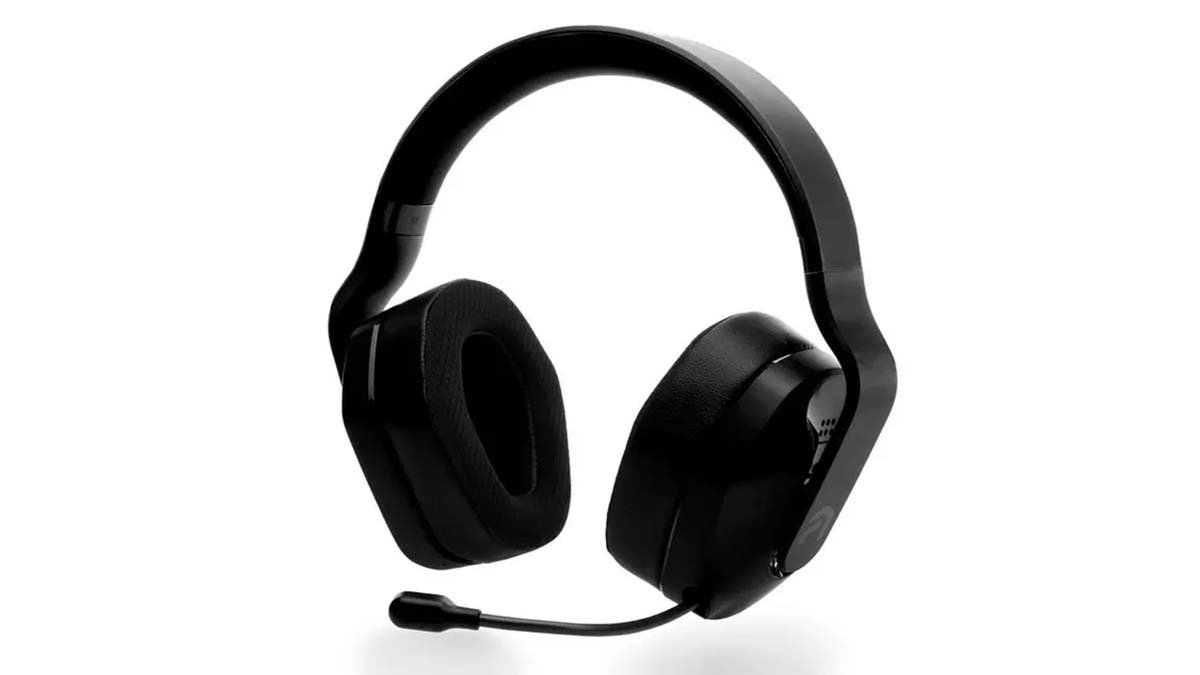
Nag-aalala ka ba tungkol sa Connect AX 1250 Ang PS4, dahil hindi mo alam kung paano ito gagawin? Kaya, huwag mag-alala dahil nasa tamang lugar ka para makakuha ng magandang solusyon dahil narito ang lahat ng mga tagubilin na magagamit kung paano i-set up at gamitin ang headset na may PS4 at gayundin sa iba't ibang device.
Kaya, simulan nating malaman ang tungkol sa pagpapares ng AX 1250 Wireless Headset at Connect AX 1250 Ang PS4.
Pagpapares ni Ax 1250 Wireless Headset
- Sa headset, kailangan mong hawakan ang power button para lang 3 segundo upang i-on at i-off ito.
- Awtomatikong ipapares ang iyong Wireless headset sa 5.8Ghz dongle (ang dongle ay kasama sa pakete) kapag nakasaksak ito sa console.
Ikonekta ang AX 1250 Ang PS4
Upang Ikonekta ang AX 1250 Sa PS4 kailangan mong sundin nang mabuti ang nabanggit na nakakatulong na mga alituntunin:
- Una sa lahat, kailangan mong isaksak ang 5.8Ghz receiver sa USB port na nakalagay sa harap ng iyong console, at i-on ang iyong headset.
- Bilang kahalili, maaari mo ring gamitin ang kasamang 3.5mm Aux cable para kumonekta sa pamamagitan ng tamang pagsaksak ng iyong headset sa controller.
- Pagkatapos noon, kailangan mong ipasok ang menu ng mga setting > Aparato > Mga Audio Device.
- Ngayon, kailangan mong itakda ang input at output device sa Headset.
- Susunod, babaguhin mo ang "Audio Output sa Headphones" sa "Chat Audio"
- Dito kailangan mong Itakda ang antas ng volume ng mga headphone sa iyong pangangailangan at nais na setting.
- Pagkatapos noon, kailangan mong piliin ang antas ng mikropono at kailangang sundin ang mga senyas upang mabago ang nais na mga setting.
Ikonekta ang AX 1250 Wireless Headset sa PS5
Para dito, kailangan mong sundin ang mga hakbang na ito:
- Una sa lahat, isaksak ang 5.8Ghz receiver sa USB port na makikita sa harap ng console at i-on ang iyong wireless headset.
- Dito, maaari mo ring gamitin ang kasamang 3.5mm Aux cord para makakonekta sa pamamagitan ng pagsaksak ng iyong wireless headset sa controller.
- Pagkatapos noon, kailangan mong ipasok ang menu ng mga setting > Aparato > Mga Audio Device.
- Ngayon, kailangan mong itakda ang input at output device o appliance sa USB Headset.
- Susunod, kailangan mong baguhin ang "Audio Output sa Headphones" sa "Chat Audio
- Pagkatapos noon, kailangan mong itakda o ayusin ang antas ng volume ng iyong headphone sa gusto mong setting.
- Ngayon, pipiliin mo ang antas ng mikropono at obserbahan ang mga senyas upang baguhin.
Ikonekta ang AX 1250 Wireless Headset sa PC
Sundin ang hakbang-hakbang na prosesong ito sa Connect AX 1250 Ang PS4:
- Una, sa iyong PC, kailangan mong isaksak ang 5.8Ghz receiver sa isang audio-enabled na USB port at pagkatapos ay i-on ang iyong headset.
- Pagkatapos noon, dapat mong itakda ang audio input at output sa USB-connected device.
- Kung nahaharap ka sa mga isyu, tiyaking napili ang USB device para sa mga default na komunikasyon sa mga setting ng sound control.
XBOX One Setup
Para sa XBOX One Setup, kailangan mong gawin ang sumusunod na hakbang-hakbang na proseso:
- Una, kailangan mong gamitin ang AUX cable upang maisaksak ang iyong headset sa controller.
Tandaan na hindi lahat ng controller ay magkakaroon ng 3.5mm audio jack. - Pagkatapos noon, kailangan mong ipasok ang System Menu > Audio.
- Ngayon, kailangan mong ayusin o itakda ang Volume ng iyong Headset sa gusto mong setting.
- Susunod, kailangan mong itakda ang Mic Monitoring sa gusto mong setting.
Mga FAQ Ng Connect AX 1250 Ang PS4
Ang AX 1250 Gumagana ang Wireless Headset Sa PS4?
Ang versatility ay hindi isang isyu: Ang headset na ito ay wireless na ipinares sa PS4/PS5 at PC (gamit ang kasamang USB Dongle) at wired pagpapares sa, Xbox Series x/s, Xbox One, at Nintendo Switch (ang gumagamit ay mayroong 3.5mm AUX cord).
Paano Mo Mare-reset ang Iyong AX 1250 Wireless Headset?
Sa gilid ng USB, makakahanap ka ng isang pindutan, kailangan mong hawakan ang button na ito sa loob ng ilang segundo hanggang sa magsimulang kumukurap ang button na ito, pagkatapos nito kailangan mong panatilihin ang power button sa iyong wireless headset habang naka-off ito hanggang sa gawin din ng button na ito ang parehong bagay.
Ano ang AX 1250 Tagal ng Baterya ng Wireless Headset?
Ang Headset na ito para sa PC/PS4/PS5 ay nagpapatunay na isang tunay na game-changer. Ang 5.8Ghz wireless na koneksyon ay ginagawang marinig mo ang lahat habang nangyayari ang lahat at hinding-hindi ka makakaligtaan ng anumang tunog. At lalo na, makakakuha ka ng 50ft na hanay at kamangha-manghang 20 oras na buhay ng baterya.
Konklusyon
Ikonekta ang AX 1250 Ang To PS4 ay isang direktang proseso na nagpapahusay sa iyong karanasan sa paglalaro sa isang bagong antas. Sa pamamagitan ng pagsunod sa mga simpleng hakbang na nakabalangkas sa gabay na ito, tatangkilikin mo ang nakaka-engganyong kalidad ng tunog at mga tampok ng komunikasyon na gaya ng AX 1250 alok.
Sumisid ka man sa masaganang landscape ng open-world adventures o nakikisali sa matinding multiplayer na labanan, ang linaw at ginhawa ng AX 1250 ay walang alinlangan na magpapalaki sa iyong gameplay.
Gamit ang headset na nakakonekta nang maayos, handa ka nang ganap na isawsaw ang iyong sarili sa mga virtual na mundo ng iyong mga paboritong laro, pakikipag-usap sa iyong mga kasamahan sa koponan at tinatamasa ang bawat detalye ng sonik. Yakapin ang kapangyarihan ng AX 1250 sa iyong PS4, at hayaang magsimula ang mga pakikipagsapalaran sa paglalaro!