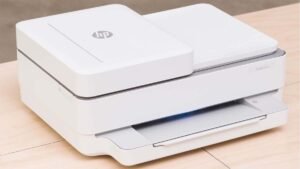
Nag-iisip ka ba tungkol sa pagkonekta ng Canon GM2522 sa iyong iPhone dahil pagod ka sa pagbubukas ng iyong PC upang mag-print ng isang bagay sa iyong printer ng mg2522? Ngunit hindi mo alam kung paano ikonekta ang Canon GM2522 sa iyong iPhone.
Oo, posibleng ikonekta ang Canon MG2522 sa isang iPhone gaya ng pagkonekta mo nito sa isang WiFi router, Windows, Chromebook, at iba pa. Well, narito ang isang simpleng hakbang-hakbang na gabay sa kung paano ito ikonekta sa iyong iPhone.
Ikonekta ang Canon MG2522 sa Printer At Print
Upang ikonekta ang Cannon MG2522 sa Printer, kailangan mong sundin ang sunud-sunod na gabay na ito:
1. Ikonekta ang Canon MG2522 sa iPhone
Sundin ang prosesong nabanggit sa ibaba upangikonekta ang Canon mg2522 sa iPhone:
- Una, kailangan mong tiyakin na ang iyong Canon printer at iPhone ay konektado sa eksaktong parehong network.
- Pagkatapos noon, kailangan mong ikabit ang rear panel ng printer sa isang dulo ng linya ng Internet.
- Pagkatapos, kailangan mong ikonekta ang kabilang panig ng cable o dulo sa internet port ng wireless router.
- Matapos gawin ito, ngayon kailangan mong buksan ang mga setting ng iyong iPhone. Pagkatapos ay kailangan mong i-tap ang opsyon na Mga Printer.
- Ngayon, kailangan mong i-tap ang drop-down na button upang Lumikha ng Printer Station at pagkatapos ay pipiliin mo ang Printer.
- Susunod, kailangan mong piliin ang printer ng Canon mg2522 mula sa lahat ng magagamit na listahan ng printer.
- Ngayon, kailangan mong subukan ang isang Print Test upang masuri kung ang Canon printer at iPhone ay konektado. Well, maaari mong piliin kung ano ang kailangan mong i-print ayon sa iyong kagustuhan.
- Panghuli, kailangan mong i-tap ang pindutan ng I-save upang makumpleto ang pamamaraan.
2. Mag-print Mula sa iPhone Gamit ang Canon MG2522 Printer Gamit ang AirPrint
Upang mag-print mula sa isang iPhone na may isang Canon printer, maaari mong gamitin ang Airprint. Sa pamamagitan ng paggamit ng AirPrint, maaari kang makapag-print ng mga dokumento, mga larawan, mga email, at mga web page mula sa iyong iPhone, at walang kinakailangang mag-install at manirahan sa anumang karagdagang software.
Upang gamitin ang AirPrint, kailangan mong sundin ang mga hakbang na ito:
- Una sa lahat, kailangan mong tiyakin na ang iyong Canon printer ay naka-on at nakakonekta sa LAN.
- Pagkatapos, kailangan mong buksan ang iyong iPhoneat pagkatapos ay i-tap angMga operasyon icon.
- Pagkatapos noon, kailangan mong pumiliPrint mula saMenu na ipinapakita.
- Ngayon, kailangan mong piliin ang Canon printer mula sa opsyon ngPiliin ang Printer.
- Dito, magagawa mong baguhin at baguhin ang mga setting ng printer sa mga opsyon ng Printer ayon sa iyong mga pagpipilian tulad ng –format, hanay ng pahina, ang bilang ng mga kopya na gusto mong i-print, kung gusto mo ng double-sided printout, atbp.
- Pagkatapos, kailangan mong i-tap angPrintopsyon.
- Ngayon, ang iyong Canon mg2522 printer ay magpi-print ayon sa mga napiling pagpipilian.
3. Mag-print Sa Iyong Canon Printer Gamit ang isang iPhone na Walang Airprint
Ang mg2522 ay hindi sumusuporta sa AirPrint:
Kung wala ka pa ring access point, makakapag-print ka kaagad mula sa iyong iPhone.
Kailangan mong i-off ang sleep mode ng iyong iPhone kung na-on mo ito.
Ngayon ay kailangan mong sundin ang mga hakbang na nabanggit sa ibaba ngunit tandaan na ang mga hakbang ay maaaring mag-iba depende sa modal ng iyong iPhone:
- Una, kailangan mong bisitahin ang AppStore at pagkatapos ay i-download ang Canon Print Inkjet o SELPHY. Para makapag-download ng SELPHY, dapat mayroon kang Apple account.
- Kaya, bibisitahin mo ang AppStore at doon sa field ng paghahanap, type mo ang Canon Print Inkjet/SELPHY. Pagkatapos maghanap, i-download at i-install ito.
- Pagkatapos makumpleto ang pag-install kailangan mong buksan ang Mga Setting ng iPhone at pagkatapos ay i-on ang Wi-Fi.
- Kailangan mong tiyakin na i-extract ang anumang memory card o USB flash drive mula sa iyong device.
- Ngayon, kailangan mong pumunta sa screen ng Mga Setting ng SELPHY at pagkatapos ay i-tap ang Menu pindutan.
- Susunod, kailangan mong pindutin ang pataas at pababang mga arrow key upang piliin ang mga setting ng WIFI.
- Pagkatapos ay kailangan mong pumiliOk.
- Pagkatapos noon, kailangan mong pumiliMga Setting ng Koneksyon gamit ang parehong pataas at pababang arrow key. At pagkatapos ay piliinOk.
- Ngayon, kailangan mong piliin ang Canon printer at pagkatapos ay piliin ang OK. Dito maaari mong baguhin ang pangalan ng printer sa pamamagitan lamang ng pag-tap saI-EDIT pindutan.
- Susunod, kailangan mong gamitin ang pataas at pababang arrow key at piliin ang Direktang Koneksyon at pagkatapos ay i-tap moOk.
- Pagkatapos gawin iyon ang susunod na screen ay magpapakita ng password. Well, sa pamamagitan ng pagtulak nitoI-edit button na maaari mong i-edit ang password.
- Ngayon ay kailangan mong kumonekta sa network na ipinapakita sa screen ng iyong printer sa pamamagitan ng paggamit ng iyong iPhone.
- Dito, kailangan mong piliin ang pangalan ngNetwork sa mga setting ng WiFi ng iyongiPhone at pagkatapos ay ipasok ang password sa lugar ng password.
- Ngayon, kailangan mong bumalik sa Home screen at pagkatapos ay kailangan mong i-tap ang Icon ng Canon Print Inkjet SELPHY sa iyong iPhone.
- Pagkatapos, pipindutin mo ang mga larawan o item na gusto mong i-print. Pagkatapos ay i-tapPiliin.
- Susunod, ikaw ay mag-tap sa opsyon ng Print.
- Pagkatapos noon, kailangan mong i-tap ang opsyon ng Baguhin ang Mga Setting upang piliin ang iyong mga kagustuhan sa pag-print o mga pagpipilian.
- Panghuli, ikaw ay mag-tap saPrint pindutan.
- Tandaan kapag nagsimula ang pamamaraan sa pag-print, kailangan mong tiyaking hindi idiskonekta ang mga device o hindi magsagawa ng anumang iba pang trabaho sa iyong iPhone o printer.
Mga FAQ Ng Ikonekta ang Canon GM2522 sa iPhone
Ay ang MG2522 Printer Bluetooth?
Ang printer ay nakaayos upang makipag-ugnayan sa isang computer sa pamamagitan ng isang layunin A-to-B USB cord lamang. Ang MG2522 ay hindi naghahatid ng wireless na koneksyon.
Maaari Mo bang Ikonekta ang Canon MG2522 sa Wi-Fi?
Kailangan mong i-tap ang opsyon ng Change Wired/Wireless para lumipat gamit ang Canon Pixma Wireless Printer format na MG2522. Pagkatapos ay kailangan mong piliin ang pangalan ng iyong wireless network mula sa available na listahan ng mga network (SSID). Ngayon, piliin ang iyong SSID at pagkatapos ay ipasok ang network key upang ikonekta ang iyong Canon MG2522 Printer sa WiFi.
Konklusyon
Umaasa kami na nakuha mo ang lahat ng kinakailangang impormasyon na kailangan mong malaman kung ikaw ay gumagamit ng Cannon MG2522 printer. At ganap na natutunan ang tungkol sa pagkonekta ng Canon MG2522 sa iPad!